
Как удалить меню «Отправить» из контекстного меню Windows
Быстрые ссылки
- Удалить меню «Отправить», отредактировав реестр вручную
- Скачать готовые .REG-файлы для одного клика
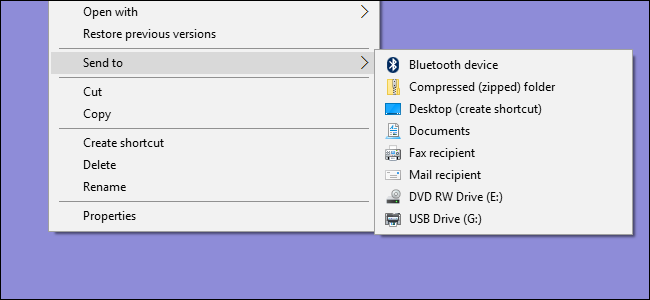
Если вы задавались вопросом, можно ли убрать подменю «Отправить» из контекстного меню Windows — да, можно. Для этого потребуется одно небольшое изменение в реестре.
Меню «Отправить» — это небольшая функция Windows: кому-то она очень полезна, а кому-то мешает. Мы уже писали о том, как настроить это меню и добавить, например, Dropbox. Но если вы им не пользуетесь и хотите просто убрать его из пути, это делается быстро.
Связанные материалы: Как добавить Dropbox и другие облачные сервисы в меню «Отправить» в Windows
Удаление меню «Отправить» через Редактор реестра
Важно: Редактор реестра — мощный инструмент. Неправильные изменения могут сделать систему нестабильной или неработоспособной. Инструкция ниже проста; если вы следуете ей внимательно и предварительно создаете резервную копию реестра или точку восстановления системы, проблем обычно не возникает.
- Откройте Редактор реестра: нажмите «Пуск», введите regedit и нажмите Enter. Подтвердите действие контролем учётных записей (UAC), если потребуется.
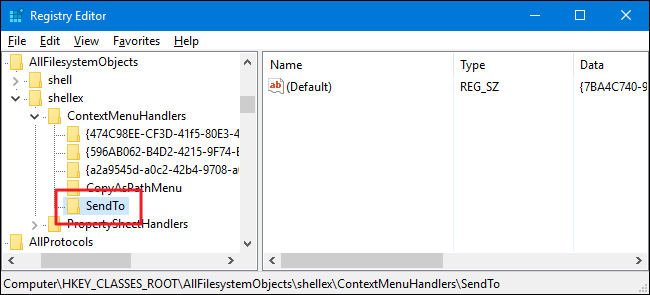
- В левой панели перейдите к ключу:
HKEY_CLASSES_ROOT\AllFilesystemObjects\shellex\ContextMenuHandlers\Send To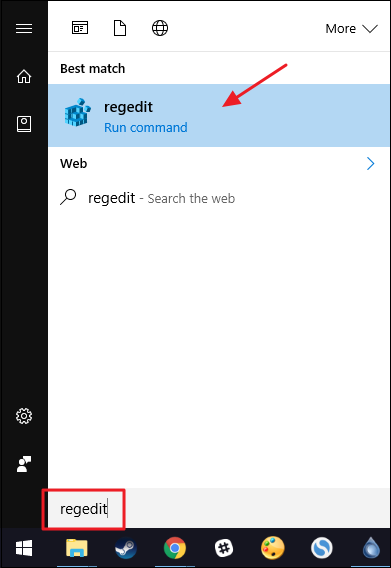
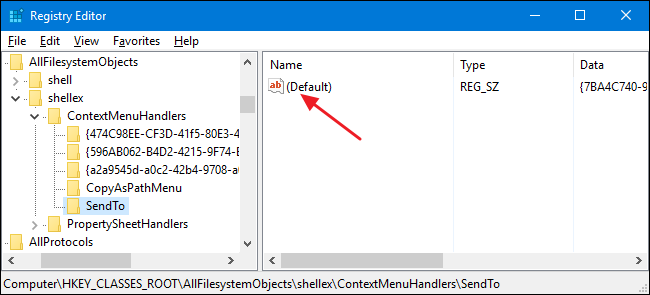
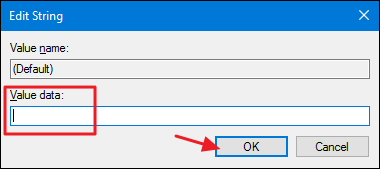
- В правой части окна дважды щелкните по значению (Default) (оно может отображаться как пустое имя). Откроется окно свойств значения.
- В поле «Значение» удалите весь текст, оставив поле пустым, и нажмите «OK».
- Изменения вступят в силу сразу. Проверьте: щелкните правой кнопкой мыши по любому файлу — меню «Отправить» должно исчезнуть.
Если нужно вернуть меню «Отправить», вернитесь к тому же ключу и в поле «Значение» установите следующую строку, затем нажмите «OK»:
{7BA4C740-9E81-11CF-99D3-00AA004AE837}
Готовые .REG-файлы — один клик
Если вы не хотите открывать Редактор реестра вручную, можно применить готовые .REG-файлы. В ZIP-архиве находятся два файла:
- Remove-SendTo.reg — очищает значение (Default) ключа Send To, скрывая меню.
- Restore-SendTo.reg — восстанавливает стандартный GUID и возвращает меню.

Содержимое файлов (.reg) выглядит примерно так:
Remove-SendTo.reg
Windows Registry Editor Version 5.00

[HKEY_CLASSES_ROOT\AllFilesystemObjects\shellex\ContextMenuHandlers\Send To]
@=""
Restore-SendTo.reg
Windows Registry Editor Version 5.00

[HKEY_CLASSES_ROOT\AllFilesystemObjects\shellex\ContextMenuHandlers\Send To]
@="{7BA4C740-9E81-11CF-99D3-00AA004AE837}"
Двойной клик по нужному .reg-файлу и подтверждение импортирует значения в реестр.
Как отменить изменения и проверить результат
Критерии приёмки:
- После удаления: при правом клике по файлу пункта «Отправить» в контекстном меню нет.
- После восстановления: пункт «Отправить» снова доступен и работает как ранее.
Контрольный тест: щелкните правой кнопкой по файлу → проверьте наличие/отсутствие пункта «Отправить», попробуйте отправить файл в доступное место (Почта, Папка, Сжатая папка и т.д.).
Альтернативные подходы и когда текущий метод не подойдёт
- Удаление отдельных пунктов в самом каталоге SendTo: откройте папку SendTo (%APPDATA%\Microsoft\Windows\SendTo) и удалите ярлыки, которые вам не нужны. Это не убирает пункт «Отправить», но сокращает список опций.
- Использовать сторонние утилиты для управления пунктами контекстного меню (например, ShellExView или контекст-меню редакторы). Эти инструменты позволяют более гибко управлять расширениями оболочки, но требуют осторожности.
- Если ключа нет или он отличается на вашей системе, изменение не сработает. В таких случаях проверьте, существует ли указанный путь в реестре.
Когда метод не работает:
- На корпоративных машинах изменения могут блокироваться политиками групп (GPO) — обратитесь к администратору.
- Если у вашей версии Windows другой механизм обработки контекстного меню (редкие кастомные сборки), следуйте специализированной документации.
Мини-руководство: шаги для администратора
- Создайте точку восстановления системы.
- Экспортируйте ветвь реестра:
HKEY_CLASSES_ROOT\AllFilesystemObjects\shellex\ContextMenuHandlers\Send To- Примените .REG-файл через GPO или запустите скрипт на клиентских ПК.
- Проверьте на выборочной группе пользователей.
- Документируйте изменения.
Список для проверок (роль/задача)
- Публикация для ИТ-администратора: убедиться в создании точки восстановления и наличии плана отката.
- Пользователь: создать резервную копию важных файлов и следовать инструкции по шагам.
- Тестировщик: после применения проверить контекстное меню на 5–10 типичных файлах.
Совместимость и безопасность
Этот способ основан на наличии указанного ключа в реестре и подходит для большинства современных версий Windows, где присутствует данная ветвь реестра (включая Windows 10 и 11). Перед изменением создавайте резервную копию системы или экспорт ключа реестра. Не применяйте .REG-файлы из ненадёжных источников.
Краткие определения (1 строка)
- Редактор реестра: системный инструмент Windows для просмотра и редактирования настроек ОС.
- GUID: уникальный идентификатор, часто используется для привязки компонентов в Windows.
Ментальная модель
Думайте о ветви реестра как о файловой структуре для настроек: удаление значения «(Default)» указывает системе игнорировать обработчик, а восстановление GUID — возвращает стандартное поведение.
Шаблон действий на случай отката
- Если после изменений пропали другие пункты контекстного меню — импортируйте ранее экспортированный файл реестра.
- Если проблема сохраняется — восстановите систему из точки восстановления.
- При массовом развёртывании тестируйте на контрольной группе.
Итог
Удалить меню «Отправить» можно быстро и безопасно, если соблюдать базовые меры предосторожности: создать точку восстановления и экспортировать ветвь реестра. Для удобства можно использовать готовые .REG-файлы, но будьте внимательны с источником и правами на компьютере.
Важно: если вы не уверены в своих действиях, обратитесь к системному администратору.

Похожие материалы

Несколько аккаунтов Skype: Multi Skype Launcher

Журнал для работы: повысить продуктивность

Персональные звуки уведомлений на Android

Скачивание шоу Hulu для офлайн‑просмотра

Microsoft Start: персонализированная новостная лента
