
Как удалить браузерный захватчик Quick Search Tool
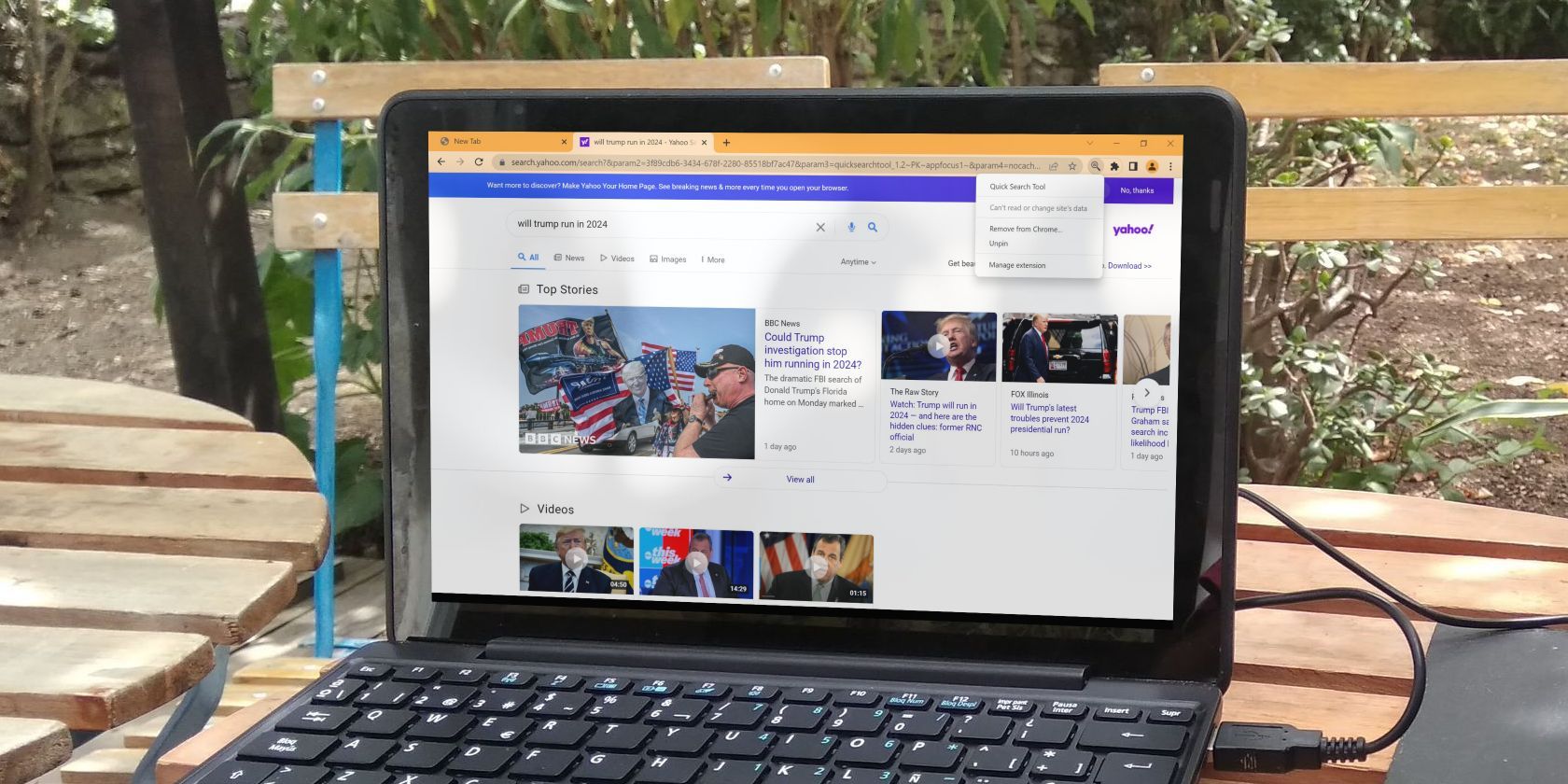
Что такое захватчик браузера Quick Search Tool
Quick Search Tool — это потенциально нежелательная программа (PUP) и ложный поисковый сервис, который устанавливается без явного согласия пользователя или попадает в систему вместе с другим ПО. После установки он может:
- заменять поисковую систему браузера;
- перенаправлять новые вкладки и стартовую страницу на https://search.quicksearchtool.com;
- устанавливать расширение с постоянным доступом к истории и вкладкам;
- собирать данные о ваших поисковых запросах и посещённых сайтах.
Короткое определение: потенциально нежелательная программа — это ПО, которое само не является вирусом высокого уровня, но нарушает приватность, работу браузера или поведение системы.
Важно: такой захватчик чаще всего не шифрует файлы и не принадлежит к ранним семействам вредоносных программ, но он нарушает приватность и может перенаправлять трафик на рекламу или фишинговые страницы.
Как работает захватчик и почему его стоит удалить
Механизмы внедрения и работы:
- установка через установщики сторонних программ (bundling);
- добавление расширения, которое запрашивает широкие разрешения;
- изменение настроек ярлыка браузера (параметр –homepage или URL в поле “объект”);
- изменение параметров запуска и автозапуска в системе.
Риски:
- утечка поисковых запросов и поведения в интернете;
- показ небезопасной рекламы и фишинговых перенаправлений;
- замедление работы браузера;
- сложность удаления для обычных пользователей, если остаются ставки в реестре или службах автозапуска.
Признаки заражения Quick Search Tool
- новые вкладки или домашняя страница открываются на https://search.quicksearchtool.com;
- поисковые результаты выглядят странно или содержат большое количество рекламы;
- в списке расширений браузера появилось неизвестное расширение Quick Search Tool;
- браузер стал медленнее или периодически перенаправляет на сторонние сайты;
- на рабочем столе/в панели задач появились новые приложения, которые вы не устанавливали.
Предварительный чек-лист перед удалением
- Сохраните важные пароли и закладки (используйте экспорт или синхронизацию с учётной записью браузера).
- Закройте все браузеры.
- Подготовьте права администратора на компьютере (Windows/Mac).
- Сделайте точку восстановления системы (Windows) или резервную копию Time Machine (macOS).
- Отключите VPN или прокси на время удаления (иногда они мешают корректной проверке).
Важно: всегда создавайте точку восстановления перед глубокими изменениями в системе. Это простая страховка на случай непредвиденных последствий.
Удаление Quick Search Tool с устройства (Windows и macOS)
Иногда захватчик устанавливается в систему как отдельная программа. Прежде чем исправлять браузеры, проверьте список установленных приложений.
Windows:
- Откройте Панель управления → Программы и компоненты или Параметры → Приложения → Приложения и возможности.
- Найдите “Quick Search Tool” или похожие по названию записи.
- Нажмите “Удалить” и следуйте мастеру деинсталляции.
- Перезагрузите компьютер и повторно проверьте браузеры.
macOS:
- Откройте Finder → Программы.
- Найдите приложение Quick Search Tool или подозрительные приложения.
- Перетащите их в корзину или выберите “Переместить в корзину”.
- Очистите корзину и перезагрузите Mac.
Дополнительно для macOS и Windows проверьте автозагрузку:
- Windows: запустите Диспетчер задач → вкладка “Автозагрузка” и отключите неизвестные элементы; используте msconfig или Autoruns (Sysinternals) для глубокого анализа.
- macOS: Системные настройки → Пользователи и группы → Элементы входа и удалите подозрительные элементы.
Удаление Quick Search Tool из браузеров — общий план
Чтобы полностью удалить захватчик из браузера, убедитесь в трёх вещах:
- В браузере нет вредоносного расширения.
- Quick Search Tool не выбран как поисковая система по умолчанию.
- Его URL не прописан как домашняя страница или страница запуска.
Ниже подробные инструкции для основных браузеров. Я сохраняю и расширяю оригинальные шаги: добавлю дополнительные проверки, советы и альтернативы.
Chrome (десктоп и мобильные платформы)
Chrome для десктопа — пошагово
- Закройте все окна Chrome.
- Откройте Chrome и нажмите на три вертикальные точки в правом верхнем углу → Дополнительные инструменты → Расширения.
- В списке расширений найдите Quick Search Tool или незнакомые расширения. Нажмите “Удалить” рядом с ними.
- Снова откройте меню (три точки) → Настройки → Вкладка “При запуске”.
- Убедитесь, что выбрано “Открыть страницу новой вкладки”. Если выбран “Открыть конкретную страницу или набор страниц”, проверьте список и удалите https://search.quicksearchtool.com.
- В настройках выберите “Поиск” → “Управление поисковыми системами и поиском на сайте”.
- Если Quick Search Tool присутствует — нажмите на три точки справа и выберите “Удалить”.
- Наконец, рядом с Google нажмите три точки и выберите “Использовать по умолчанию”.
Дополнительная проверка ярлыков (Windows): правый клик по ярлыку Chrome → Свойства → поле “Объект” должно заканчиваться на chrome.exe без добавленных URL после кавычек. Если там есть https://search.quicksearchtool.com — удалите лишнюю часть.
Chrome на Android и iOS — кратко
Android:
- Откройте Chrome.
- Нажмите три вертикальные точки → Настройки → Поисковая система и установите Google.
- Настройки → Раздел “Домашняя страница” (в разделе “Дополнительно”) — убедитесь, что там нет https://search.quicksearchtool.com.
iOS (iPhone/iPad):
- Откройте Chrome → нажмите три горизонтальные точки → Настройки → Поисковая система и выберите Google.
Если после удаления настройки возвращаются сами по себе — проверьте устройство на наличие вредоносных приложений и выполните удаление из системных настроек (см. раздел «Удаление с устройства»).
Microsoft Edge (десктоп и мобильные платформы)
Edge для десктопа — пошагово
- Откройте Microsoft Edge и нажмите на три горизонтальные точки в правом верхнем углу → Расширения → Управление расширениями.
- Удалите расширение Quick Search Tool, если оно есть.
- Меню → Настройки → Вкладка “Пуск, домашняя и новые вкладки”.
- В разделе “Когда Microsoft Edge запускается” выберите “Открыть страницу новой вкладки”.
- Если в списке “Открыть эти страницы” есть https://search.quicksearchtool.com — удалите её.
- В настройках поиска убедитесь, что Google или Bing установлены по умолчанию.
Edge на Android и iOS
- Откройте Edge → тапните три точки → Настройки → Общие → Выбор поисковой системы.
- Установите Bing или Google.
- На Android проверьте раздел “Определённая страница” и удалите https://search.quicksearchtool.com, если он там есть.
Mozilla Firefox (десктоп и мобильные платформы)
Firefox для десктопа — пошагово
Меню (три горизонтальные линии) → Дополнения и темы → Расширения.
Найдите подозрительное расширение Quick Search Tool и нажмите “Удалить”.
Меню → Настройки → Раздел “Дом”.
Проверьте пункт “Домашняя страница и новые окна” — если там стоят пользовательские URL, убедитесь, что не указан https://search.quicksearchtool.com.
- В разделе “Поиск” проверьте список поисковых систем и установите Google как основную.
Firefox на Android и iOS
- Откройте Firefox → Настройки → Поиск.
- Убедитесь, что Quick Search Tool не выбран как поисковая система и замените на Google или Bing при необходимости.
Safari (macOS и iPhone)
Safari на Mac
Safari → Настройки → Расширения.
Удалите неизвестные или подозрительные расширения.
Перейдите на вкладку “Поиск” и убедитесь, что в выпадающем меню выбран Google или другой предпочитаемый поисковик.
- Вкладка “Основные” → проверьте поле “Домашняя страница” и удалите https://search.quicksearchtool.com, если оно там указано.
Safari на iPhone
- Откройте “Настройки” iPhone → Safari → Поисковая система.
- Выберите Google или другой предпочтительный поисковик.
Полный пошаговый SOP: оперативный план действий (Playbook)
- Подготовка
- экспортировать закладки;
- сделать резервную копию важных данных;
- создать точку восстановления или бэкап системы.
- Программное удаление
- Проверьте список установленных программ и удалите Quick Search Tool;
- Запустите проверку антивирусом и антиспайваром (Malwarebytes, Windows Defender, встроенные средства) и удалите найденные элементы.
- Очистка браузеров
- Удалите подозрительные расширения;
- Сбросьте стартовую страницу и поисковую систему;
- Проверьте и очистите параметры ярлыков браузера.
- Глубокая проверка
- Проверьте автозагрузку (Autoruns);
- Проверьте Hosts-файл на наличие перенаправлений;
- Проверьте планировщик задач на наличие подозрительных задач.
- Заключительная проверка
- Перезагрузите систему;
- Откройте браузеры, проверьте поведение;
- Выполните тесты приёмки (см. ниже).
Инцидентный руководитель и откат (runbook)
Если удаление вызвало проблемы:
- Используйте точку восстановления (Windows) или Time Machine (macOS) для отката.
- Если браузер потерял закладки — импортируйте их из ранее экспортированного файла.
- Если профиль браузера повреждён, создайте новый профиль и импортируйте важные данные вручную.
- При сохранении вредоносных изменений в системе — обратитесь за помощью к специалисту или в службу поддержки антивируса.
Критерии приёмки
После выполнения сценария удаления проверьте следующее:
- В настройках браузера не указан https://search.quicksearchtool.com как стартовая страница.
- В списке поисковых систем Quick Search Tool отсутствует.
- В списке расширений нет Quick Search Tool или других подозрительных расширений.
- При старте браузера открывается новая вкладка или домашняя страница пользователя.
- Поисковые запросы ведут на законные результаты (Google/Bing) без явных редиректов.
Тестовые сценарии и критерии приёмки
- Тест: открыть браузер после удаления — ожидаемый результат: нет перенаправления.
- Тест: выполнить поиск в адресной строке — ожидаемый результат: результат от Google/Bing.
- Тест: проверить ярлык браузера — ожидаемый результат: поле “Объект” не содержит дополнительных URL.
- Тест: проверить автозагрузку и планировщик задач — ожидаемый результат: нет неизвестных задач, запускающих браузер с параметром URL.
Чек-листы по ролям
Для домашнего пользователя:
- экспортовать закладки;
- удалить приложение из настроек системы;
- удалить расширение в браузере;
- установить Google как поисковик;
- перезагрузить устройство.
Для IT-админа:
- запустить проверку сети и прокси;
- проверить групповые политики и настройки поставки ПО;
- провести массовую чистку через скрипты (PowerShell или MDM);
- уведомить пользователей и задокументировать инцидент.
Для службы поддержки:
- собрать логи браузера и системы;
- проверить наличие сопутствующих приложений;
- предложить откат через точку восстановления или профиль браузера.
Альтернативные подходы и когда метод не сработает
Альтернативы:
- использование независимых утилит удаления (Malwarebytes, AdwCleaner);
- сброс профиля браузера к заводским настройкам;
- полная переустановка браузера с удалением профиля.
Когда стандартный сценарий не работает:
- захватчик интегрирован в профиль браузера или систему через скрытые службы — понадобится глубинный анализ с помощью Autoruns и ручного удаления записей в реестре;
- если происходит немедленное восстановление настроек после удаления, проверьте синхронизацию браузера (возможно, вредоносная конфигурация синхронизируется из облака) — выйдите из учётной записи, удалите настройки, затем войдите снова.
Ментальные модели и эвристики
- “Следуй цепочке прав”: расширения и приложения, которые запрашивают много прав, представляют больший риск.
- “Сначала система, потом браузер“: если программа установилась в систему, удалите её оттуда, иначе расширение будет восстанавливаться.
- “Проверяй ярлык”: простейшая и частая точка внедрения — ярлык браузера.
Безопасность и жёсткие настройки браузера
- Ограничьте установку расширений из магазинов только доверенными источниками.
- Включите блокировку вредоносных сайтов и «Не отслеживать», где доступно.
- Настройте политику установки расширений через GPO или MDM для корпоративных устройств.
- Регулярно обновляйте браузеры и операционную систему.
Конфиденциальность и заметки по защите персональных данных
Quick Search Tool может собирать данные поисковых запросов и поведенческие метаданные. После удаления:
- смените пароли для важных сервисов (если были вводы на подозрительных страницах);
- проверьте аккаунты на предмет необычных входов;
- при необходимости уведомите службы, в которых могли быть введены конфиденциальные данные.
Для компаний: документируйте инцидент и оцените необходимость уведомления пользователей в соответствии с внутренними правилами безопасности и местным законодательством о защите данных.
Таблица совместимости и заметки по миграции
- Старые версии браузеров чаще подвержены бандлингу; обновление снижает риск.
- Мобильные версии браузеров менее подвержены глубокому вмешательству в систему, но расширения и настройки стартовой страницы всё равно могут быть изменены.
Быстрые шаблоны команд и сниппеты
Windows: проверить ярлык через PowerShell (пример):
(Get-ItemProperty -Path "$env:appdata\Microsoft\Internet Explorer\Quick Launch\User Pinned\TaskBar\*").TargetHosts-файл (Windows): C:\Windows\System32\drivers\etc\hosts — проверьте отсутствия перенаправлений на локальные адреса для поисковых сервисов.
macOS: проверить элементы входа через:
osascript -e 'tell application "System Events" to get the name of every login item'Примеры ошибок и случаи, когда требуется помощь специалиста
- если после удаления браузер продолжает перенаправлять на нежелательные страницы;
- если наблюдаются всплывающие окна с запросом на установку расширений;
- если антивирус обнаруживает повторяющиеся компоненты, которые восстанавливаются при перезагрузке.
В таких случаях рекомендуется обратиться к ИТ‑специалисту или в службу поддержки антивирусного ПО.
Частые вопросы
Как быстро проверить, установлен ли захватчик?
Откройте настройки браузера: проверьте список расширений, поисковую систему по умолчанию и стартовую страницу. Если там фигурирует search.quicksearchtool.com или название Quick Search Tool — он установлен.
Можно ли вернуть настройки браузера из облака?
Да, если у вас включена синхронизация, вредоносная конфигурация может восстановиться при входе. Выйдите из учётной записи, удалите локальные элементы, затем снова войдите, убедившись, что в облаке нет вредоносных настроек.
Нужен ли антивирус для удаления такого захватчика?
Антивирус/антиспайвар может ускорить поиск и удалить остатки, но многие шаги можно выполнить вручную. Рекомендуется использовать проверенное средство для проверки после ручного удаления.
Короткое резюме и рекомендации
- Проведите проверку установленных программ и удалите Quick Search Tool;
- Удалите подозрительные расширения и сбросьте стартовую страницу и поисковую систему;
- Проверьте автозагрузку, ярлыки и файл hosts;
- Используйте антивирус/антиспайвар для глубокой проверки;
- Для компаний введите жёсткие политики установки расширений и централизованное управление браузерами.
Если вы хотите повысить приватность в интернете, рассмотрите браузеры с упором на приватность (Tor Browser, Epic) и настройте привычки: минимизируйте установку сторонних расширений, регулярно обновляйте ПО и сохраняйте резервные копии данных.
FAQ
Что делать, если после всех шагов Quick Search Tool возвращается?
Проверьте синхронизацию браузера — выйдите из учётной записи и удалите облачные настройки. Выполните сканирование антивирусом и используйте Autoruns (Sysinternals) для выявления автозапускаемых компонентов.
Могут ли мои персональные данные быть скомпрометированы?
Да — захватчик может собирать поисковые запросы и посещённые сайты. Смените пароли для критичных аккаунтов и проверьте доступы.
Нужна ли полная переустановка системы?
Как правило — нет. Полная переустановка нужна только в случае глубокой системной компрометации или если не удаётся удалить все следы вручную.

Похожие материалы

Несколько аккаунтов Skype: Multi Skype Launcher

Журнал для работы: повысить продуктивность

Персональные звуки уведомлений на Android

Скачивание шоу Hulu для офлайн‑просмотра

Microsoft Start: персонализированная новостная лента
