
Как удалить браузерный захватчик Quick Search Tool
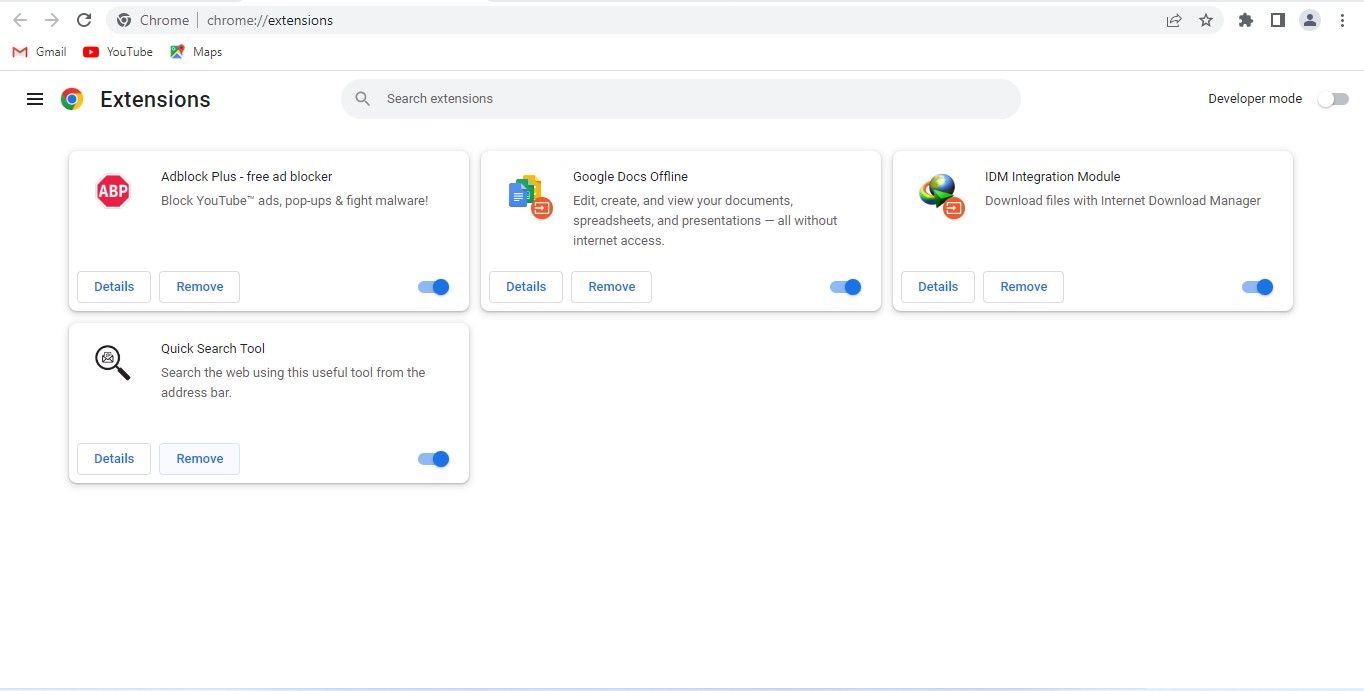
Quick Search Tool — это браузерный захватчик, который меняет поисковую систему по умолчанию и может подглядывать за запросами. Удалите расширение и адрес захватчика, сбросьте стартовую страницу и проверьте список установленных программ или приложений. Если простые действия не помогают, просканируйте систему антивредоносным ПО и восстановите профиль браузера или систему из резервной копии.
Что такое Quick Search Tool и почему его нужно удалять
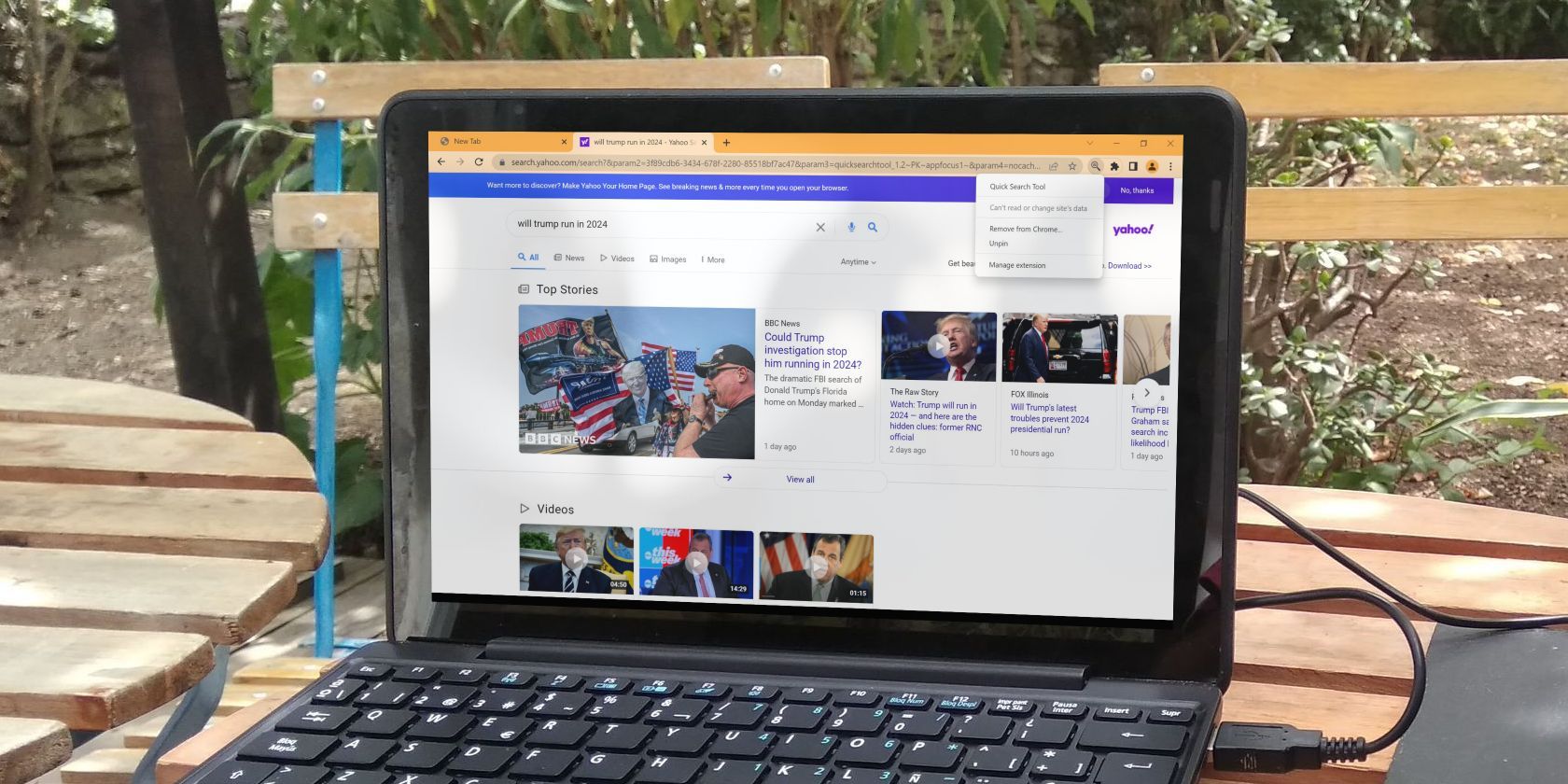
Quick Search Tool — это потенциально нежелательная программа и поддельная поисковая система. После проникновения в браузер она устанавливает себя в качестве поисковой системы по умолчанию и вносит адрес захватчика в параметры запуска или страницу новой вкладки. Быстрая проверка: если в адресной строке поиска появляются результаты от неизвестного поисковика, а новая вкладка открывает адрес, содержащий search.quicksearchtool.com, значит захватчик присутствует.
Короткое определение термина
- Браузерный захватчик: программа, которая изменяет настройки браузера без явного согласия пользователя.
Важно
- Захватчики чаще всего не шифруют данные, но собирают поисковые запросы и поведенческие метаданные. Это снижает вашу приватность и может привести к появлению целевой рекламы или фишинговых перенаправлений.
Быстрый план действий
- Проверить и удалить программу Quick Search Tool из списка установленных приложений.
- Удалить одноимённое расширение из браузера.
- Сбросить стартовую страницу и параметры новой вкладки, удалить адрес захватчика из списка страниц запуска.
- Поменять поисковую систему по умолчанию на Google, Bing или другую доверенную.
- Очистить кэш браузера и cookies, перезапустить браузер.
- Просканировать систему антивредоносным ПО при сохранении признаков захвата.
Полная методика удаления: проверка устройства
Перед удалением из браузера убедитесь, что Quick Search Tool не установлена как отдельная программа на компьютере или устройстве. Захватчики иногда идут в комплекте с бесплатным софтом и появляются в списке установленных приложений.
Windows
- Откройте Параметры или Панель управления > Программы и компоненты.
- Ищите записи с именем Quick Search Tool или подозрительные программы, которые вы не устанавливали.
- Выберите программу и удалите её.
macOS
- Откройте папку Программы и проверьте установленные приложения.
- Перетащите подозрительные приложения в Корзину и затем очистите Корзину.
- Проверьте папки ~/Library/LaunchAgents и /Library/LaunchDaemons на записи, запускающие неизвестный софт. Удаляйте только если уверены.
Android
- Откройте Настройки > Приложения и уведомления > Просмотр всех приложений.
- Найдите приложение Quick Search Tool или похожие и удалите.
iOS
- На iPhone/iPad найдите и удалите соответствующее приложение с домашнего экрана.
Важно
- Перед удалением из системных папок или LaunchAgents сделайте резервную копию. Ошибочная очистка системных файлов может нарушить работу устройства.
Как удалить Quick Search Tool из основных браузеров
Чтобы полностью удалить захватчик, убедитесь в трёх вещах:
- в браузере нет соответствующего расширения;
- адрес захватчика не указан в параметрах запуска или стартовой странице;
- поисковая система по умолчанию не установлена на Quick Search Tool.
Ниже подробные инструкции для популярных браузеров, с пояснениями для настольных и мобильных версий.
1. Chrome
Удаление в Chrome на рабочем столе
- Щёлкните по значку с тремя вертикальными точками в правом верхнем углу.
- Перейдите в Дополнительные инструменты > Расширения.
- Если в списке есть расширение Quick Search Tool или подозрительное расширение, нажмите Удалить.
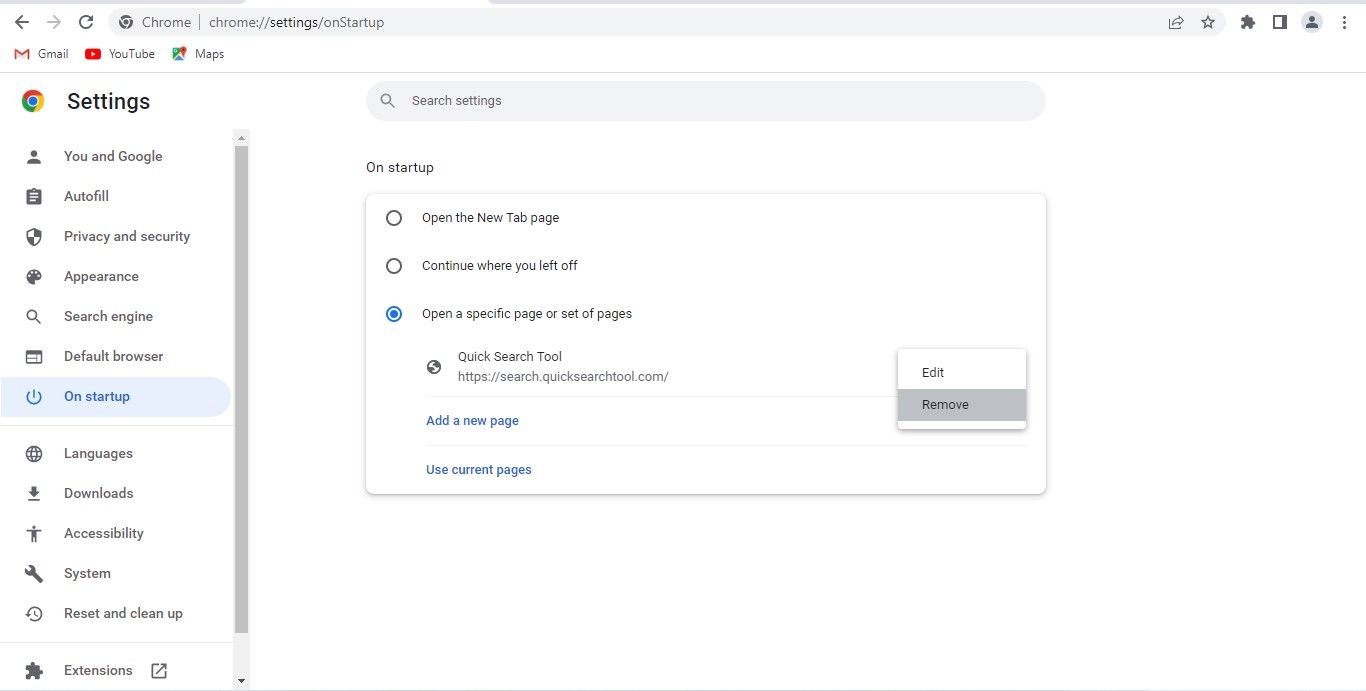
- Откройте Настройки > При запуске и установите Открывать страницу новой вкладки. Убедитесь, что адрес https://search.quicksearchtool.com не добавлен в список страниц при запуске.
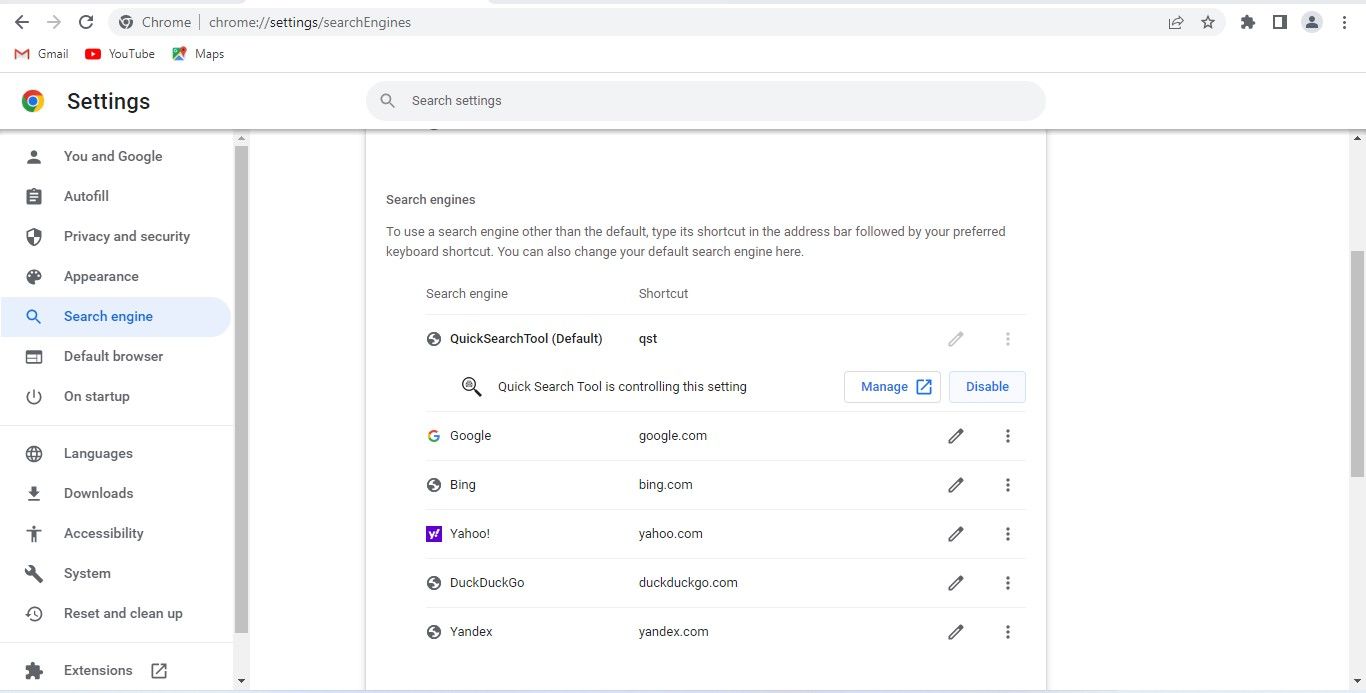
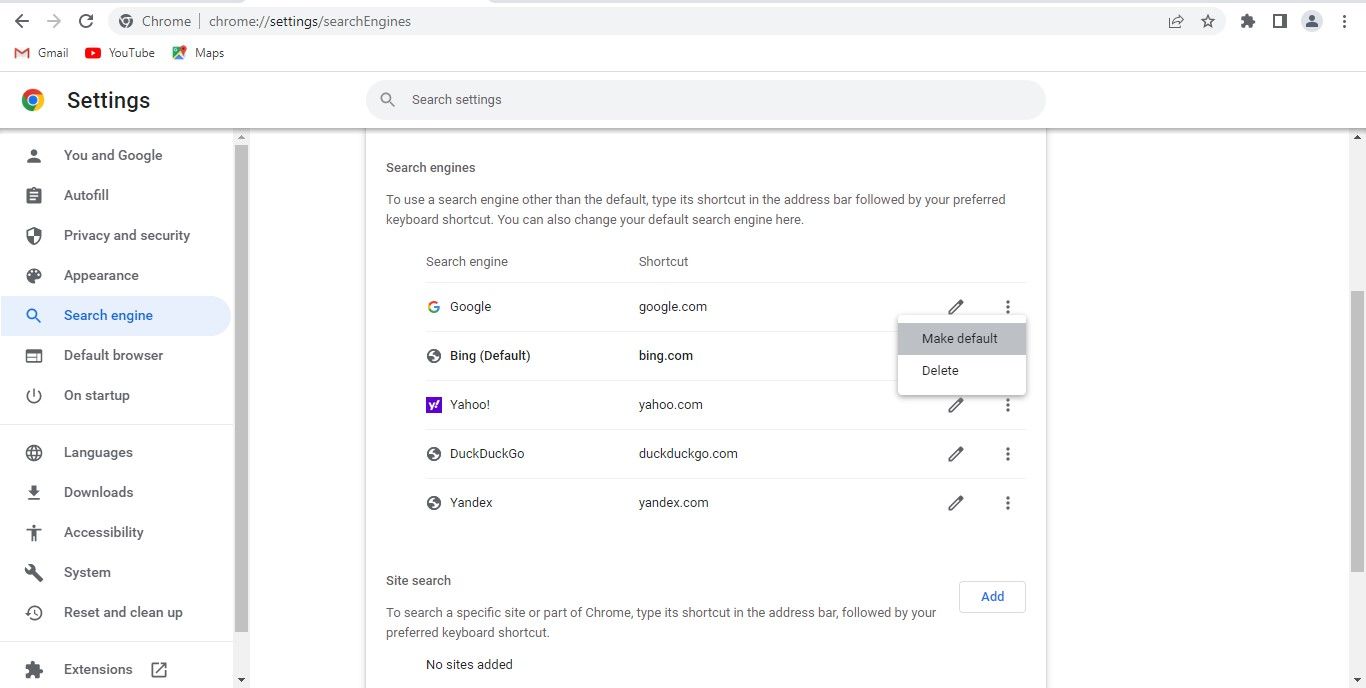
- Перейдите в раздел Поисковая система > Управление поисковыми системами и поиском по сайту. Если Quick Search Tool присутствует, удалите её. Затем установите Google как поисковую систему по умолчанию.
Дополнительно
- Очистите кэш и cookies: Настройки > Конфиденциальность и безопасность > Очистить данные просмотров.
- Если проблема не исчезает, создайте новый профиль Chrome и перенесите закладки.
Удаление в Chrome на Android и iOS
Android
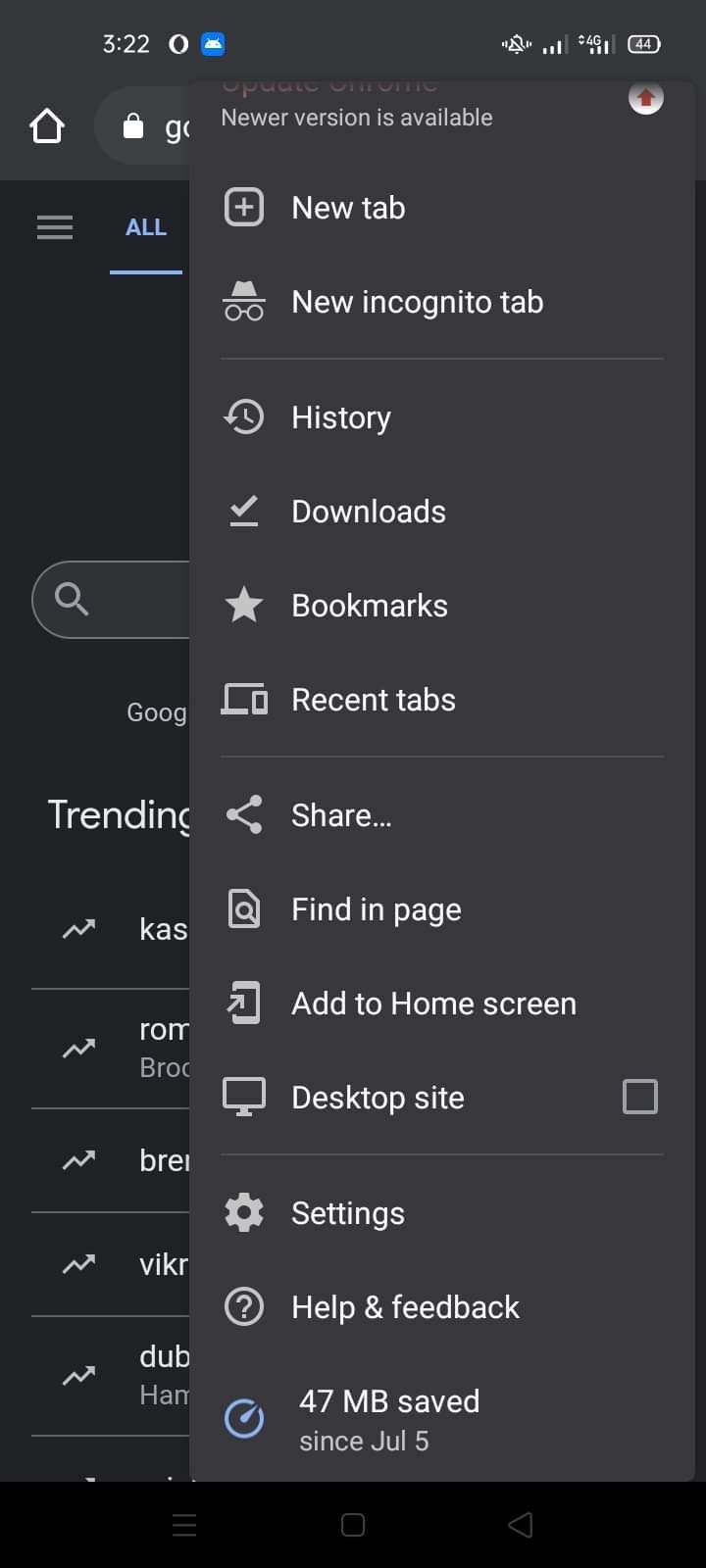
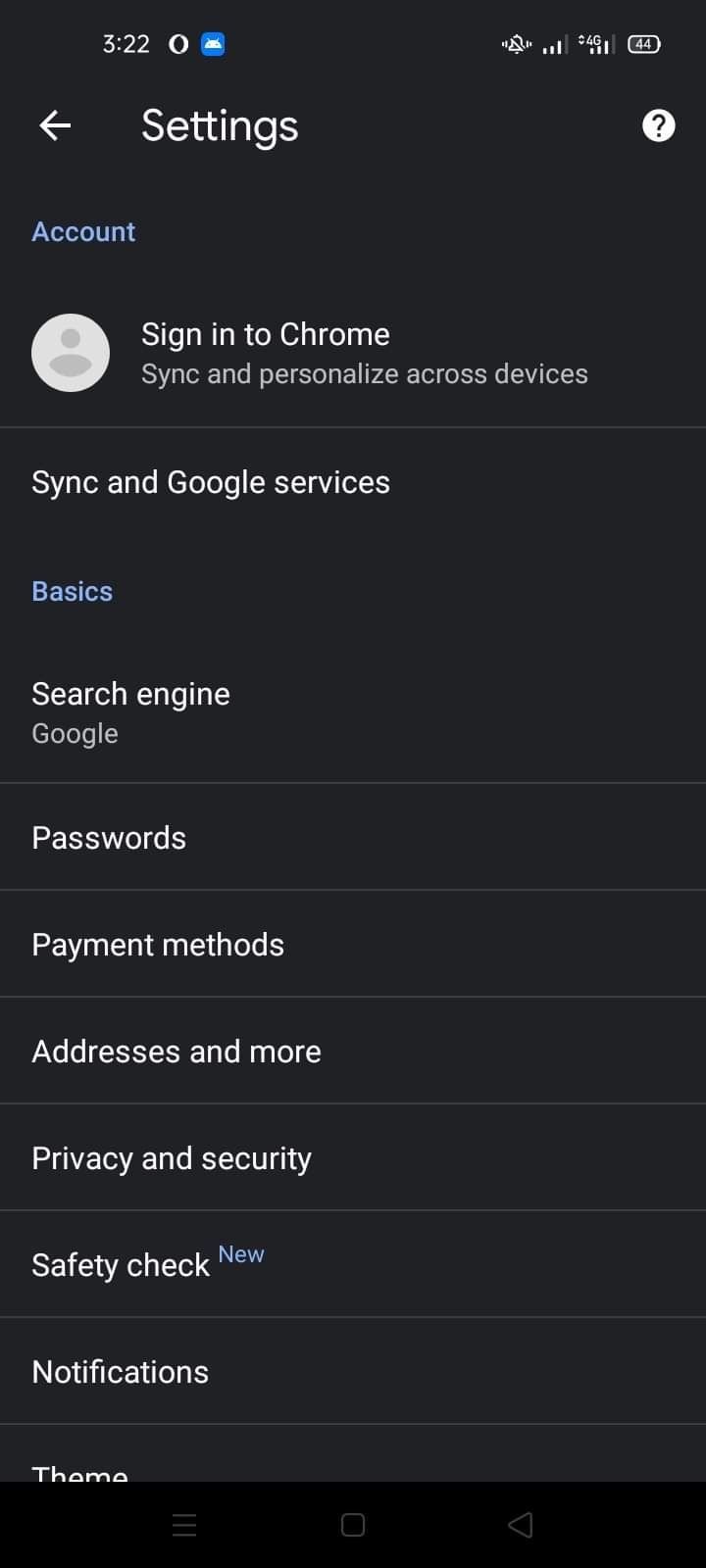
- Откройте Chrome и нажмите три точки > Настройки.
- Перейдите в Поисковая система и выберите Google.
- В разделе Дополнительно откройте Главная страница и убедитесь, что адрес захватчика не указан.
iOS
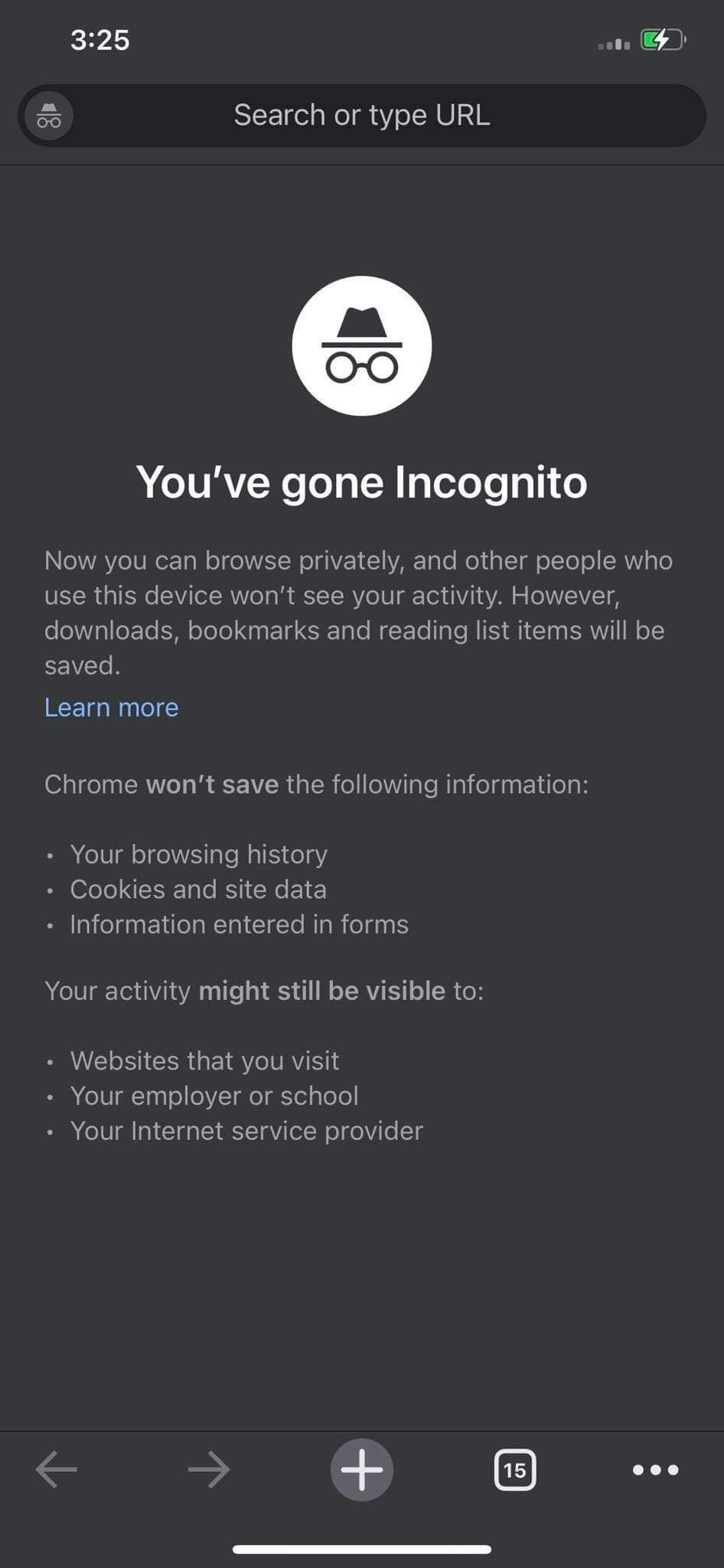
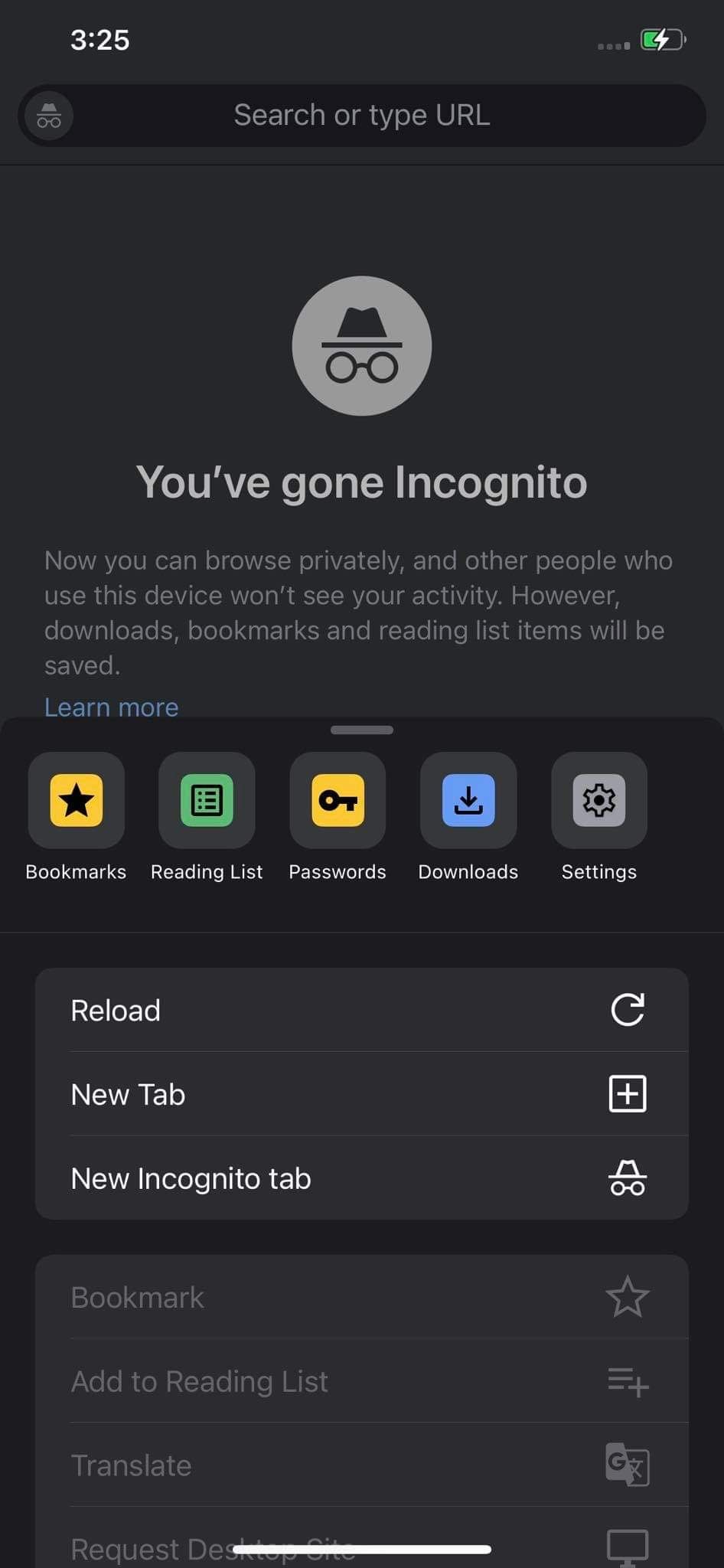
- Откройте Chrome, нажмите три точки (горизонтально) > Настройки.
- Убедитесь, что в Поисковая система выбран Google.
2. Microsoft Edge
Удаление в Edge на рабочем столе
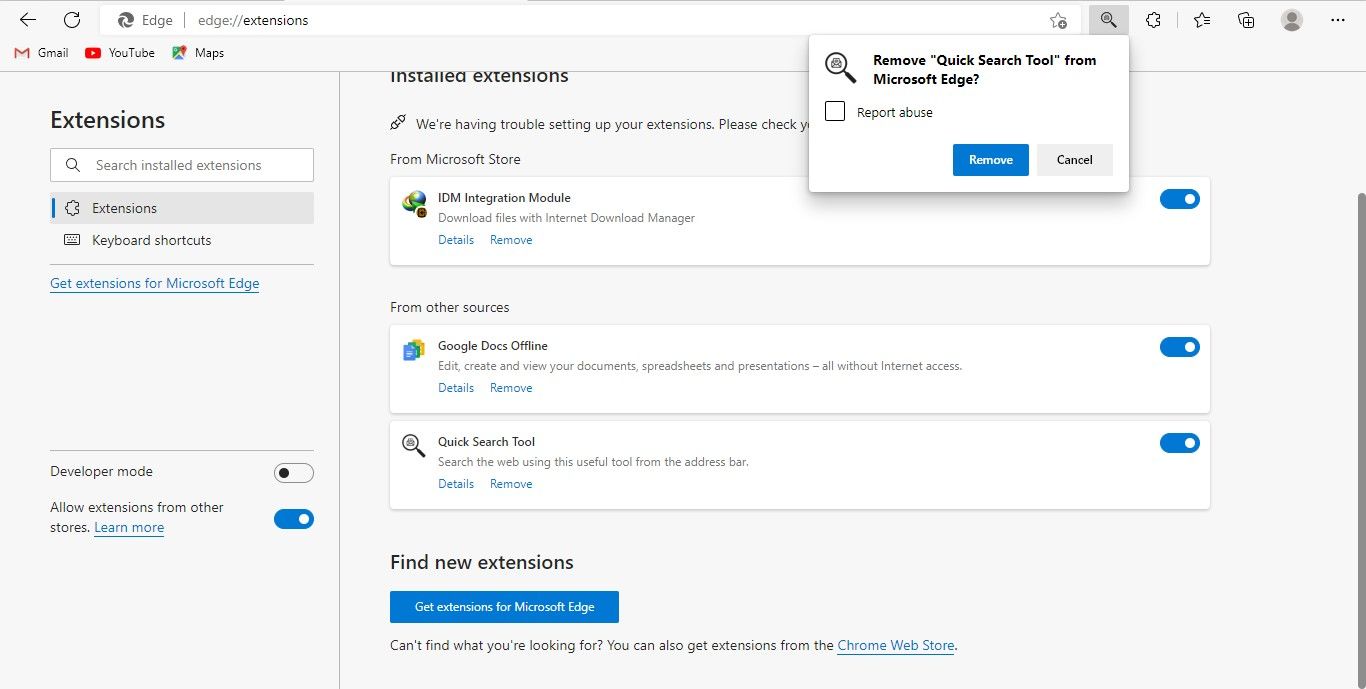
- Нажмите три горизонтальные точки в правом верхнем углу > Расширения > Управление расширениями.
- Удалите расширение Quick Search Tool, если оно есть.
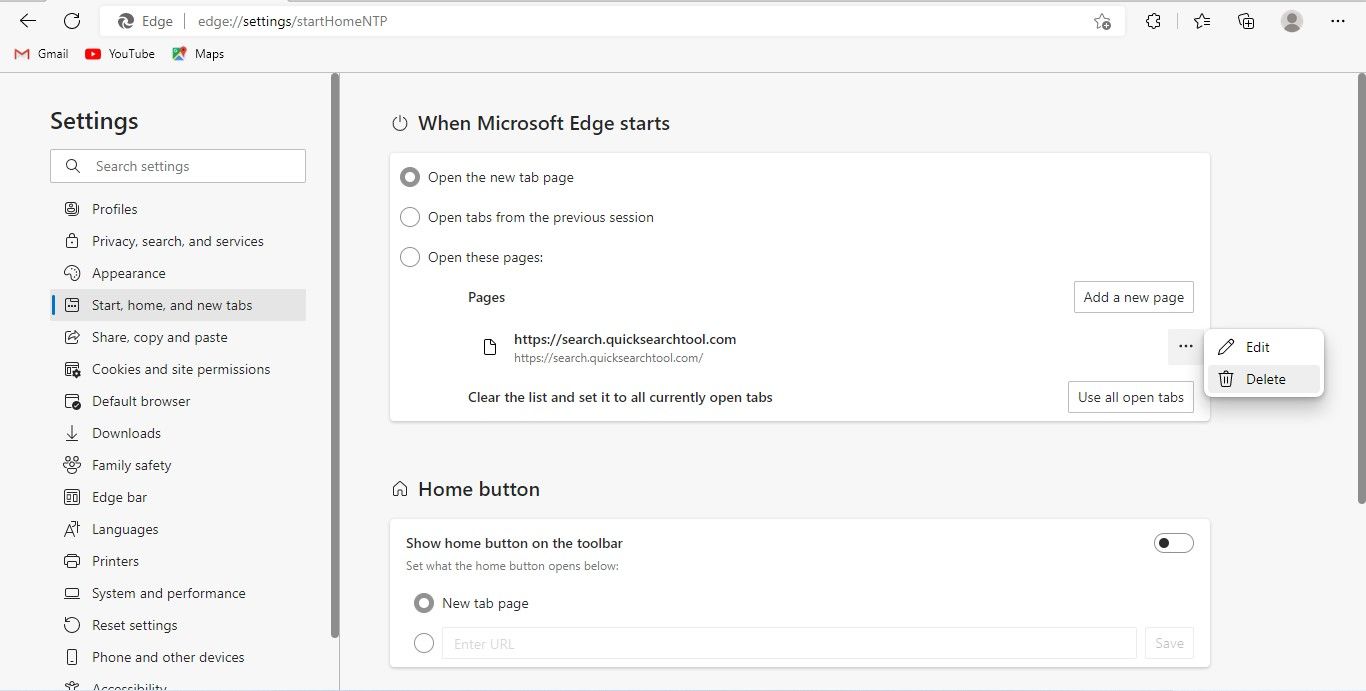
- Откройте Настройки > При запуске. Выберите Открывать новую вкладку и убедитесь, что список открываемых страниц не содержит адреса захватчика. При необходимости удалите запись.
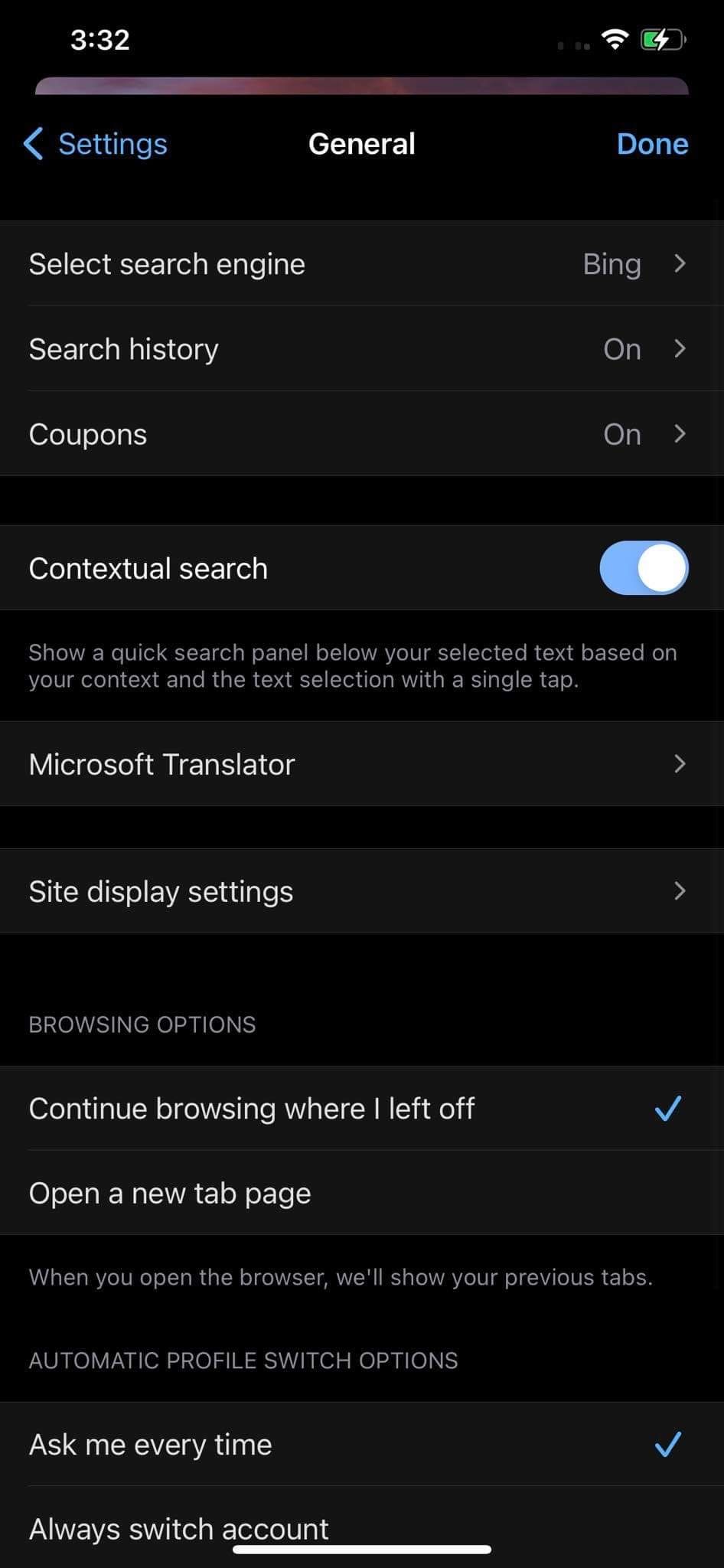
- Перейдите в Настройки > Общие > Выбрать поисковую систему и установите Bing или Google.
Edge на мобильных устройствах
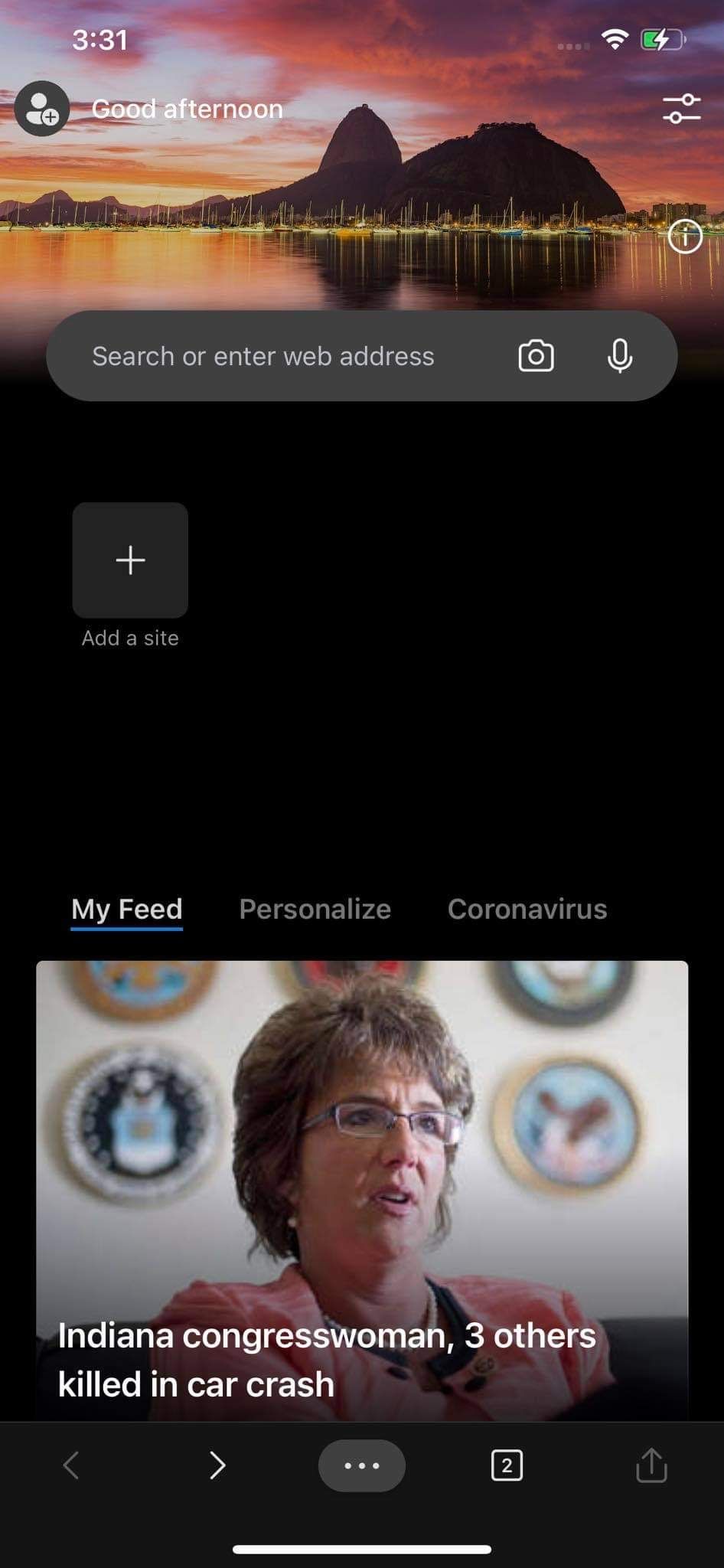
- Откройте Edge, нажмите в меню три точки > Настройки > Общие.
- Выберите поисковую систему и проверьте домашнюю страницу на предмет адреса захватчика.
3. Mozilla Firefox
Удаление в Firefox на рабочем столе
Меню > Дополнения и темы > Расширения.
Найдите Quick Search Tool и нажмите Удалить.
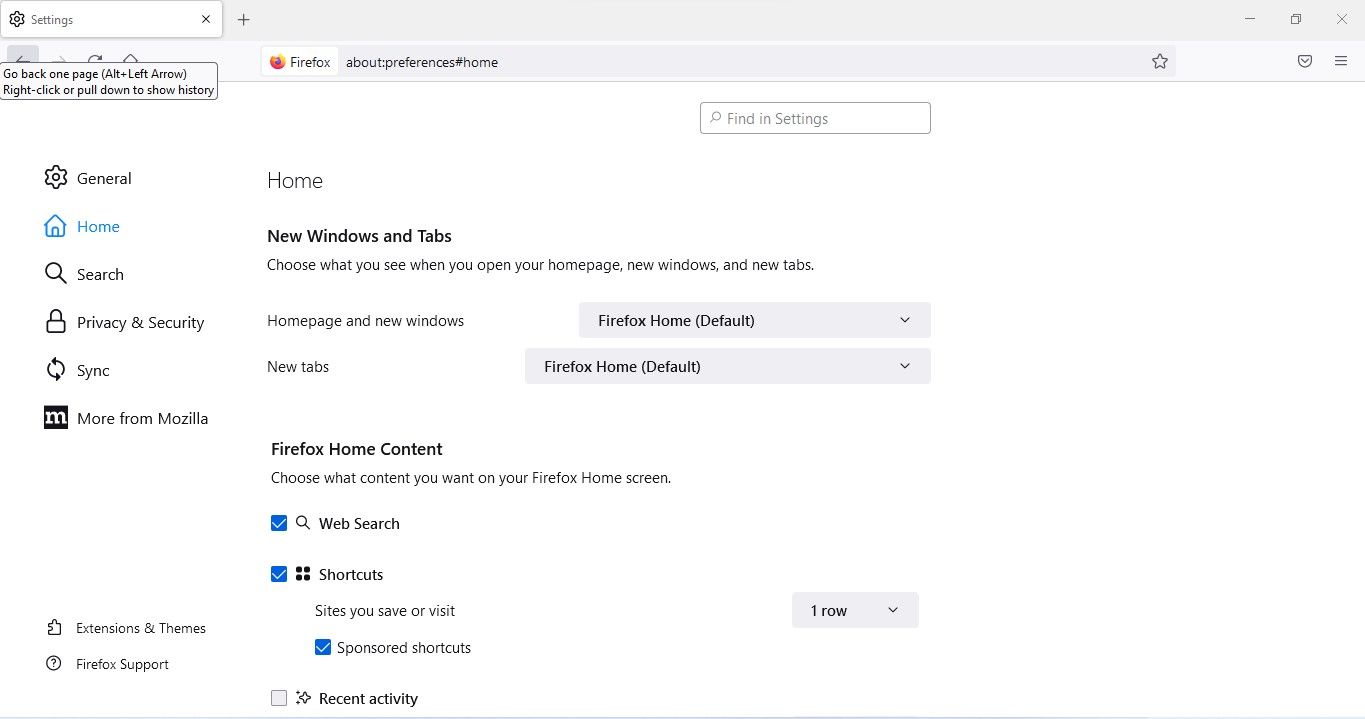
Настройки > Домашняя страница. Убедитесь, что не выбраны пользовательские URL и что поле не содержит адреса захватчика.
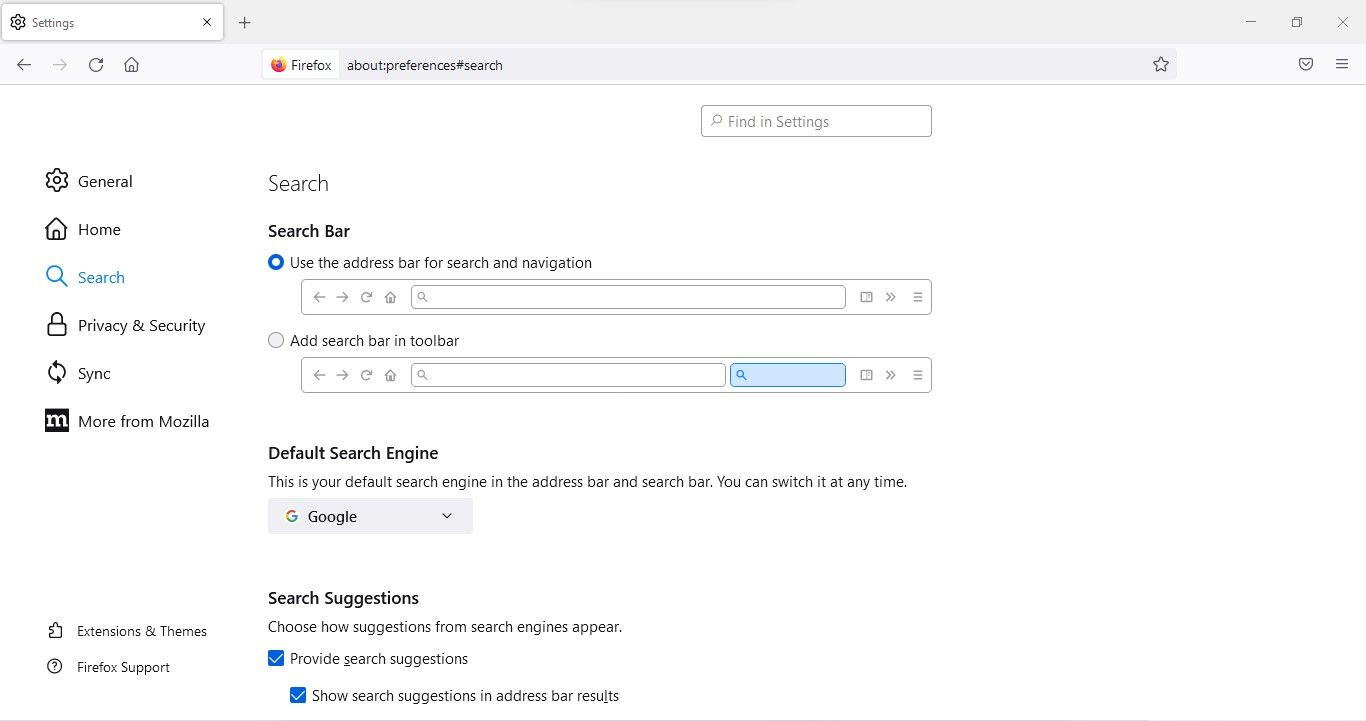
- Настройки > Поиск. Убедитесь, что Quick Search Tool не установлена как поисковая система по умолчанию.
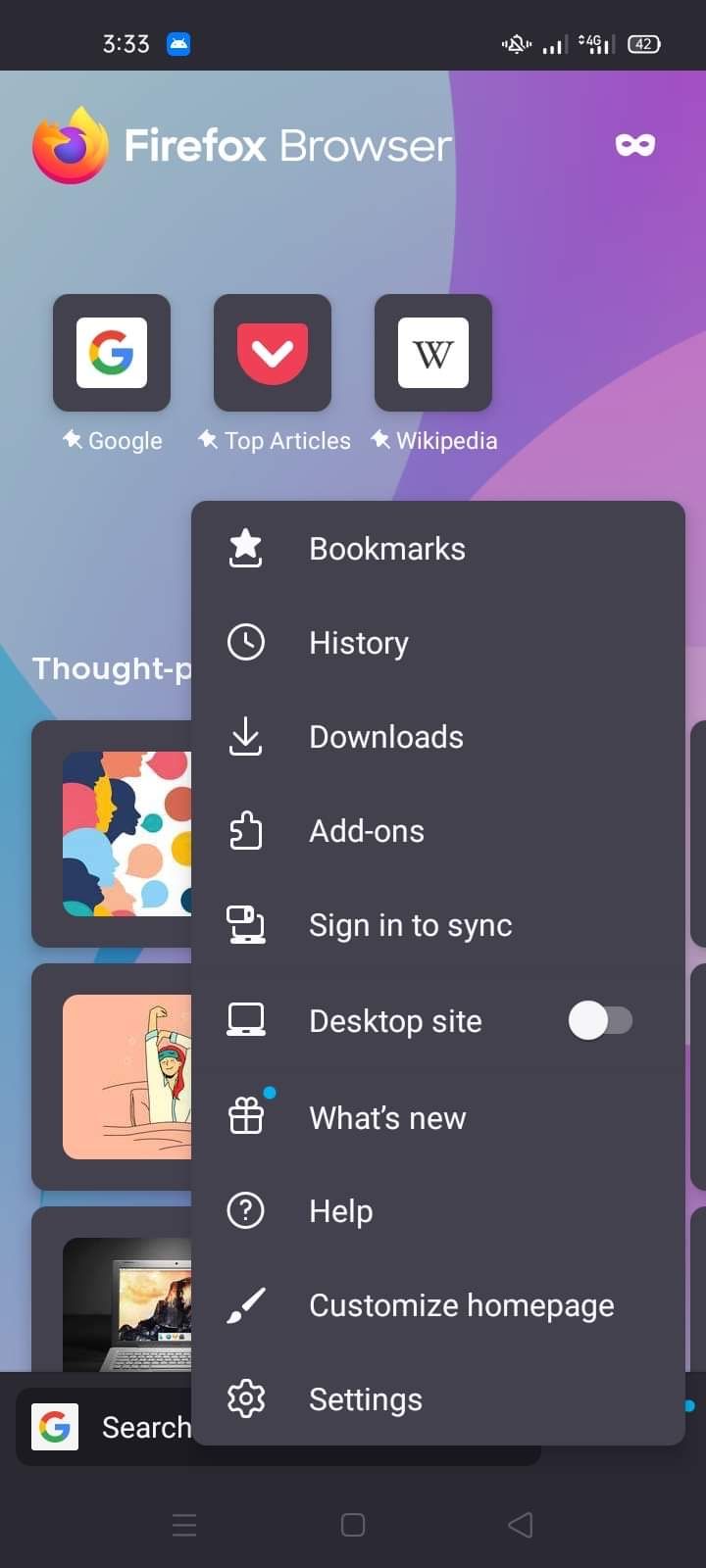
Firefox на Android и iOS
- Откройте Настройки > Поиск и проверьте список поисковых систем.
- Установите Google или Bing, если Quick Search Tool присутствует.
4. Safari
Safari на macOS
Safari > Настройки > Расширения. Удалите любое расширение, связанное с Quick Search Tool.
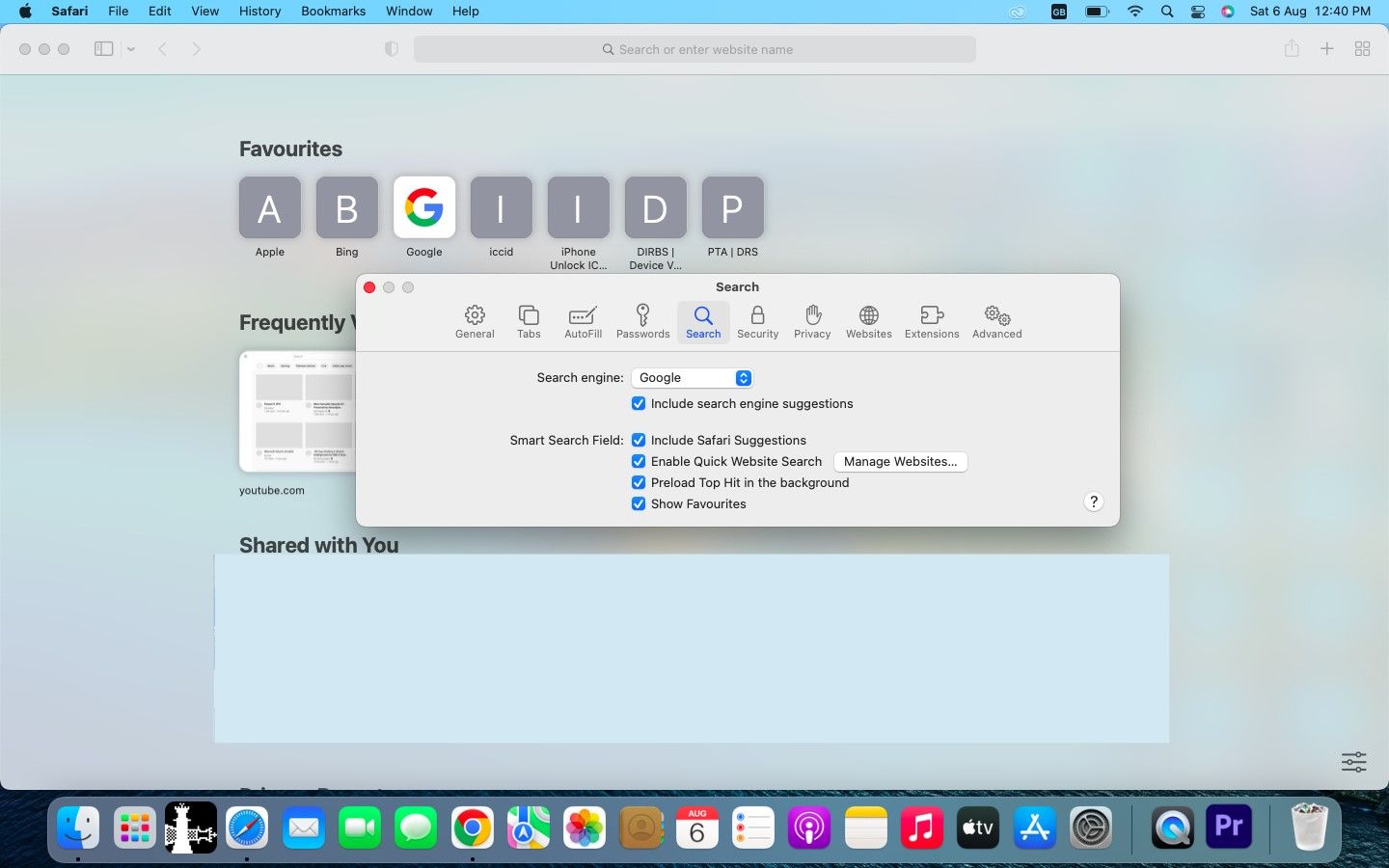
Перейдите на вкладку Поиск и установите надежную поисковую систему.
- В разделе Общие проверьте поле Главная страница и удалите адрес захватчика.

Safari на iPhone и iPad
- Настройки iOS > Safari > Поисковая система. Выберите Google или другую доверенную поисковую систему.


Дополнительные шаги, если захватчик не исчезает
- Сбросьте настройки браузера к заводским: это удалит расширения, очистит куки и сбросит поисковую систему.
- Создайте новый профиль пользователя в браузере и перенесите туда закладки.
- Используйте проверенные антимальварные утилиты для сканирования системы (релевантные имена утилит не приводятся намеренно, выбирайте решения с хорошей репутацией).
- На Windows проверьте планировщик задач на наличие автоматически запускаемых скриптов и заданий, связанных с захватчиком.
- На macOS и Linux проверьте файлы hosts и прокси-настройки системы.
- При необходимости переустановите браузер или операционную систему.
Важно
- Перед переустановкой сделайте резервные копии закладок, паролей и других важных данных.
Критерии приёмки
Чтобы считать удаление успешным, проверьте следующие пункты:
- при открытии новой вкладки не загружается адрес search.quicksearchtool.com;
- поисковая строка и результаты показывают избранный вами поисковик (например Google);
- в списке расширений нет Quick Search Tool;
- система и браузер не перенаправляют запросы на подозрительные ресурсы;
- после перезагрузки устройства поведение не возвращается к состоянию с захватчиком.
Рольовые контрольные списки
Контрольный список для обычного пользователя
- удалить приложение Quick Search Tool из списка программ;
- удалить расширение в браузере;
- сбросить домашнюю страницу и стартовую страницу;
- выбрать Google или Bing как поисковую систему;
- очистить кэш и cookies.
Контрольный список для администратора IT
- проверить политические настройки групповой политики и скрипты развертывания;
- просканировать сеть на наличие серверных перенаправлений;
- удостовериться, что пакеты установки корпоративного ПО не включают нежелательные компоненты;
- проинформировать пользователей и развернуть инструкции по очистке.
Контрольный список для мобильных пользователей
- удалить подозрительные приложения;
- проверить настройки браузера и домашнюю страницу;
- при необходимости сбросить настройки браузера или устройства.
План действий для инцидента: пошаговый SOP
- Оценка: подтвердите наличие захватчика на одном устройстве или во многих.
- Локализация: определите, какие браузеры и профили затронуты.
- Устранение: выполните шаги удаления расширения, удаления приложения и сброса параметров браузера.
- Устранение вторичных следов: проверьте планировщик задач, LaunchAgents, hosts, прокси.
- Восстановление: создайте новый профиль браузера при необходимости, восстановите настройки безопасности.
- Мониторинг: наблюдайте устройства 48–72 часа на предмет повторного появления захватчика.
Когда простые методы не сработают
- Захватчик восстанавливается после удаления расширения: проверьте системные агенты, планировщик задач и фоновые процессы.
- Захватчик распространяется по сети: выполните проверку нескольких машин и изолируйте заражённые устройства от сети для анализа.
- Невозможно удалить приложение: используйте безопасный режим системы или режим восстановления для удаления.
Если ничего не помогает, рассмотрите полную переустановку системы после резервного копирования данных.
Тестовые случаи и приёмочные критерии
- Тест: удалить расширение в Chrome. Ожидание: расширение исчезло из списка и больше не показывает результаты.
- Тест: сброс параметров запуска браузера. Ожидание: новая вкладка открывается корректно, адрес захватчика не загружается.
- Тест: проверка поиска. Ожидание: поисковые запросы обрабатываются выбранной поисковой системой.
- Тест: перезагрузка системы после удаления. Ожидание: поведение не возвращается.
Ментальные модели и эвристики
- Принцип минимальной доверия: доверяйте только тому программному обеспечению, которое вы сами установили или которое централизованно утверждено.
- Сегментация задач: сначала удаляйте расширения, затем программы, затем системные агенты — так вы сократите поверхность атаки.
- Контрольные точки: всегда делайте резервную копию перед радикальными действиями.
Быстрые альтернативные подходы
- Временное решение: использовать приватный режим или другой браузер до полного удаления захватчика.
- Если вы не уверены: создайте новую учетную запись пользователя в системе и используйте её как временное рабочее пространство.
- Для корпоративной среды: откат групповой политики и обновление образов рабочих станций.
Матрица рисков и пути смягчения
- Утечка приватных запросов: понижение приватности — смягчение: смена паролей и отключение сохранения паролей в браузере.
- Повторная инсталляция через фреймворк обновлений: смягчение: проверить и очистить сценарии обновления и установочные пакеты.
- Массовое распространение в сети: смягчение: изоляция устройств, централизованное сканирование и очистка.
Мини-методология восстановления доверия
- Удаление захватчика и следов.
- Смена паролей и проверка двухфакторной аутентификации.
- Обновление браузеров и ОС до актуальных версий.
- Образовательная рассылка пользователям о безопасных практиках при установке ПО.
Набор проверок после удаления
- Откройте браузер и проверьте новую вкладку.
- Введите известный запрос и проверьте источник результатов.
- Просмотрите список активных расширений и отключите подозрительные.
- Выполните полное сканирование системы антимальварной утилитой.
Простая команда для повторной проверки на Windows
- Проверьте список приложений в Параметрах или Панели управления.
- Проверьте папки автозапуска и планировщик задач.
Решения на случай повторного заражения
- Переустановите браузер и импортируйте закладки только после уверенности в чистоте устройства.
- В корпоративной среде восстановите образ из известной чистой резервной копии.
Примеры альтернативных инструментов для приватного серфинга
- Tor Browser: отдельно от системного браузера, направлен на анонимность.
- Epic: фокусируется на приватности и минимизации трекинга.
- SRWare Iron: форк Chromium с удалёнными функциями телеметрии.
FAQ
Как быстро понять, что захватчик присутствует
Если новая вкладка или поисковые результаты перенаправляют на неизвестный сайт, либо если поисковая система по умолчанию изменилась без вашего участия, скорее всего захватчик установлен.
Можно ли вернуть настройки, не удаляя расширения вручную
Можно попытаться сбросить настройки браузера к заводским; это удалит расширения, но сохранённые пароли и другие данные могут быть потеряны.
Что делать, если удаление одного браузера не помогает
Проверьте другие браузеры и систему на наличие одноимённых приложений и агентов. Захватчик может оставаться в системных компонентах.
Короткий глоссарий
- Захватчик: нежелательное ПО, которое меняет поведение браузера.
- Расширение: модуль браузера, добавляющий функциональность.
- Стартовая страница: страница, которая открывается при запуске браузера.
Заключение
Мы рассмотрели шаги по удалению Quick Search Tool из систем и популярных браузеров. Начните с удаления программы и расширений, затем проверьте параметры запуска, поисковую систему по умолчанию и очистите кэш. Если захватчик возвращается, используйте дополнительные методы: сканирование антивредоносным ПО, восстановление профиля или переустановку браузера. Небольшая профилактика — регулярная проверка установленных расширений и осторожность при установке бесплатного ПО — поможет снизить риск повторного заражения.
Важно
- Регулярно обновляйте браузеры и используйте менеджеры паролей и двухфакторную аутентификацию для защиты аккаунтов.
Мнение эксперта
- Эксперт по кибербезопасности отмечает, что регулярная проверка расширений и контроль установленных программ — простая и эффективная защита от большинства браузерных захватчиков.
Mermaid диаграмма принятия решения
flowchart TD
  A[Обнаружен подозрительный поиск или новая вкладка] --> B{Появляется только в одном браузере?}
  B -- Да --> C[Удалить расширение и сбросить настройки браузера]
  B -- Нет --> D[Проверить список установленных программ]
  D --> E{Найдена программа Quick Search Tool?}
  E -- Да --> F[Удалить программу, перезагрузить систему]
  E -- Нет --> G[Сканировать систему антивредоносным ПО]
  C --> H[Очистить кэш и cookies]
  F --> H
  G --> H
  H --> I{Проблема решена?}
  I -- Да --> J[Мониторинг 72 часа]
  I -- Нет --> K[Рассмотреть восстановление системы или переустановку браузера]
Превью для соцсетей
Если хотите кратко объявить об инструкции в соцсетях, используйте следующий текст:
- Заголовок: Как удалить Quick Search Tool из браузера
- Описание: Пошаговый план удаления браузерного захватчика, проверка программ и советы по восстановлению приватности.

Похожие материалы

Несколько аккаунтов Skype: Multi Skype Launcher

Журнал для работы: повысить продуктивность

Персональные звуки уведомлений на Android

Скачивание шоу Hulu для офлайн‑просмотра

Microsoft Start: персонализированная новостная лента
