
Как убрать значок OneDrive из Проводника в Windows 11

Клиент облачного хранилища OneDrive предустановлен в Windows 11. По умолчанию вы увидите ярлык OneDrive в левой панели Проводника, чтобы быстро открывать файлы и папки.
Если этот ярлык мешает или загромождает интерфейс, его можно скрыть через правку реестра. Ниже — безопасная пошаговая инструкция, как убрать значок, не удаляя сам клиент OneDrive.
Важное
Перед изменением реестра создайте точку восстановления системы. Это позволит быстро вернуть систему в рабочее состояние, если что-то пойдет не так.
Как убрать ярлык OneDrive из Проводника через Редактор реестра
Этот метод меняет запись в реестре, отвечающую за отображение OneDrive в структуре навигации Проводника.
- Нажмите Win + R, чтобы открыть окно Выполнить.
- Введите regedit и нажмите Enter. Подтвердите запрос Контроля учетных записей, если он появится.
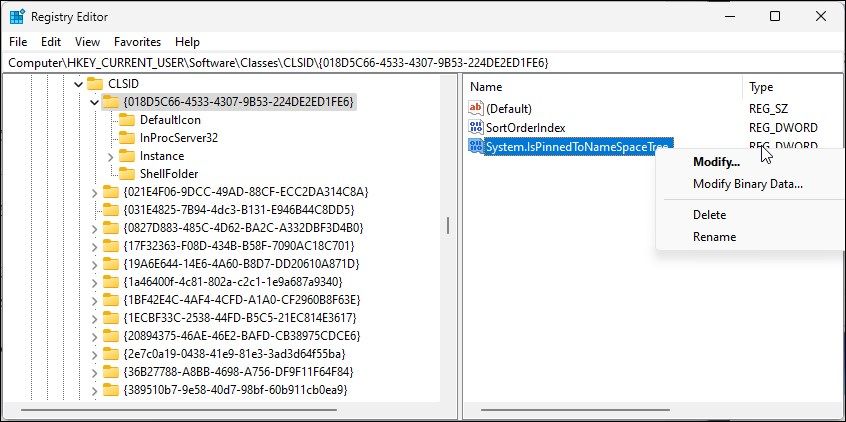
- В Редакторе реестра перейдите по пути (скопируйте и вставьте для ускорения):
HKEY_CURRENT_USER\Software\Classes\CLSID\{018D5C66-4533-4307-9B53-224DE2ED1FE6}- В правой панели найдите значение System.IsPinnedToNameSpaceTree (тип DWORD). Щелкните правой кнопкой и выберите Изменить.
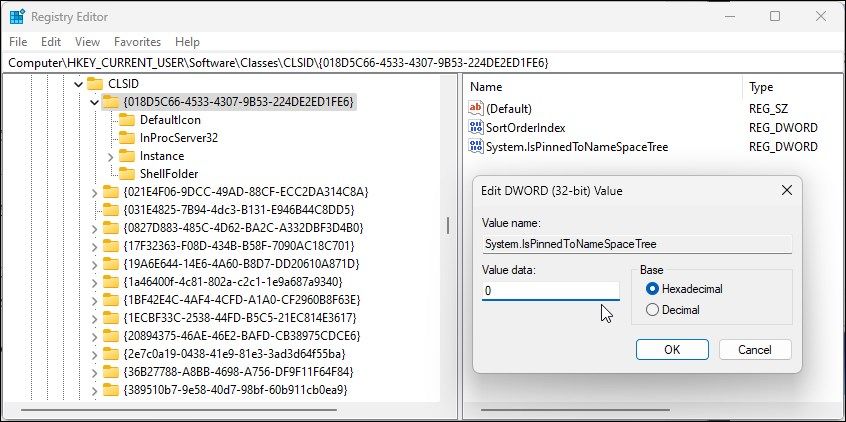
- В поле Значение укажите 0 и нажмите ОК.
- Затем перейдите по адресу:
HKEY_CURRENT_USER\Software\Microsoft\Windows\CurrentVersion\Explorer\Desktop\NameSpace- В левой панели найдите ключ {018D5C66-4533-4307-9B53-224DE2ED1FE6}. Щелкните по нему правой кнопкой и выберите Удалить.
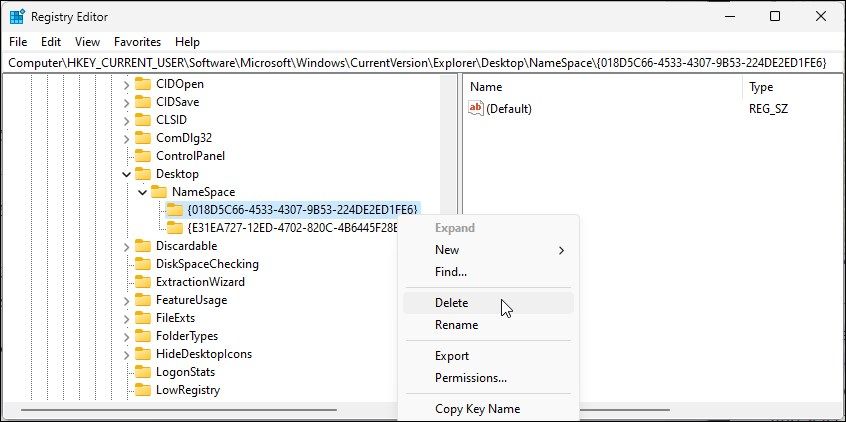
- Закройте Редактор реестра.
- Откройте Проводник — значок OneDrive исчезнет из панели навигации.
Как снова показать значок OneDrive в Проводнике
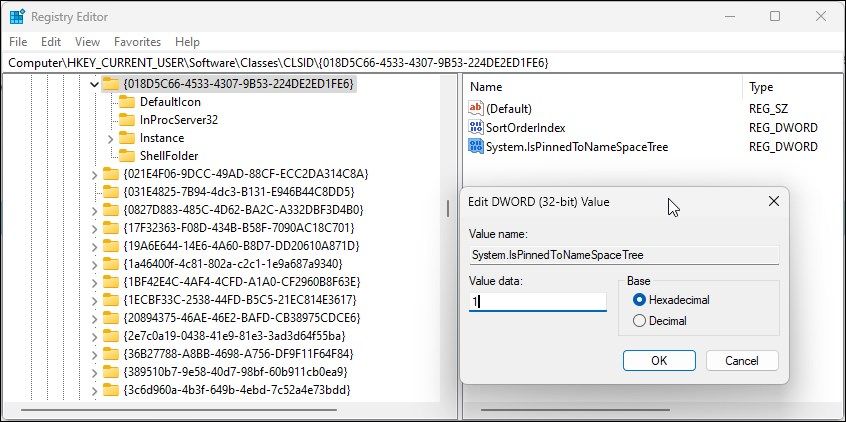
Чтобы вернуть значок, повторите правки реестра и восстановите значение.
- Нажмите Win + R и запустите regedit.
- Перейдите в:
HKEY_CURRENT_USER\Software\Classes\CLSID\{018D5C66-4533-4307-9B53-224DE2ED1FE6}- В правой панели дважды щелкните System.IsPinnedToNameSpaceTree.
- В поле Значение установите 1 и нажмите ОК.
- Перезапустите Проводник — значок появится снова.
Когда этот метод не сработает
- Если учётная запись пользователя управляется групповой политикой организации, локальные правки реестра могут быть перезаписаны. Обратитесь к администратору.
- Если клиент OneDrive отключён или удалён нестандартным способом, ключи могут отсутствовать. В этом случае восстановите приложение или воспользуйтесь альтернативным методом ниже.
Альтернативные подходы
- Отключить OneDrive через параметры приложения: щелкните значок OneDrive в трее, выберите Параметры и выйдите из учётной записи.
- Удалить OneDrive полностью: подойдёт, если вы гарантированно не используете сервис. Это требует прав администратора и перезапуска системы.
- Использовать групповую политику (для администраторов): отключение через Policy Templates позволяет централизованно скрыть/отключить OneDrive для пользователей домена.
Мини-методика: резервное копирование и откат реестра
- Откройте Поиск и введите Создать точку восстановления. Создайте точку восстановления.
- В Редакторе реестра выберите нужный раздел и экспортируйте его в .reg файл (Файл → Экспорт). Храните файл в безопасном месте.
- Чтобы откатить изменения, дважды щелкните сохранённый .reg файл и подтвердите слияние.
Пошаговый план для администратора (короткий SOP)
- Проверить, управляется ли ПК политиками домена.
- Создать точку восстановления и экспортировать соответствующие разделы реестра.
- Внести изменения: установить System.IsPinnedToNameSpaceTree = 0 и удалить ключ в NameSpace.
- Проверить результат на тестовом аккаунте.
- Развернуть изменения групповой политикой или скриптом, если требуется массовое применение.
Контроль и критерии приёмки
- Значок OneDrive отсутствует в левой панели Проводника для целевых пользователей.
- Файлы и синхронизация OneDrive продолжают работать локально (если клиент не удалён), при этом доступ через Проводник скрыт.
- Изменения можно откатить вручную или через точку восстановления.
Риски и способы смягчения
- Риск: некорректное удаление ключа реестра может повлиять на другие элементы навигации. Мягчение: экспорт раздела перед удалением.
- Риск: политика домена перезаписывает локальные изменения. Мягчение: использовать централизованное управление через GPO.
Решающее дерево для выбора способа (Mermaid)
flowchart TD
  A[Нужно убрать значок OneDrive?] --> B{OneDrive используется пользователем}
  B -- Да --> C[Скрыть значок через реестр]
  B -- Нет --> D[Удалить OneDrive полностью]
  C --> E{ПК под управлением домена}
  E -- Да --> F[Внести через GPO]
  E -- Нет --> G[Выполнить локально через regedit]
  D --> H[Удаление и проверка]
Проверка после изменений — тесты приёмки
- Откройте Проводник на клиенте: значок OneDrive не отображается.
- Попробуйте открыть синхронизированную папку по пути в файловой системе: файлы доступны.
- Выполните откат через .reg или точку восстановления: значок вернулся.
Советы по безопасности и конфиденциальности
- Изменения в реестре требуют прав пользователя. Выполняйте правки только от имени администратора.
- Скрытие значка не удаляет данные OneDrive. Пользовательские файлы и синхронизация остаются, если клиент не удалён.
- Для корпоративной среды документируйте изменения и уведомляйте пользователей.
Краткая сводка
Скрытие значка OneDrive через реестр — быстрый способ убрать визуальный элемент из Проводника, не удаляя приложение. Всегда делайте резервную копию реестра и проверяйте, не управляет ли устройство политикой домена. Для массовых сценариев используйте GPO.

Похожие материалы

Несколько аккаунтов Skype: Multi Skype Launcher

Журнал для работы: повысить продуктивность

Персональные звуки уведомлений на Android

Скачивание шоу Hulu для офлайн‑просмотра

Microsoft Start: персонализированная новостная лента
