
Как отключить напоминания в Google Calendar

Быстрые ссылки
Убрать напоминания в браузере на компьютере
Убрать напоминания в мобильном приложении на Android и iOS
Google добавил напоминания в Google Calendar для Android и iOS в декабре 2015 года. Позже они появились и в веб‑версии календаря. Если вы предпочитаете не видеть напоминания или хотите вернуться к Google Tasks, это просто сделать.
Если вы используете другие сервисы Google — Google Now, Google Inbox или Google Keep — они могут создавать напоминания, которые синхронизируются с календарём. На практике управление напоминаниями через эти сервисы иногда надёжнее, чем через сам Google Calendar. Ниже показано, как скрыть или отключить напоминания на каждой платформе.
Связано: Как использовать Google Keep для удобных заметок
Убрать напоминания в браузере на компьютере
Напоминания — это обычный календарь в интерфейсе Google Calendar. Чтобы скрыть их:
- Войдите в Google Calendar на веб‑сайте.
- Посмотрите на левую боковую панель с перечнем календарей.
- Найдите метку «Напоминания» (или «Reminders») и кликните по ней, чтобы снять выделение.
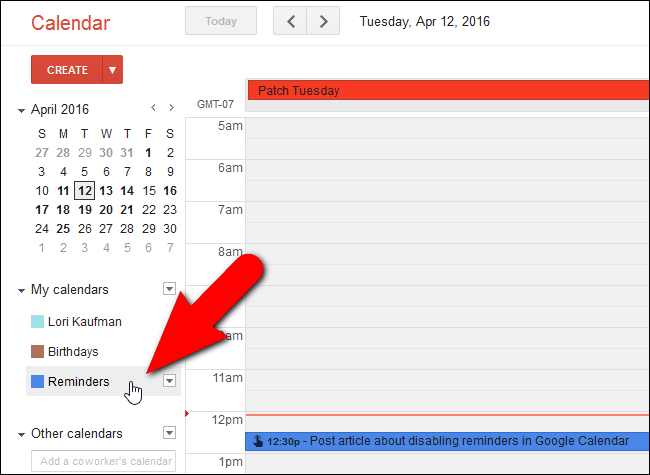
Когда метка перестанет быть выделенной (цветной), события‑напоминания перестанут отображаться в основном представлении календаря.
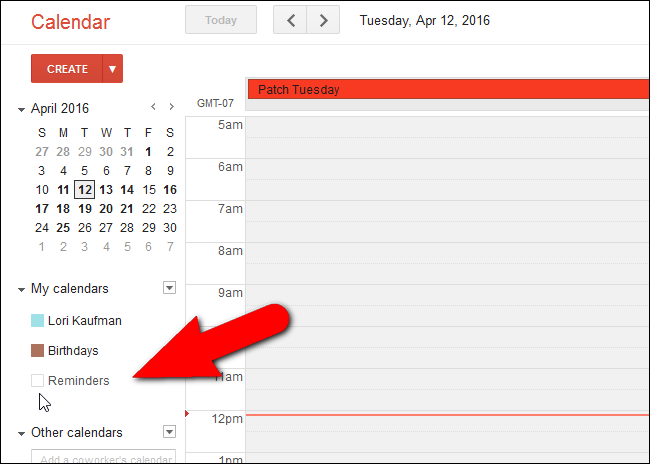
Важно: полностью удалить пункт меню «Напоминания» нельзя, но скрыть его — можно, и этого достаточно, если вам не нужны напоминания в визуальном представлении.
Переключение на Google Tasks
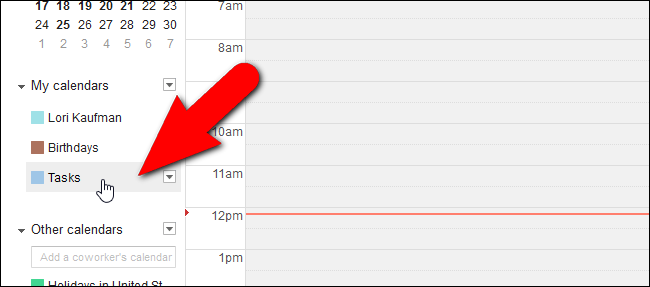
Если вы предпочитаете использовать задачи, нажмите стрелку справа от метки «Напоминания» и выберите «Переключиться на Tasks» (Switch to Tasks). Это заменит отображение напоминаний на панель задач.

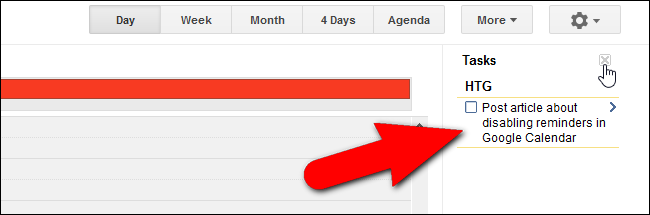
После переключения метка «Tasks» появится в левой панели, а панель задач откроется справа.
Если вы хотите синхронизировать Google Tasks с мобильными устройствами, используйте сторонние клиенты GTasks для Android или iOS.
Убрать напоминания в мобильном приложении на Android и iOS
Процесс на Android и iOS практически одинаков.
- Откройте приложение Google Calendar.
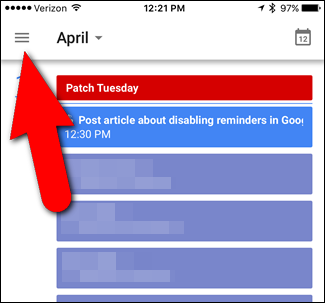
- Нажмите кнопку меню в верхнем левом углу.

- В сдвигающемся меню найдите раздел с аккаунтами и метками. Снимите галочку «Reminders» рядом с теми аккаунтами, для которых хотите скрыть напоминания.
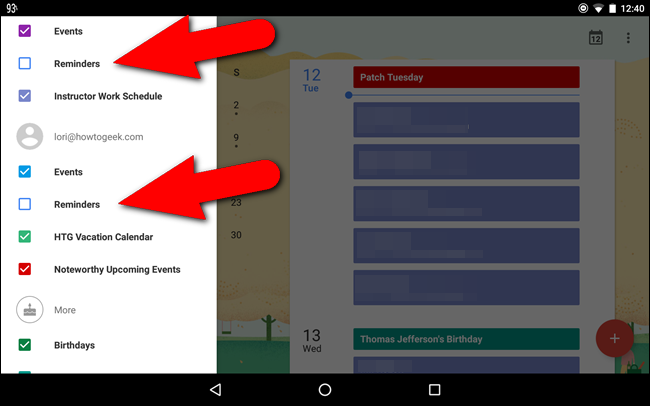
На iOS шаги аналогичны: откройте меню и уберите отметку «Reminders» у нужных аккаунтов.
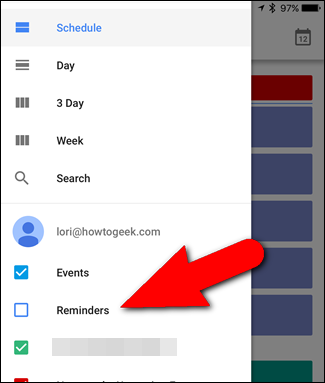
После отключения напоминаний на платформе напоминания, созданные в Google Now, Inbox или Keep, не будут отображаться в календаре на этой платформе.
Когда стоит скрывать, а когда нет
- Скрывайте напоминания, если ваш календарь перегружен и вы предпочитаете отдельный список задач.
- Оставляйте, если вы регулярно используете напоминания из Keep или Inbox и хотите видеть их в календаре.
Важно: отключение отображения напоминаний в приложении не удаляет сами напоминания из аккаунта. Их можно снова включить в любое время.
Быстрое руководство — методология принятия решения
- Оцените поток напоминаний: мешают или помогают?
- Если мешают — сначала просто скрывайте метку «Напоминания» на платформах, где это нужно.
- Если хотите централизовать задачи — переключитесь на Google Tasks и настройте синхронизацию.
- Если используете сторонние приложения (Keep, Inbox) — проверьте их настройки синхронизации.
Контрольный список по ролям
Для обычного пользователя:
- Скрыть метку «Напоминания» в веб‑интерфейсе.
- Снять галочки «Reminders» в мобильном приложении.
- Проверить, не пропустите ли важные напоминания в других сервисах.
Для пользователя, желающего управлять задачами:
- Переключиться на Google Tasks.
- Установить приложение‑клиент Tasks на телефон или выбрать сторонний клиент.
Для администратора Google Workspace:
- Убедиться, что политики обмена и интеграции позволяют пользователям использовать Tasks/Keep.
- Сообщить пользователям варианты управления напоминаниями.
Решение в виде дерева
flowchart TD
  A[Вам мешают напоминания в календаре?] -->|Да| B[Скрыть метку «Напоминания» в веб и мобильных]
  A -->|Нет| C[Оставить как есть]
  B --> D{Нужно централизованное управление задачами?}
  D -->|Да| E[Переключиться на Google Tasks и синхронизировать]
  D -->|Нет| F[Использовать Google Keep или Inbox для личных напоминаний]
Критерии приёмки
- После скрытия метки «Напоминания» события с типом напоминания не отображаются в основном виде календаря.
- При повторном включении метки все напоминания снова видны.
- Переключение на Tasks показывает панель задач и позволяет работать со списком дел.
Глоссарий (в одну строку)
- Напоминания (Reminders): простые события для напоминания о задаче или встрече.
- Google Tasks: встроенный список задач в Google Calendar, отдельный от напоминаний.
- Google Keep: заметки и напоминания с гибкой синхронизацией.
Краткое объявление для команды (100–200 слов)
Если вы хотите убрать лишние уведомления из календаря, теперь это просто. В Google Calendar можно скрыть метку «Напоминания» в левом меню на компьютере или снять галочку «Reminders» в мобильном приложении. Это не удалит ваши напоминания, а только скроет их из визуального представления календаря. Если вы предпочитаете работать со списком задач, переключитесь на Google Tasks — он интегрируется с календарём и показывает отдельную панель задач. Для синхронизации на мобильных устройствах доступны сторонние клиенты Tasks. Рекомендуем сначала скрыть напоминания и попробовать рабочий процесс с Tasks или Keep, прежде чем удалять или менять источник уведомлений.
Короткое резюме
- Напоминания можно скрыть в веб‑версии и в мобильных приложениях.
- Переключение на Google Tasks даёт более удобный список дел.
- Отключение отображения не удаляет сами напоминания.
Спасибо, что оптимизируете свой календарь. Если нужно, могу подготовить краткую памятку для вашей команды с пошаговыми скриншотами.

Похожие материалы

Несколько аккаунтов Skype: Multi Skype Launcher

Журнал для работы: повысить продуктивность

Персональные звуки уведомлений на Android

Скачивание шоу Hulu для офлайн‑просмотра

Microsoft Start: персонализированная новостная лента
