
Убрать «Отметить как прочитанное» в Slack
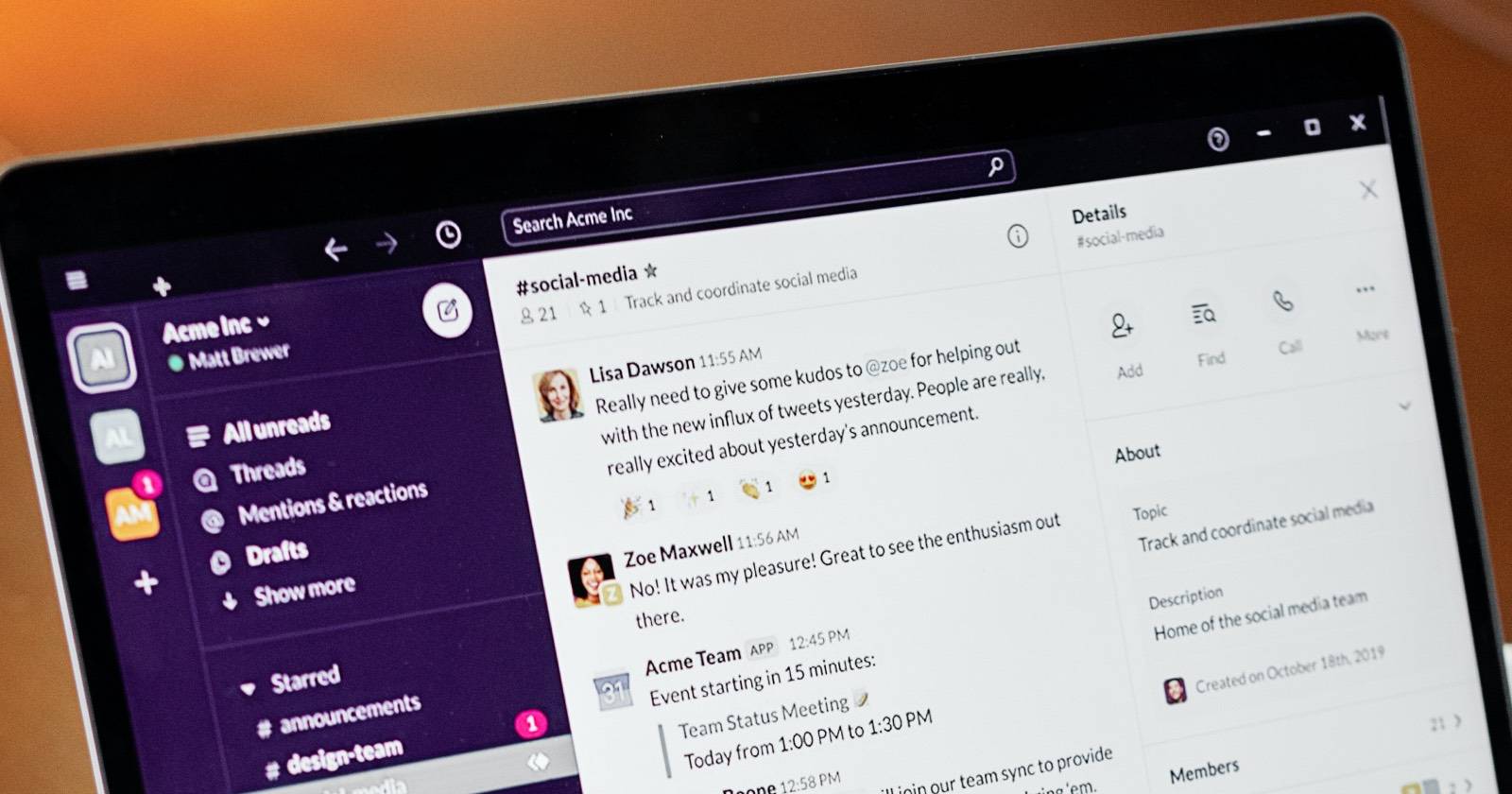

Slack удобен для командной переписки, но после отпуска или длительного отсутствия он может завалить уведомлениями. Функция «Отметить как прочитанное» помогает быстро пометить разговоры как просмотренные, но иногда это вызывает дополнительную тревогу: кажется, что вы «пропустили» важное. Полностью удалить эту функцию нельзя, зато можно настроить её поведение и выбрать альтернативные способы обработки входящих сообщений.
Как работает «Отметить как прочитанное» и что можно изменить
Короткое объяснение термина: «Отметить как прочитанное» — действие, которое скрывает сообщение из списка непрочитанных, считая, что вы с ним ознакомились.
Slack предлагает несколько вариантов поведения при открытии канала. Выбирая один из них, вы контролируете, какие сообщения будут помечаться автоматически:
- Начать с того места, где я остановился, и пометить канал как прочитанный.
- Начать с самого нового сообщения и пометить канал как прочитанный.
- Начать с самого нового сообщения, но оставить непросмотренные сообщения непрочитанными.
Эти варианты доступны только в десктопном приложении или в веб-версии на ПК/планшете.
Как изменить настройки в Slack (десктоп)
- Откройте приложение Slack на рабочем столе или войдите через браузер на компьютере или планшете.
- В правом верхнем углу нажмите на вашу аватарку.
- В выпадающем меню выберите «Настройки».
- В боковой колонке окна настроек выберите «Отметить как прочитанное».
- Найдите раздел «При открытии канала» и установите предпочтение из трёх вариантов, перечисленных выше.
Если вы ошибочно нажали «Отметить как прочитанное», нажмите «Отменить» (Undo) в появившемся уведомлении — сообщения вернутся в список непрочитанных.
Важное: изменить эти параметры через мобильное приложение нельзя. Если у вас нет доступа к десктопу, откройте Slack в браузере на компьютере или планшете.
Альтернативные подходы (когда изменение настроек недостаточно)
- Мутирование каналов: отключите звуковые и всплывающие уведомления для шумных каналов, чтобы они не привлекали внимание.
- Фильтрация упоминаний: настройте уведомления только на прямые упоминания или ключевые слова.
- Пометка как непрочитанное: вместо полной отметки используйте «Отметить как непрочитанное», чтобы пометить сообщение для последующей обработки.
- Режим «Не беспокоить»: временно отключите все уведомления на время концентрированной работы.
Когда изменение не спасёт: примеры неудач
- Если важная информация пришла в личные сообщения с упоминанием, автоматическая отметка каналов не повлияет на упоминания — они останутся в разделе упоминаний.
- При большом количестве потоковых сообщений (боты, интеграции) даже отключённая автоматическая отметка не решит перегрузку — нужна фильтрация уведомлений и дисциплина обработки.
- Административные политики рабочего пространства могут ограничивать некоторые возможности просмотра истории или уведомлений.
Дерево решений: менять настройку или применять обходные пути
flowchart TD
  A[Мешает ли автоматическая отметка?] -->|Да| B{Можно ли открыть Slack на ПК/планшете?}
  A -->|Нет| Z[Оставить текущие настройки]
  B -->|Да| C[Изменить «При открытии канала» в Настройках]
  B -->|Нет| D[Использовать альтернативы: мут, DND, фильтры]
  C --> E[Проверить поведение на тестовом канале]
  E --> F{Результат устроил?}
  F -->|Да| G[Оставить настройки]
  F -->|Нет| D
  D --> H[Применять ручную обработку и шаблоны ответов]
Роль‑специфические контрольные списки
Менеджер:
- Отключить уведомления для оперативных каналов, где нужна только выборочная проверка.
- Назначить ответственных за важные темы и каналы.
- Использовать упоминания @here/@channel экономно.
Разработчик:
- Мутировать CI/CD и логовые каналы, где много служебных сообщений.
- Настроить слова‑фильтры для ошибок и инцидентов.
- Оставлять метки «Отметить как непрочитанное» для задач, требующих follow‑up.
Маркетолог/PR:
- Следить за каналами с внешними упоминаниями и не мутизировать их.
- Использовать отдельные каналы для автоматических рассылок и промо‑контента.
Мини‑методология: как безопасно «почистить» входящие
- Отключите звук для шумных каналов.
- Пройдите по упоминаниям и прямым сообщениям.
- Для каналов с большим объёмом сообщений смените настройку «При открытии канала» на «Начать с самого нового сообщения, но оставить непросмотренные сообщения непрочитанными».
- Оставьте метки непрочитанными для задач, которые требуют времени.
Критерии приёмки
- После изменения настроек автоматическая отметка каналов соответствует выбранному поведению.
- Уведомления от ключевых упоминаний продолжают приходить и видны в разделе упоминаний.
- Команда понимает новые правила обработки каналов (короткая аннотация в общем канале).
Краткая справка (глоссарий)
- Отметить как прочитанное — пометить сообщение так, чтобы оно исчезло из списка непрочитанных.
- Мутирование — отключение звуков и/или всплывающих уведомлений для канала.
- DND (Не беспокоить) — временное отключение всех уведомлений.
Объявление для команды (короткая версия)
Если вам мешают автоматические отметки «прочитано», я настроил(а) поведение открытия каналов в Slack: теперь при входе в канал новые сообщения не будут автоматически помечаться как прочитанные. Для вопросов и предложения по обработке уведомлений используйте личные сообщения.
Итог
Полностью удалить функцию «Отметить как прочитанное» нельзя, но вы контролируете её поведение в десктопной версии Slack и можете компенсировать её гибкими приёмами: мутирование, фильтры, пометка как непрочитанное и режим «Не беспокоить». Выберите подходящий вариант и опробуйте его на небольшом наборе каналов прежде, чем применять по всей рабочей области.
Important: если вы случайно нажали «Отметить как прочитанное», используйте кнопку «Отменить» — сообщения вернутся в список непрочитанных.

Похожие материалы

Несколько аккаунтов Skype: Multi Skype Launcher

Журнал для работы: повысить продуктивность

Персональные звуки уведомлений на Android

Скачивание шоу Hulu для офлайн‑просмотра

Microsoft Start: персонализированная новостная лента
