
Как управлять функцией «Отметить как прочитанное» в Slack
Зачем это важно
Функция «Отметить как прочитанное» помогает быстро догнать поток сообщений, но при большом количестве уведомлений она может создавать иллюзию выполненной работы: непрочитанные сообщения исчезают из списка, хотя вы фактически не ознакомились с ними. Понимание и настройка этой функции уменьшит перегрузку и сбережёт время.
Определение: «Отметить как прочитанное» — действие, которое помечает канал или цепочку сообщений как просматриваемые и убирает их из списка непрочитанных.
Важно: полностью удалить функцию из Slack нельзя — можно лишь изменить, как приложение помечает сообщения при просмотре канала.
Какие есть варианты поведения
Slack предоставляет три основных варианта, которые определяют, что считать «прочитанным»:
- Начать с места, где я остановился, и пометить канал как прочитанный.
- Начать с самого нового сообщения и пометить канал как прочитанный.
- Начать с самого нового сообщения, но оставить непросмотренные сообщения непрочитанными.
Каждый вариант подходит для разных рабочих сценариев — ниже есть подсказки, какой выбрать.
Как изменить настройки на десктопе
Примечание: на момент написания изменить поведение можно только в десктоп-приложении. В мобильном приложении этой настройки нет.
- Откройте десктоп-приложение Slack.
- В правом верхнем углу нажмите на фотографию профиля.
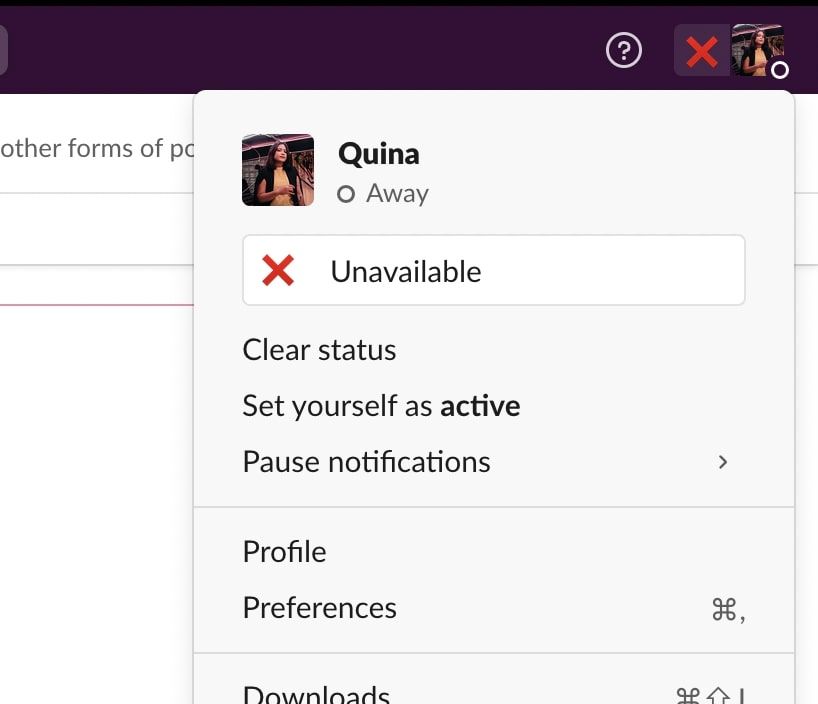
- В выпадающем меню выберите Настройки.
- В боковом меню окна настроек выберите Отметить как прочитанное.
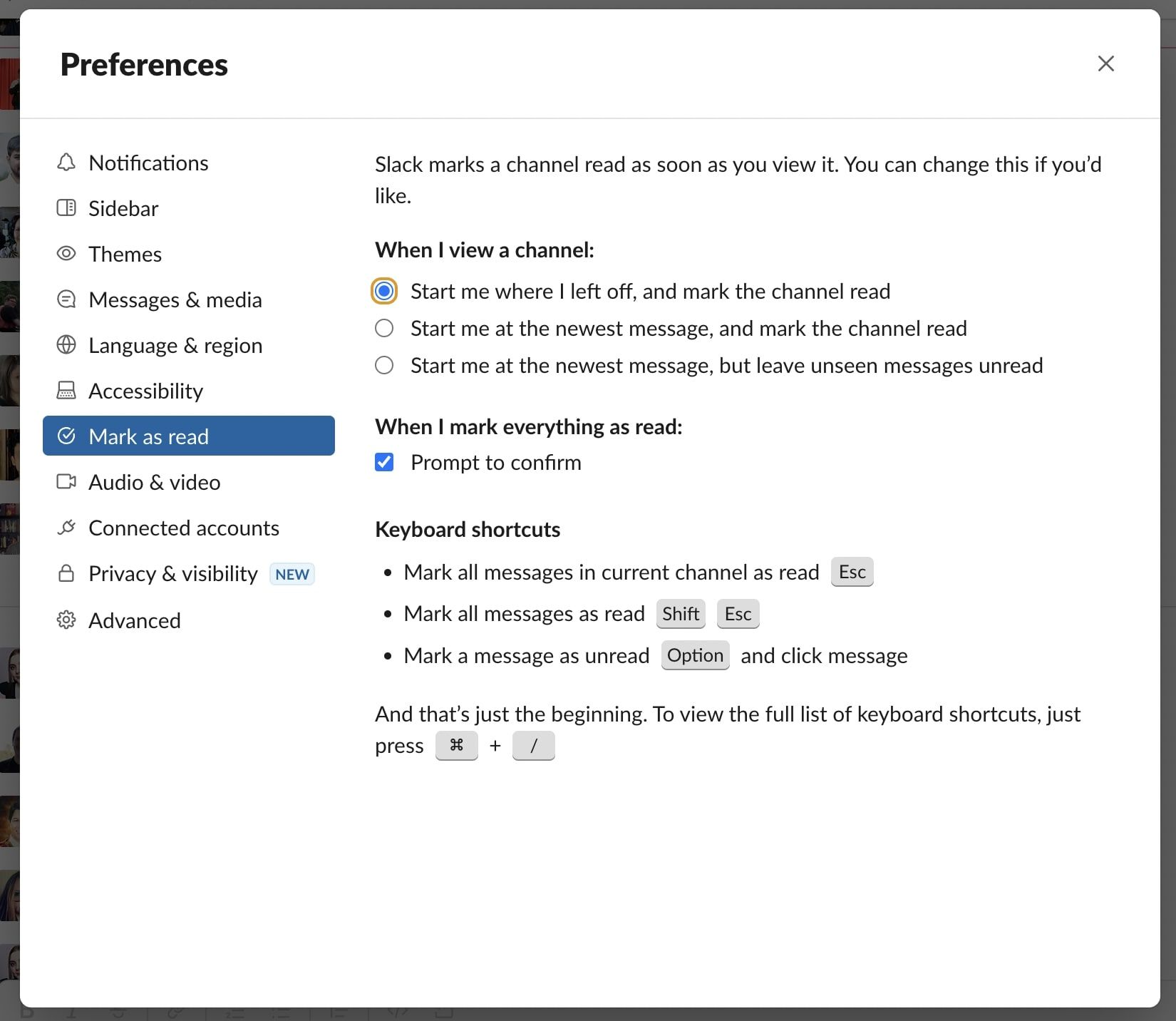
- В разделе Когда я просматриваю канал выберите один из трёх вариантов поведения.
Если вы случайно нажали «Отметить как прочитанное», можно нажать Отменить сразу после этого — пометки снимутся и сообщения снова станут непрочитанными.
Что делать, если вы используете мобильный телефон или нет доступа к десктопу
- В мобильном приложении изменить этот параметр нельзя.
- Решение: войдите в Slack через браузер на планшете или ноутбуке и выполните те же шаги в веб-версии (поведение веб-версии повторяет десктоп-приложение).
Как выбрать правильный вариант: простая проверка
Используйте короткий чек-лист, чтобы понять, какой режим вам нужен:
- Вы читаете всё последовательно и не хотите терять место — выберите «Начать с места, где я остановился».
- Вы заходите в канал только ради новых объявлений и не хотите возвращаться к старым — выберите «Начать с самого нового сообщения и пометить канал как прочитанный».
- Вы хотите видеть, какие сообщения вы пропустили, но сразу перейти к актуальному — выберите «Начать с самого нового сообщения, но оставить непросмотренные сообщения непрочитанными».
Рекомендации и лучшие практики
- Дайте себе правило: если канал важный, помечайте только отдельные сообщения как прочитанные, а не весь канал сразу.
- Используйте сохранение сообщений (bookmark, «Сохранить сообщение») для важных заметок, чтобы мелкие пометки не потеряли значение.
- Настройте уведомления каналов: выключите ненужные или поставьте упоминания только для ключевых тем.
Совет: если вы возвращаетесь из отпуска, сначала переключитесь в режим «оставлять непросмотренные сообщения непрочитанными», чтобы пройтись по упоминаниям вручную.
Когда настройка не помогает: возможные ограничения
- Если ваша команда использует общие каналы для важных анонсов, автоматическое помечание как прочитанное может скрыть важную информацию.
- В мобильном приложении вы не сможете изменить этот параметр — придётся воспользоваться десктопом или веб-интерфейсом.
Быстрый чек-лист для работы с непрочитанными сообщениями
- Переключить режим пометки в десктопе (если нужно).
- Просмотреть упоминания (@ваше_имя) в первую очередь.
- Сохранить или отметить важные сообщения.
- Отключить уведомления для несущественных каналов.
Ментальные модели для управления потоком сообщений
- Правило 2 минут: если ответ занимает <2 минут — ответьте. Иначе сохраните и вернитесь.
- «Фильтр значимости»: сначала проходите по уведомлениям от людей/каналов с высоким приоритетом.
Принцип приёмки
Критерии приёмки ваших изменений настроек:
- Поведение приложения соответствует выбранному варианту в течение 24 часов.
- Вы перестали пропускать важные упоминания по сравнению с предыдущей неделей.
- Количество экстренных уведомлений уменьшилось (субъективная оценка).
Итог
Функцию «Отметить как прочитанное» в Slack полностью удалить нельзя, но можно контролировать её поведение через настройки десктоп-приложения. Выберите режим в зависимости от рабочего стиля, используйте веб-версию при отсутствии десктопа и следуйте чек-листу, чтобы не пропустить важные сообщения.
Краткое резюме: настройте поведение пометки как прочитанной в десктопе, применяйте правила приоритизации уведомлений и используйте сохранение сообщений, чтобы снизить информационную перегрузку.

Похожие материалы

Несколько аккаунтов Skype: Multi Skype Launcher

Журнал для работы: повысить продуктивность

Персональные звуки уведомлений на Android

Скачивание шоу Hulu для офлайн‑просмотра

Microsoft Start: персонализированная новостная лента
