
Как удалить BoBrowser — поддельный браузер с рекламным ПО
Быстрые ссылки
- Удаление BoBrowser
- Запуск Malwarebytes для окончательной очистки
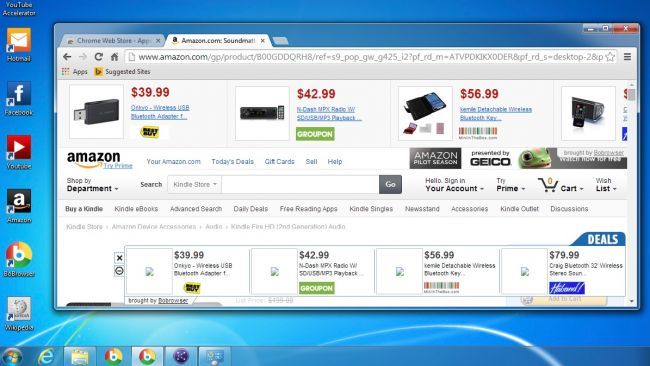
Мы наткнулись на BoBrowser при тестировании сайтов с бесплатными загрузками: это поддельный Chromium с рекламным ПО, которое подменяет настоящий Chrome и встраивает рекламу в страницы — иногда настолько много, что контент еле видно.
Удаление BoBrowser
Важно: прежде чем запускать деинсталляцию, выйдите из запущенного приложения в системном трее — иначе деинсталлятор не удалит все компоненты.
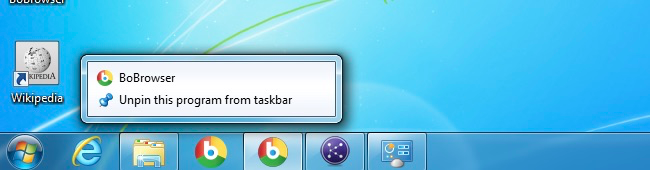
Снимите закрепление с панели задач
- Правый клик по закреплённому значку на панели задач и выберите «Открепить эту программу от панели задач» (Unpin this program from taskbar). Это освободит доступ к оригинальным ярлыкам.
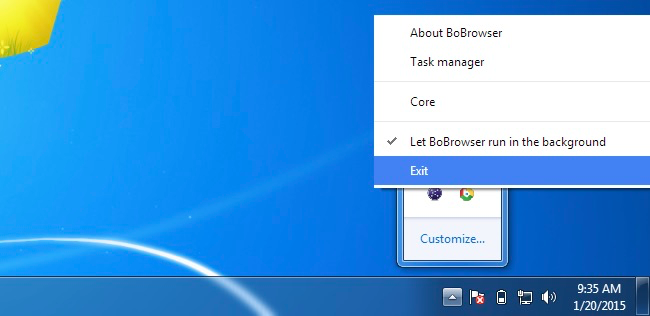
Завершите процесс из системного трея
- Найдите иконку BoBrowser в правом нижнем углу (трей), щёлкните правой кнопкой и выберите «Выход» или «Exit». Без этого шага деинсталляция часто завершается с ошибкой.
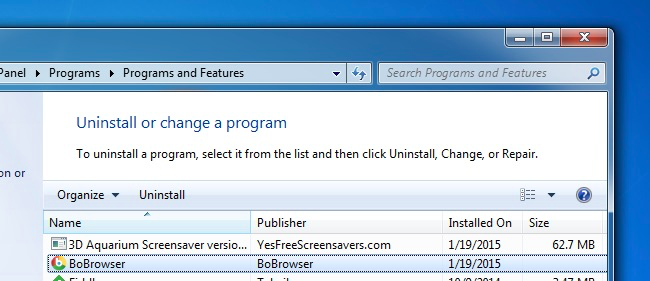
Удалите программу через «Программы и компоненты» (Control Panel → Uninstall a program)
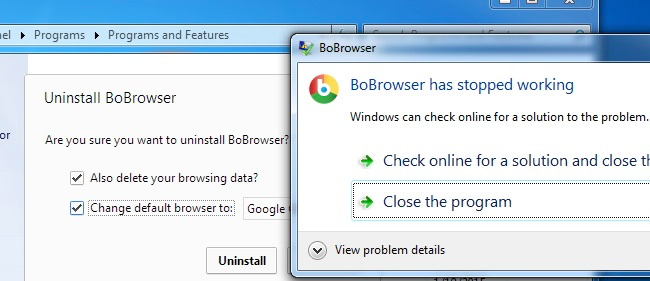
- Откройте «Панель управления» → «Программы и компоненты», выберите BoBrowser и нажмите «Удалить». Деинсталлятор может выдать сообщение о том, что программа перестала работать — закройте диалог. Большая часть BoBrowser будет удалена, но останутся следы.
Удалите остаточные файлы
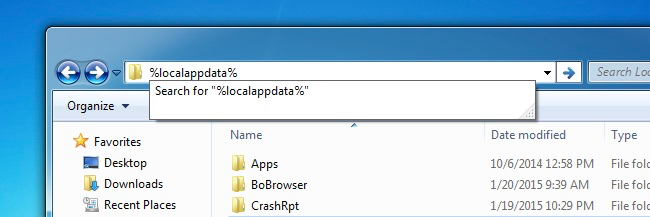
- Откройте проводник и в строке адреса введите %localappdata% и нажмите Enter. Найдите папку BoBrowser и удалите её целиком.
Восстановите предпочитаемый браузер по умолчанию
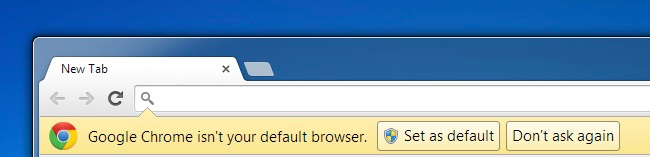
- Откройте ваш обычный браузер (Chrome, Edge и т. п.) и назначьте его браузером по умолчанию — деинсталлятор BoBrowser часто оставляет систему в «сломавшемся» состоянии, когда поддельный браузер всё ещё перехватывает ссылки.
Важно: если BoBrowser снова появляется после перезагрузки или через несколько часов, повторите проверку автозагрузки и планировщика задач — многие такие программы ставят задачу автозапуска.
Запустите Malwarebytes для окончательной очистки
Рекомендуем просканировать систему Malwarebytes — бесплатная версия найдёт и удалит остатки рекламного и шпионского ПО, которые обычный антивирус может пропустить. Malwarebytes хорошо работает именно в таких случаях, когда приложение маскируется под браузер.
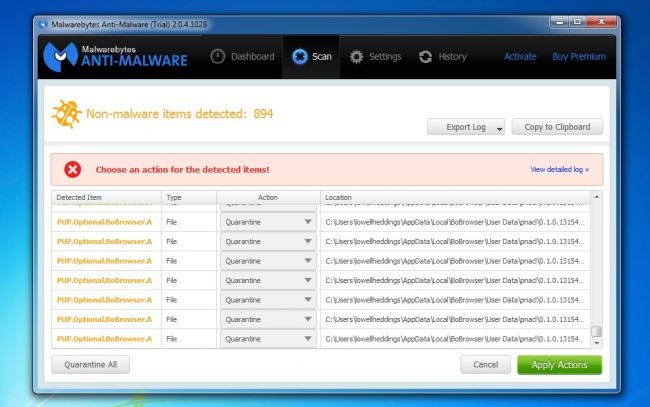
- Запустите полное сканирование. После завершения нажмите «Применить действия» (Apply Actions).
- Перезагрузите компьютер.
Если при сканировании обнаруживаются элементы автозапуска или планировщика задач, удалите их вручную или используйте средства Malwarebytes.
Дополнительно: чек-лист и план действий (SOP)
Чек-лист для обычного пользователя:
- Завершить процесс BoBrowser в трее.
- Открепить значок с панели задач.
- Удалить программу через «Программы и компоненты».
- Удалить папку %localappdata%\BoBrowser.
- Установить свой браузер по умолчанию.
- Просканировать систему Malwarebytes и применить исправления.
- Перезагрузить и перепроверить.
Чек-лист для администратора/продвинутого пользователя:
- Проверить автозапуск: msconfig/Диспетчер задач → Автозагрузка.
- Проверить планировщик задач на наличие подозрительных задач.
- Просканировать реестр на ключи, связанные с BoBrowser (HKCU\Software, HKLM\Software).
- Проверить ярлыки браузеров на подмену целевых путей.
- Применить полное сканирование Malwarebytes и антивирусом по выбору.
Мини‑методология (коротко):
- Устраните процесс, чтобы деинсталлятор мог корректно удалить файлы.
- Удалите приложение штатными средствами ОС.
- Удалите остаточные файлы в %localappdata%.
- Очистите систему антимальварем и перезагрузите.
Когда этот метод не сработает и альтернативы
- Если BoBrowser восстанавливается после удаления, проверьте:
- планировщик задач на автоматически создаваемые задания;
- учётные записи пользователей (возможно, профиль содержит автозагрузку);
- установленные расширения в браузерах.
Альтернативные подходы:
- Использовать загрузочный антивирусный диск/Live USB для удаления без загрузки ОС.
- Восстановить систему из точки восстановления, созданной до установки BoBrowser.
- Если система сильно повреждена — резервное копирование данных и чистая переустановка ОС.
Простая диагностическая схема (decision tree)
flowchart TD
  A[Появился BoBrowser] --> B{Иконка в трее есть?}
  B -- Да --> C[Выход из трея и деинсталляция]
  B -- Нет --> D[Удалить через Программы и компоненты]
  C --> E{Удалены остатки?}
  D --> E
  E -- Да --> F[Сканирование Malwarebytes и перезагрузка]
  E -- Нет --> G[Проверить автозапуск и планировщик задач]
  G --> F
Критерии приёмки
- BoBrowser не запускается и отсутствует в списке установленных программ.
- В %localappdata% нет папки BoBrowser.
- Ваш обычный браузер запускается и назначен по умолчанию.
- Malwarebytes не находит угроз, связанных с BoBrowser.
Риски и рекомендации
- Риск потери данных минимален, если не удалять пользовательские профили браузера вручную. Тем не менее, сделайте резервную копию важных закладок и паролей перед любыми ручными действиями.
- Если вы используете корпоративный компьютер, свяжитесь с IT, прежде чем удалять системные записи или реестр.
Короткий глоссарий
- Adware — рекламное ПО, которое навязывает рекламу в системе и браузере.
- Chromium — платформа с открытым исходным кодом, на которой основан Chrome.
- %localappdata% — папка локальных данных пользователя в Windows.
Сводка
BoBrowser — это подделка Chromium, которая внедряет рекламу и может прерывать нормальную работу браузера. Удаление требует: завершения процесса в трее, деинсталляции через «Программы и компоненты», удаления остаточной папки в %localappdata% и окончательной проверки с помощью Malwarebytes. При необходимости проверяйте автозапуск, планировщик задач и ярлыки браузеров.
Важно: если подозреваете масштабную компрометацию, сделайте резервную копию данных и обратитесь к специалисту.

Похожие материалы

Несколько аккаунтов Skype: Multi Skype Launcher

Журнал для работы: повысить продуктивность

Персональные звуки уведомлений на Android

Скачивание шоу Hulu для офлайн‑просмотра

Microsoft Start: персонализированная новостная лента
