
Как убрать страницу «Домой» в приложении Параметры Windows 11
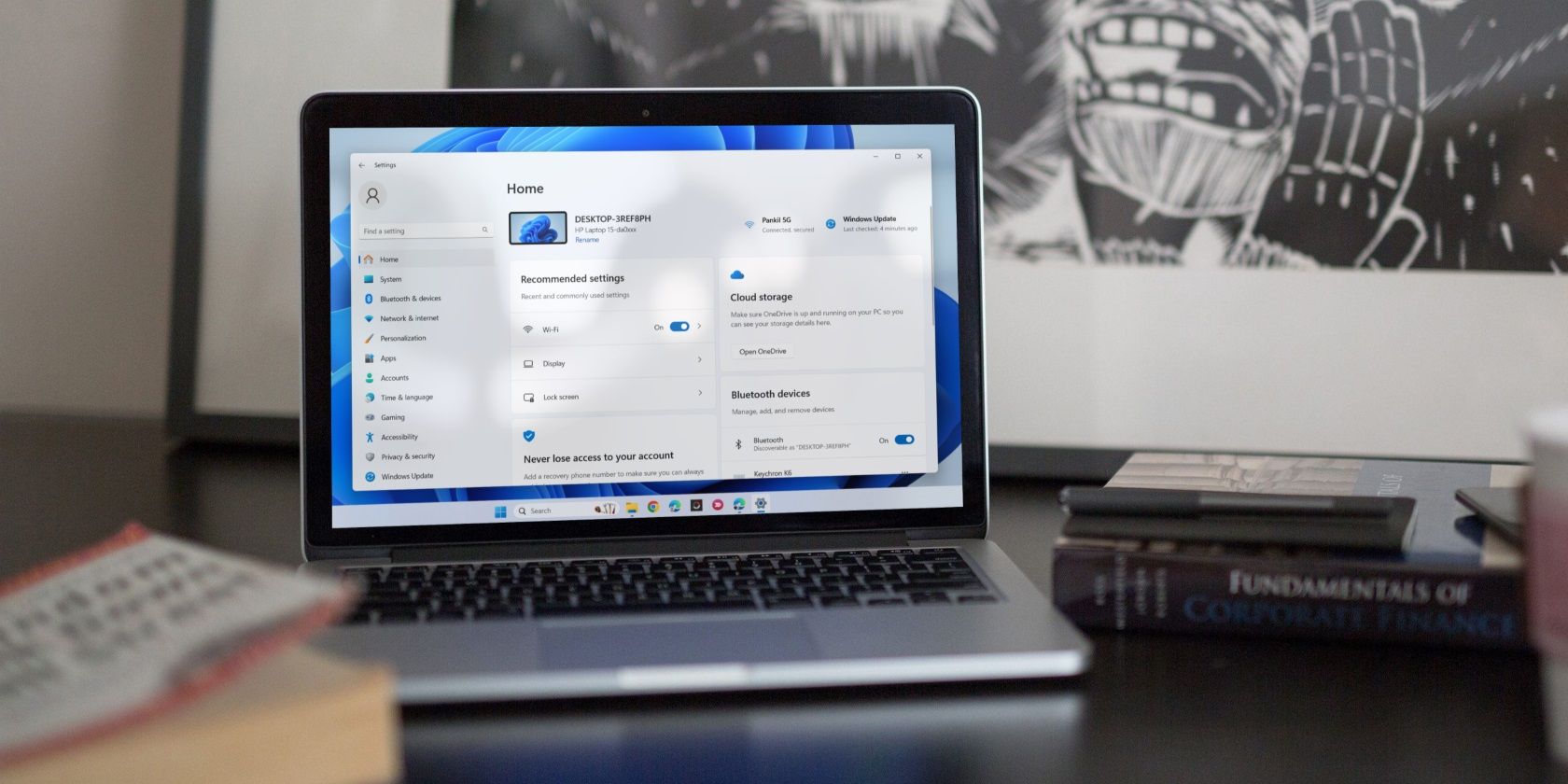
Короткое изложение:
- Страницу «Домой» в Параметрах можно скрыть с помощью локальной групповой политики или правки реестра.
- Редактор групповой политики доступен не во всех выпусках Windows; для Home существуют обходные пути.
- Всегда делайте резервную копию реестра или точку восстановления, чтобы можно было откатить изменения.
Важно: страница «Домой» показывает интерактивные карточки с информацией о системе и быстрыми ссылками. Скрытие не удаляет функциональность — многие элементы доступны в разделах Параметров.
Почему стоит скрыть страницу «Домой»
Кратко: если вы предпочитаете классический вид Параметров или хотите уменьшить отвлекающие элементы, скрытие страницы «Домой» возвращает список категорий без карусели карточек.
Когда это полезно:
- На рабочих ПК, где важна консистентность интерфейса.
- В средах с ограниченными ресурсами, где упрощённый интерфейс предпочтительнее.
- При желании стандартизировать вид для пользователей в домене.
Как подготовиться — краткий чек-лист
- Создайте точку восстановления системы.
- Экспортируйте параметры реестра, если будете работать через regedit.
- Убедитесь, что у вас есть учётная запись с правами администратора.
- Закройте приложение Параметры перед применением настроек.
1. Удаление страницы «Домой» через Редактор локальной групповой политики
Редактор локальной групповой политики облегчает управление системными параметрами централизованно. Подходит для выпусков Windows Professional, Education и Enterprise. Пользователи Windows Home могут включить gpedit с помощью сторонних обходных приёмов, но это выходит за рамки данной инструкции.
Шаги:
- Нажмите Win + S для поиска.
- Введите gpedit.msc и выберите первый результат.
- Подтвердите запрос контроля учётных записей (UAC), выбрав Да.
- В окне Редактора локальной групповой политики в левой панели перейдите в Computer Configuration > Administrative Templates > Control Panel.
- В правой панели дважды щёлкните политику Settings Page Visibility.
- Выберите опцию Enabled (Включено).
- В поле Options введите hide:home.
- Нажмите Apply, затем OK.
Подпись: Окно редактирования политики Settings Page Visibility в gpedit.msc.
После применения политика скроет страницу «Домой» в приложении Параметры. Чтобы вернуть страницу, повторите шаги и установите политику в Disabled или Not configured.
2. Удаление страницы «Домой» через Редактор реестра
Если у вас нет доступа к gpedit.msc, можно внести изменение напрямую в реестр. Реестр хранит ключевые параметры системы; ошибочные правки могут привести к нестабильности. Сделайте резервное копирование или точку восстановления перед началом.
Шаги:
Нажмите Win + R, чтобы открыть диалог «Выполнить».
Введите regedit и нажмите Enter.
Подтвердите запрос UAC, выбрав Да.
В левой панели перейдите к ключу:
HKEY_LOCAL_MACHINE > SOFTWARE > Microsoft > Windows > CurrentVersion > Policies > Explorer
Щёлкните правой кнопкой по ключу Explorer, выберите New и затем String Value. Переименуйте новый параметр в SettingsPageVisibility.
Дважды щёлкните по SettingsPageVisibility, чтобы изменить его значение.
В поле «Значение» введите hide:home и нажмите OK.
Подпись: Создание и редактирование строкового параметра SettingsPageVisibility в regedit.
- Перезагрузите ПК, чтобы изменения вступили в силу. Для возврата просто удалите строковое значение SettingsPageVisibility или измените его.
Что делать, если не сработало
- Проверьте, применялись ли политики на уровне домена — групповые политики домена могут переопределять локальные.
- Убедитесь, что вы редактируете ключ в HKEY_LOCAL_MACHINE, а не в HKEY_CURRENT_USER.
- Для gpedit.msc проверьте, действительно ли ваша редакция Windows поддерживает локальную групповую политику.
- Если интерфейс по-прежнему показывает страницу, попробуйте выйти и войти в учётную запись или перезагрузить ПК.
Альтернативные подходы
- Использовать сторонние утилиты управления политиками (только из надёжных источников) для централизации настроек.
- Создать сценарий PowerShell, который вносит и удаляет нужный ключ реестра для массового развертывания.
- Настроить автоматизированное восстановление состояния через системный образ, если потребуется полная откатка.
Быстрая методика отката — план восстановления
- Если вы используете gpedit: откройте политику Settings Page Visibility и установите Not configured или Disabled, затем Apply → OK.
- Если вы редактировали реестр: запустите regedit, перейдите в целевой ключ и удалите строковое значение SettingsPageVisibility.
- Перезагрузите компьютер.
- Если система нестабильна: используйте точку восстановления или восстановление системы из установочного носителя.
Чек-лист для ролей
Администратор сети:
- Убедиться, что изменение не конфликтует с политиками домена.
- Тестировать на тестовой машине перед массовым развертыванием.
- Подготовить сценарий для автоматического отката.
Обычный пользователь / локальный администратор:
- Создать точку восстановления.
- Следовать инструкции пошагово.
- Сообщить в ИТ-службу при ошибках.
Критерии приёмки
- После применения настроек страница «Домой» отсутствует при открытии Параметров.
- Другие разделы Параметров остаются доступными и работают корректно.
- При откате настройки «Домой» снова появляется без потери других настроек.
Короткий глоссарий (1‑строчные определения)
- gpedit.msc — Редактор локальной групповой политики, инструмент для централизованного управления настройками Windows.
- regedit — Редактор реестра Windows, инструмент для прямого изменения ключей и значений системы.
- SettingsPageVisibility — специальный параметр политики/реестра, управляющий видимостью страниц в приложении Параметры.
Примеры ситуаций, когда лучше не скрывать страницу
- Если пользователи часто пользуются быстрыми ссылками и рекомендациями на странице «Домой».
- На персональных устройствах, где удобство важнее стандартизации.
Социальные превью (подсказки)
Короткое объявление (100–200 слов):
Скрыть страницу «Домой» в приложении Параметры Windows 11 легко и безопасно, если предварительно подготовиться. Эта инструкция показывает два официальных метода: через Редактор локальной групповой политики для Pro/Enterprise и через Редактор реестра для всех выпусков. Следуйте чек‑листу подготовки, сделайте точку восстановления и применяйте изменения с правами администратора. Инструкция включает план отката и советы, когда лучше не скрывать страницу.
Социальный заголовок и описание подготовлены в метаданных ниже.
Итог
Скрытие страницы «Домой» в Windows 11 выполняется быстро — через gpedit.msc или regedit. Обязательно делайте резервные копии и тестируйте изменения на одной машине перед массовым развёртыванием. Если потребуется, откатите изменения через политику или удаление ключа реестра.
FAQ
Q: Вернётся ли страница «Домой», если удалить ключ реестра?
A: Да, удаление строкового значения SettingsPageVisibility или установка политики в Not configured восстанавливает страницу.
Q: Могут ли групповые политики домена отменить локальное изменение?
A: Да. Политики домена имеют приоритет и могут переопределять локальные настройки.

Похожие материалы

Несколько аккаунтов Skype: Multi Skype Launcher

Журнал для работы: повысить продуктивность

Персональные звуки уведомлений на Android

Скачивание шоу Hulu для офлайн‑просмотра

Microsoft Start: персонализированная новостная лента
