
Как удалить значок «Get Windows 10» и остановить навязанные уведомления об обновлении
Кратко — TL;DR
- Значок «Get Windows 10» (GWX) появляется из обновления KB3035583 и постоянно предлагает обновиться до Windows 10.
- Самый простой и безопасный способ предотвратить появление уведомлений — воспользоваться бесплатной утилитой Never10 от Steve Gibson или, при необходимости, GWX Control Panel для полного удаления следов.
- Для предприятий и продвинутых пользователей есть ручные методы: удалить обновление KB3035583, отключить задания в Планировщике заданий и удалить файлы GWX.
Быстрые ссылки
- Проблема: значок и постоянные уведомления о переходе на Windows 10
- Что такое KB3035583
- Never10: самый простой способ предотвратить обновление до Windows 10
- Ручное удаление и дополнительные варианты
- Контроль для администраторов и регулярные проверки
Вводная часть
С момента выхода Windows 10 многие пользователи Windows 7 и 8.1 постоянно видели всплывающие напоминания и значок в системном трее, предлагающие бесплатный переход на Windows 10. Этот значок и открываемое по нему диалоговое окно относятся к компоненту, который устанавливается через обновление KB3035583. В этой подробной инструкции объясняем, что это за компонент, как он работает и какие надёжные способы его убрать или заблокировать.
Примечание: статья изначально была опубликована в июне 2015 года. Описанные здесь методы по-прежнему полезны для систем того периода и ближайших обновлений, однако в современных сборках Windows политика обновлений могла измениться.
Проблема: значок, от которого нельзя избавиться, и постоянный нажим на обновление
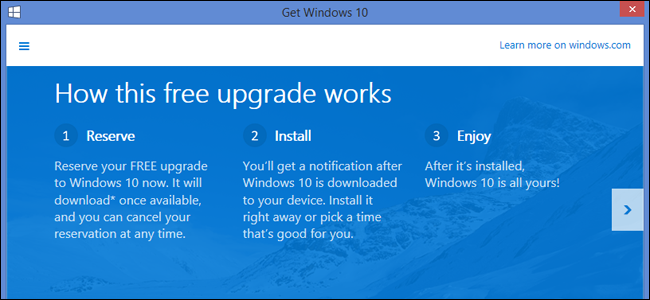
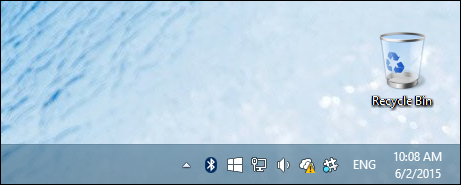
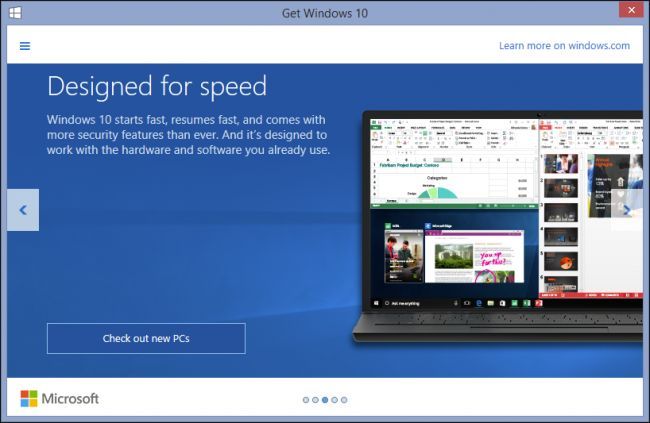
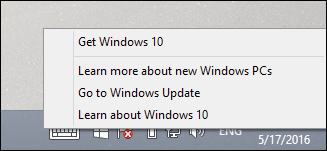
Появившийся значок называется GWX — Get Windows 10. Он размещается в системном трее и при клике открывает окно, которое проверяет готовность ПК к переходу, права на бесплатное обновление и рассказывает о преимуществах Windows 10.
Этот компонент пришёл в виде рекомендованного обновления KB3035583 и иногда может снова появляться даже если вы ранее скрывали обновление. Microsoft описывает его как вспомогательное приложение для информирования о вариантах обновления и диагностике готовности устройства, но на практике компонент ведёт себя навязчиво и, в ряде случаев, пытается затруднить удаление.
Что такое KB3035583
KB3035583 — это обновление, которое добавляет в систему исполняемый файл GWX.exe и связанные с ним компоненты. GWX.exe отображает значок в трее, а при клике запускает приложение GWXUX.exe, которое показывает диалоги и проводит проверки.
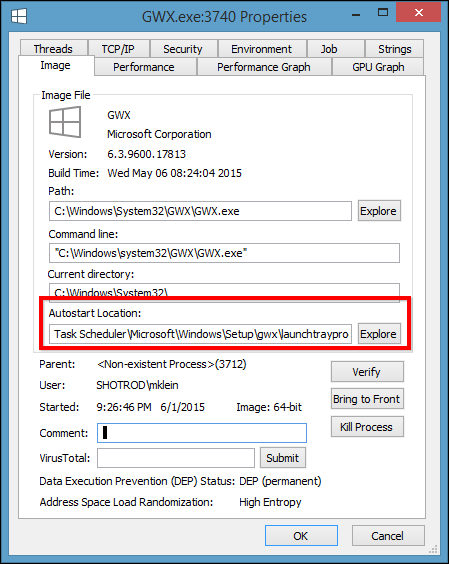
GWX интегрируется в автозагрузку через Планировщик заданий (Task Scheduler). Если просто скрыть значок через интерфейс, это отключит отображение только на текущую сессию. После перезагрузки компонент может снова проявиться. Технически корректный способ избавиться от навязчивых уведомлений — удалить само обновление KB3035583 или использовать инструменты, которые меняют скрытые параметры Windows, предотвращающие запуск GWX.
Почему простое скрытие не решает проблему
- Скрытие и прекращение отображения значка актуально только для текущей сессии.
- Microsoft в отдельных обновлениях менял поведение, и ранее скрытые элементы могли быть снова восстановлены.
- Удаление записи Планировщика заданий без удаления файлов не гарантирует полного прекращения активности компонента.
Самый простой способ: Never10
В качестве простого и быстрого решения рекомендована небольшая бесплатная утилита Never10 от исследователя безопасности Steve Gibson. Это автономный исполняемый файл, который не требует установки и использует внутренние настройки Windows для блокировки возможности запуска компонентов обновления.
Почему Never10 удобен:
- Не требует установки — запускается как переносимый исполняемый файл.
- Автоматически определяет, включён ли механизм обновления до Windows 10 на данном ПК.
- Позволяет отключить запуск GWX и дополнительно удалить файлы установки Windows 10.
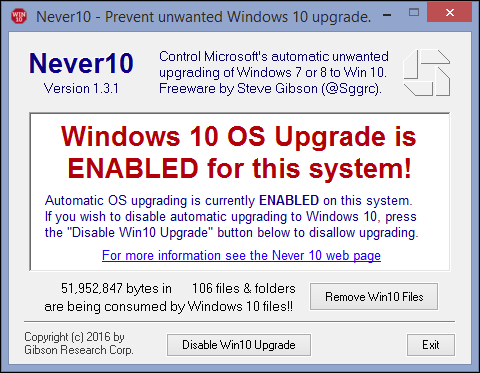
Порядок действий для Never10:
- Перейдите на страницу Never10 и скачайте исполняемый файл (81 KB).
- Дважды кликните скачанный файл — он запускается без установки.
- Если кнопка показывает, что обновление включено, нажмите «Отключить обновление до Win10».
- При желании нажмите «Удалить файлы Win10», чтобы освободить место на диске.
- Перезагрузите компьютер для полной очистки значка из трея.
Замечания о поведении Never10:
- Если система не Windows 7 или 8.1, утилита предупредит, что она предназначена только для этих ОС.
- Иногда требуется обновить локальные файлы GWX — Never10 предложит скачать их, чтобы корректно применить блокировку.
- Утилита не удаляет GWX навсегда, а предотвращает его запуск, используя официальные настройки Windows.
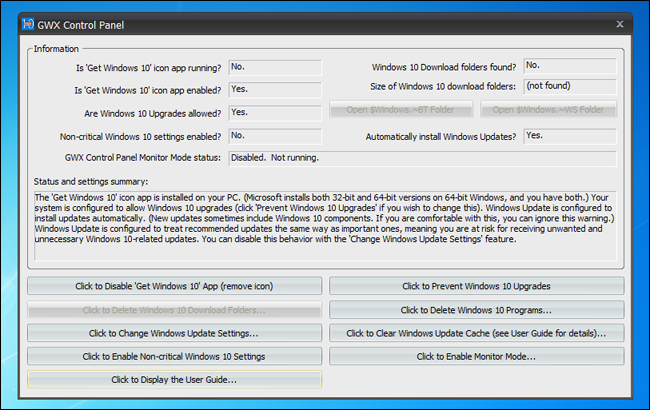
Более радикальный вариант: GWX Control Panel
Если вы хотите полностью удалить все следы GWX, существует утилита GWX Control Panel. Она более функциональна и позволяет:
- Найти и удалить файлы GWX и связанные компоненты.
- Удалить задания в Планировщике, записанные автозапуском.
- Просмотреть журналы и проверить состояние удалённых записей.
GWX Control Panel требует более внимательного обращения — она лучше подходит продвинутым пользователям или системным администраторам.
Ручное удаление для продвинутых пользователей
Если вы предпочитаете не ставить дополнительные утилиты, можно провести ручную проверку и удаление. Последовательность действий:
- Откройте «Панель управления» → «Программы» → «Просмотр установленных обновлений».
- Найдите обновление KB3035583, нажмите правой кнопкой и выберите «Удалить».
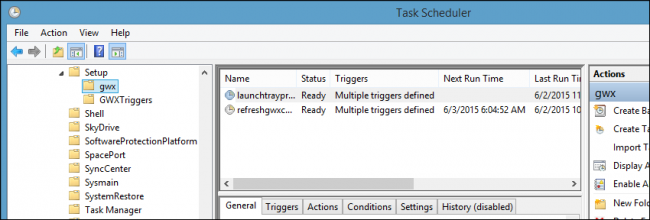
- Откройте Планировщик заданий (Task Scheduler) и найдите задачи, связанные с GWX или «Upgrade». Отключите или удалите их.
- Проверьте автозагрузку: запустите msconfig или диспетчер задач и убедитесь, что GWX.exe не запускается.
- Проверьте папки Windows\, Temp и C:\Windows\SoftwareDistribution\Download на предмет файлов установки Windows 10 и при необходимости удалите их вручную.
- Перезагрузите компьютер.
Важно: ручное удаление требует прав администратора. Перед удалением системных файлов сделайте резервную копию или точку восстановления.
Как действовать в корпоративной среде
Для организаций лучше применять централизованные методы контроля обновлений:
- Используйте групповые политики (GPO) для блокировки автоматических обновлений и раздачи конкретных патчей.
- На серверах обновлений (WSUS/SCCM) отметьте KB3035583 как «не рекомендовать» или отклоните обновление для соответствующих групп.
- Подготовьте инструкцию для конечных пользователей с описанием шагов и контактами ИТ-поддержки.
Роль-based чеклист для ИТ-администратора:
- Проверить наличие KB3035583 в инвентаре.
- Отметить группы машин, на которых нужно блокировать GWX.
- Настроить политику через WSUS/SCCM или GPO.
- Протестировать изменения на пилотной группе и мониторить логи обновлений.
Когда решение может не сработать
- Утилита Never10 применяет настройки, которые в редких случаях могут быть отменены последующими обновлениями Microsoft. В таких случаях потребуется повторный запуск инструмента или проверка новых обновлений.
- На нестандартных сборках Windows, сильно модифицированных OEM-образах или в средах с кастомными политиками раздачи обновлений возможны отклонения в поведении.
- Если у вас нет прав администратора, вы не сможете удалить обновление или отключить задания Планировщика.
Модель принятия решения — как выбрать метод
Mermaid диаграмма (Decision tree):
flowchart TD
  A[Хотите простой способ?] -->|Да| B[Never10]
  A -->|Нет, хочу полный контроль| C[GWX Control Panel или ручное удаление]
  C --> D{Вы ИТ-администратор?}
  D -->|Да| E[Используйте WSUS/SCCM и GPO]
  D -->|Нет| F[Ручное удаление: удалить KB3035583, отключить задачи]
  B --> G[Перезагрузите и проверьте]
  E --> G
  F --> G
  G --> H[Мониторинг и периодическая проверка]
Критерии приёмки
- Значок GWX больше не появляется в системном трее после перезагрузки.
- Центр обновлений не предлагает повторно установить KB3035583 без явного разрешения.
- В Планировщике заданий отсутствуют активные задания, запускающие GWX.
- Логи показывают, что действия выполнены с правами администратора и без ошибок.
Практическое руководство для домашних пользователей (SOP)
- Скачайте Never10 с официальной страницы разработчика.
- Запустите программу как администратор.
- Нажмите «Отключить обновление до Win10».
- При желании нажмите «Удалить файлы Win10».
- Перезагрузите компьютер.
- Проверьте трэй и Центр обновлений. Если через неделю значок появился снова — повторите проверку или используйте GWX Control Panel.
Риски и рекомендации
Риск: случайное удаление критических обновлений.
Митигирование: удаляйте только KB3035583 и предварительно создайте точку восстановления.Риск: новые обновления могут изменить поведение GWX.
Митигирование: периодически проверяйте статус и держите инструменты в актуальном состоянии.
1‑строчная глоссарий
- GWX: «Get Windows 10», компонент для продвижения перехода на Windows 10.
- KB3035583: идентификатор обновления Windows, которое добавляет GWX.
- Never10: утилита для выключения механизма обновления до Windows 10.
- GWX Control Panel: расширенный инструмент для удаления и диагностики компонентов GWX.
Советы по совместимости и миграции
- Если вы планируете всё же обновляться до Windows 10 позже, сохраните список важного ПО и драйверов. После удаления KB3035583 вы всегда сможете повторно установить обновление через Центр обновлений.
- Для старых ПК с Vista или XP автоматические средства не применимы — для чистой установки Windows 10 потребуется резервное копирование и переход через установочный носитель.
Когда лучше всё-таки обновиться
Windows 10 устраняет многие проблемы Windows 8.1 и сохраняет философию Windows 7. Если ваша система поддерживает Windows 10 и вы заинтересованы в актуальной поддержке безопасности и новых функциях, плановое обновление — разумный шаг. Тем не менее пользователи, которым важна стабильность текущей среды, вправе отложить обновление и контролировать процесс вручную.
Часто задаваемые вопросы
Нужно ли удалять KB3035583, чтобы полностью избавиться от GWX?
Нет, достаточно запретить запуск компонентов (например, через Never10), но удаление KB3035583 удалит сам установочный пакет. Для полной гарантии можно сочетать оба подхода.
Безопасно ли запускать Never10 и GWX Control Panel?
Да, обе утилиты широко использовались сообществом. Never10 — переносной исполняемый файл от исследователя безопасности; GWX Control Panel даёт больше опций, но требует осторожности и прав администратора.
Как проверить, вернулась ли возможность установки Windows 10?
Проверьте Центр обновлений и Планировщик заданий. Если KB3035583 снова появился, отклоните или удалите его, либо повторно примените блокировку через Never10.
Короткое объявление для сотрудников или пользователей (100–200 слов)
Если вы не хотите, чтобы ваш компьютер предлагал обновление до Windows 10, воспользуйтесь безопасным инструментом Never10. Он не требует установки и безопасно блокирует механизм навязчивых уведомлений, появлявшихся в результате обновления KB3035583. Для продвинутых пользователей доступен GWX Control Panel, который позволяет удалить все следы компонента. Администраторам рекомендуется управлять распространением через WSUS/SCCM и групповые политики, чтобы обеспечить единообразие настроек в сети. Перед любыми изменениями создавайте точку восстановления и предупреждайте пользователей о дальнейших шагах.
Ключевые выводы
- GWX — это не вредоносное ПО, но навязчивый компонент от Microsoft, добавляемый через KB3035583.
- Never10 — самый простой способ заблокировать уведомления без сложных настроек.
- Для полного удаления используйте GWX Control Panel или ручное удаление с осторожностью.
- Администраторы должны применять централизованные политики и инструменты управления обновлениями.

Похожие материалы

Несколько аккаунтов Skype: Multi Skype Launcher

Журнал для работы: повысить продуктивность

Персональные звуки уведомлений на Android

Скачивание шоу Hulu для офлайн‑просмотра

Microsoft Start: персонализированная новостная лента
