
Скрыть папки из «Этот компьютер» в Windows 10
Быстрые ссылки
- Без редактирования реестра
- Проверьте разрядность Windows 10
- Скачайте и запустите .reg файл
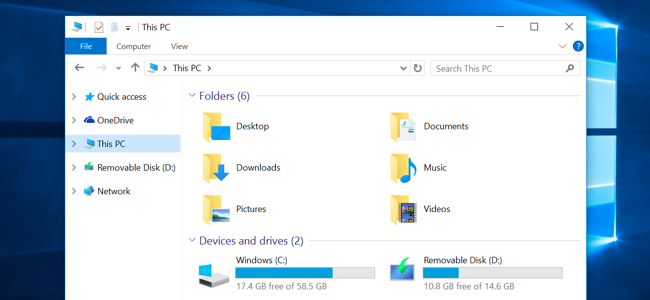
Windows 10 в разделе «Этот компьютер» показывает не только диски и сетевые подключения, но и набор пользовательских папок. Если вы предпочитаете минималистичный вид, можно скрыть отдельные папки или все сразу. Скрытие происходит только в «Этот компьютер» — папки остаются доступными через Быстрый доступ и обычные пути в системе.
Важно: перед внесением изменений в реестр создайте точку восстановления или экспортируйте соответствующие ветки реестра.
Без редактирования реестра
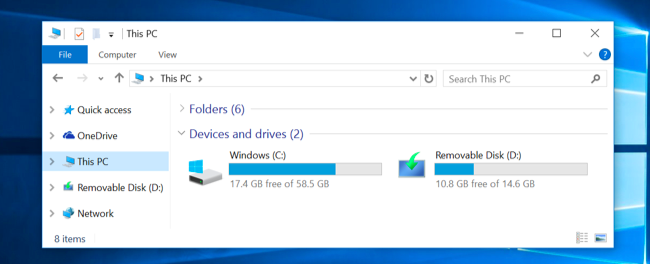
Если вы не можете или не хотите править реестр, самый простой вариант — просто свернуть секцию «Папки» наверху окна «Этот компьютер». Для этого щёлкните по заголовку «Папки» — Windows запомнит это состояние и при следующем открытии Проводника секция останется свернутой.
Это удобно на компьютерах с ограниченными правами (например, рабочие машины), где изменение реестра запрещено. Однако такое сворачивание не удаляет сам заголовок — оно лишь скрывает содержимое.
Проверьте разрядность Windows 10
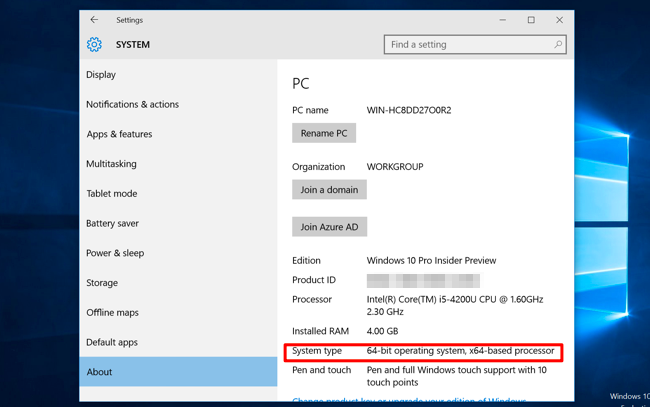
Перед применением готовых .reg-файлов нужно убедиться, используете ли вы 64‑битную или 32‑битную сборку Windows 10. Большинство современных систем — 64‑битные, но проверить просто:
- Откройте меню Пуск и запустите Параметры.
- Перейдите в Система → Сведения.
- Найдите строку Тип системы — там будет «64‑битная операционная система» или «32‑битная операционная система».
Скачайте и запустите .reg файл
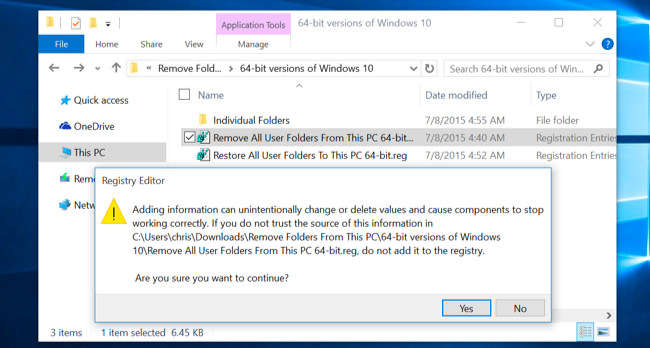
Скачайте архив с набором реестровых правок «Remove User Folders From This PC». Внутри вы найдёте несколько .reg-файлов:
- Remove All Folders From This PC 64-bit.reg
- Remove All Folders From This PC 32-bit.reg
- Отдельные файлы для удаления/восстановления: Desktop, Documents, Downloads, Music, Pictures, Videos и Restore‑файлы для каждой из них
Откройте zip, дважды щёлкните соответствующий .reg-файл и подтвердите внесение изменений в Редактор реестра.
Примечание: изменения применяются не сразу — перезапустите процесс Explorer.exe или выйдите из учётной записи и войдите снова.
Как быстро перезапустить Проводник
- Нажмите Ctrl+Shift+Esc для запуска Диспетчера задач.
- При необходимости нажмите «Подробнее». Перейдите на вкладку «Процессы».
- Найдите «Проводник Windows» (Windows Explorer), выделите его и нажмите «Перезапустить».
После перезапуска перечисленные папки исчезнут из вида «Этот компьютер».

Что конкретно делают .reg файлы
Windows хранит список отображаемых папок в следующих ветках реестра:
- HKEY_LOCAL_MACHINE\SOFTWARE\Microsoft\Windows\CurrentVersion\Explorer\MyComputer\NameSpace\
- (для 64‑битных ОС дополнительно) HKEY_LOCAL_MACHINE\SOFTWARE\Wow6432Node\Microsoft\Windows\CurrentVersion\Explorer\MyComputer\NameSpace\ — эта ветка используется 32‑битными приложениями.
Каждая папка представлена отдельным ключом в NameSpace. .reg‑файл удаляет соответствующие ключи из этих веток; файлы «Restore» добавляют их обратно. Вы можете правой кнопкой мыши открыть .reg‑файл и выбрать «Изменить», чтобы посмотреть, какие ключи он изменяет.
Удаление не всех папок, а только некоторых
Если хотите оставить часть папок видимыми, используйте отдельные .reg-файлы для удаления именно тех папок, которые вас не интересуют (например, только Downloads или только Music). Аналогично — используйте Restore‑файл, чтобы вернуть конкретную папку.
Восстановление папок
Если вы передумали, просто запустите соответствующий Restore .reg файл из архива. После применения изменений перезапустите Explorer, и папки снова появятся в «Этот компьютер».

Дополнительно: как удалить папку 3D Objects
В более ранних версиях Windows 10 в списке присутствует папка 3D Objects. Она удаляется теми же методами — отдельным .reg файлом или удалением соответствующего ключа из веток NameSpace.
Пошаговая методика (микро‑SOP)
- Создайте точку восстановления системы.
- Проверьте разрядность ОС (Система → Сведения → Тип системы).
- Скачайте архив с .reg‑файлами из доверенного источника.
- Для полного удаления используйте «Remove All Folders From This PC [64/32].reg»; для выборочного удаления — соответствующие файлы Desktop/Documents/Downloads/Music/Pictures/Videos/3D Objects.
- Дважды щёлкните .reg и подтвердите внесение в реестр.
- Перезапустите Проводник через Диспетчер задач или выйдите и войдите в учётную запись.
- Если нужно вернуть — запустите Restore .reg и повторите перезапуск Explorer.
Критерии приёмки
- При открытии «Этот компьютер» указанные папки отсутствуют.
- Папки остаются доступны по прямым путям и в Быстром доступе.
- После восстановления папки возвращаются в прежнем порядке.
Контрольный список по ролям
Для администратора
- Создать точку восстановления перед правками.
- Проверить источники .reg файлов на подлинность.
- Сообщить пользователям о планируемых изменениях.
Для пользователя
- Сохранить открытые документы и выйти из важных приложений перед перезапуском Проводника.
- Убедиться, что нужные папки доступны через Быстрый доступ или прямые пути.
Для тех, кто не имеет прав администратора
- Сверните секцию «Папки» вместо редактирования реестра.
- Обратитесь к администратору для внесения постоянных изменений.
Когда этот способ не работает
- На компьютере с политиками групп (GPO) изменения в реестре могут быть отменены корпоративными настройками.
- Если .reg файл был скачан из ненадёжного источника, его содержимое может отличаться — всегда проверьте содержимое файла.
- На устройствах с ограниченной учётной записью у вас может не быть прав на импорт .reg.
Модель принятия решения: Impact × Effort
- Низкий объём работ + низкий риск: только свернуть секцию «Папки» (нет изменений в реестре).
- Средний объём работ + средний риск: удалить отдельные папки через .reg (легко восстановить при наличии Restore‑файла).
- Высокий объём работ + высокий риск: массовые изменения в реестре на множестве компьютеров без тестовой группы.
Выбор: если требуется временное решение — сворачивать секцию; если нужна постоянная централизованная настройка — лучше управлять через GPO (для организаций) или применить .reg на тестовом образце.
Меры предосторожности и риск‑матрица
- Риск: неверная правка реестра может повредить систему. Митигирование: создайте точку восстановления и проверяйте .reg перед применением.
- Риск: сторонний .reg содержит вредоносные изменения. Митигирование: открывайте .reg для просмотра, используйте проверенный источник.
- Риск: изменения могут быть отменены политиками. Митигирование: свяжитесь с администратором сети.
Часто задаваемые вопросы
Q: Вернутся ли папки, если я использую Restore .reg?
A: Да — Restore .reg добавит ключи обратно, после перезапуска Explorer папки снова отобразятся.
Q: Станут ли папки недоступны для приложений?
A: Нет — изменения касаются только отображения в разделе «Этот компьютер». Папки остаются в файловой системе и доступны по обычным путям.
Q: Могу ли я переименовать «Этот компьютер»?
A: Да. Щёлкните правой кнопкой мыши по «Этот компьютер» в Проводнике, выберите Переименовать и введите новое имя, например «Computer» или «My Computer».
Итог
Скрытие папок из «Этот компьютер» в Windows 10 — простая настройка внешнего вида Проводника. Для временного решения достаточно свернуть секцию «Папки». Для постоянного удаления используйте готовые .reg‑файлы, предварительно проверив их и сделав точку восстановления. Всегда перезапускайте Explorer после изменений.
Важно: сохраняйте осторожность при правке реестра и используйте проверенные файлы.

Похожие материалы

Несколько аккаунтов Skype: Multi Skype Launcher

Журнал для работы: повысить продуктивность

Персональные звуки уведомлений на Android

Скачивание шоу Hulu для офлайн‑просмотра

Microsoft Start: персонализированная новостная лента
