
Как удалить раздел «Папки» из "Этот компьютер" в Windows 8.1
Быстрые ссылки
- Как удалить раздел «Папки» из “Этот компьютер“ в Windows 8.1
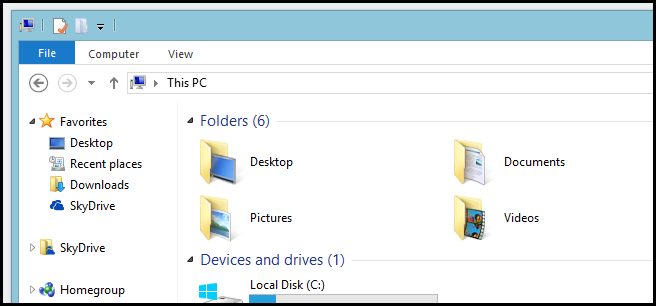
Windows 8.1 поместила часто используемые папки в верхнюю часть окна “Этот компьютер“. Для пользователей, привыкших к более чистому виду, это может выглядеть непривычно — в статье показано, как вернуть старый вид.
Если вы используете Windows 10 или Windows 11, процесс отличается: смотрите наши материалы по скрытию папок из “This PC” в Windows 10 и по отключению Быстрого доступа.
Инструменты и краткий план действий
Кратко: откройте редактор реестра, перейдите в ветку NameSpace и удалите ключи, отвечающие за нужные папки. Обязательная мера предосторожности — экспорт ветки перед удалением.
Пояснение терминов:
- regedit — встроенный редактор реестра Windows.
- ключ реестра — узел в древовидной базе настроек Windows.
- GUID — уникальный идентификатор в фигурных скобках, сопоставляемый с отдельной папкой.
Подробные шаги
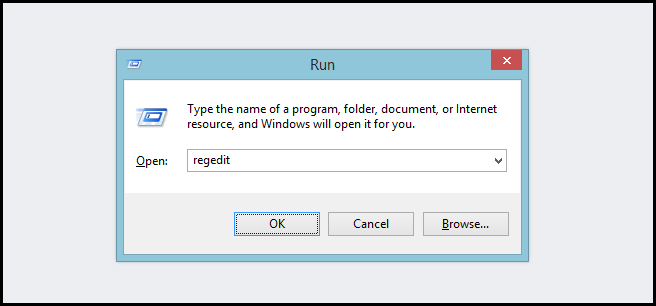
- Нажмите Win + R, в появившемся окне “Выполнить” введите “regedit” и нажмите Enter.
- В редакторе реестра перейдите по пути:
HKEY_LOCAL_MACHINE\SOFTWARE\Microsoft\Windows\CurrentVersion\Explorer\MyComputer\NameSpace\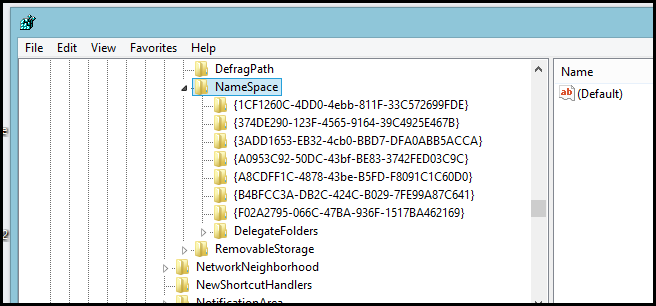
- Внутри вы увидите несколько ключей с GUID. Ниже сопоставление GUID с папками в проводнике:
- Desktop — {B4BFCC3A-DB2C-424C-B029-7FE99A87C641}
- Documents — {A8CDFF1C-4878-43be-B5FD-F8091C1C60D0}
- Downloads — {374DE290-123F-4565-9164-39C4925E467B}
- Music — {1CF1260C-4DD0-4ebb-811F-33C572699FDE}
- Pictures — {3ADD1653-EB32-4cb0-BBD7-DFA0ABB5ACCA}
- Videos — {A0953C92-50DC-43bf-BE83-3742FED03C9C}
- Чтобы скрыть нужную папку из окна “Этот компьютер“, удалите соответствующий ключ (правая кнопка мыши → Удалить).

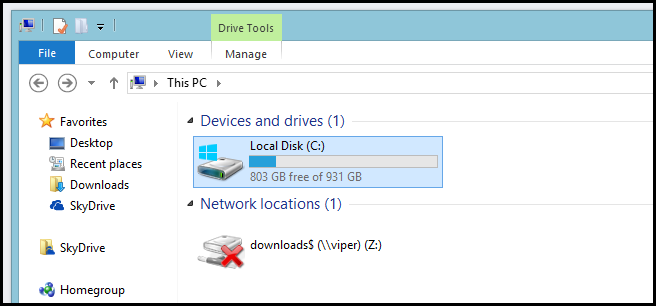
- После удаления ключей закройте regedit и откройте окно проводника заново (или перезагрузите систему). Вы увидите окно без раздела “Папки”:
Важно: если вы не уверены при работе с реестром, используйте готовые .reg-файлы или сделайте экспорт ветки NameSpace перед изменениями.
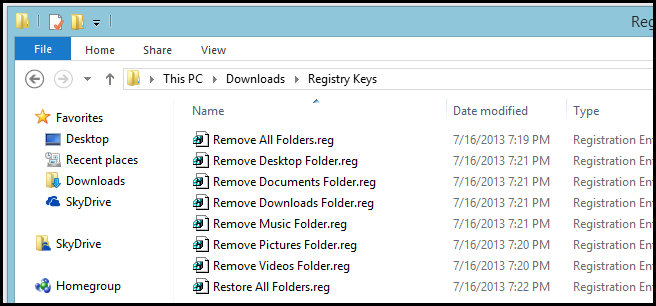
Резервное копирование и откат
Перед удалением ключей выполните экспорт ветки NameSpace:
- В regedit выберите ветку MyComputer\NameSpace.
- Файл → Экспорт → сохраните .reg-файл в безопасное место.
Для отката просто дважды щёлкните экспортированный .reg-файл и подтвердите импорт, или используйте точку восстановления системы.
Пример .reg-файла для удаления всех шести папок (откроется блокнот при сохранении с расширением .reg):
Windows Registry Editor Version 5.00

[-HKEY_LOCAL_MACHINE\SOFTWARE\Microsoft\Windows\CurrentVersion\Explorer\MyComputer\NameSpace\{B4BFCC3A-DB2C-424C-B029-7FE99A87C641}]
[-HKEY_LOCAL_MACHINE\SOFTWARE\Microsoft\Windows\CurrentVersion\Explorer\MyComputer\NameSpace\{A8CDFF1C-4878-43be-B5FD-F8091C1C60D0}]
[-HKEY_LOCAL_MACHINE\SOFTWARE\Microsoft\Windows\CurrentVersion\Explorer\MyComputer\NameSpace\{374DE290-123F-4565-9164-39C4925E467B}]
[-HKEY_LOCAL_MACHINE\SOFTWARE\Microsoft\Windows\CurrentVersion\Explorer\MyComputer\NameSpace\{1CF1260C-4DD0-4ebb-811F-33C572699FDE}]
[-HKEY_LOCAL_MACHINE\SOFTWARE\Microsoft\Windows\CurrentVersion\Explorer\MyComputer\NameSpace\{3ADD1653-EB32-4cb0-BBD7-DFA0ABB5ACCA}]
[-HKEY_LOCAL_MACHINE\SOFTWARE\Microsoft\Windows\CurrentVersion\Explorer\MyComputer\NameSpace\{A0953C92-50DC-43bf-BE83-3742FED03C9C}]
Примечание: прежде чем запускать .reg-файл, создайте резервную копию ветки.
Когда этот способ не сработает и альтернативы
- Если у вас Windows 10/11 — в этих версиях структура реестра и поведение проводника отличаются; используйте инструкции для соответствующей версии.
- Иногда после обновлений Windows ключи могут восстановиться — повторите процедуру или используйте групповые политики в корпоративной среде.
- Если у пользователя нет прав администратора, изменения невозможны.
Альтернативные подходы:
- Использовать готовые .reg-файлы с проверенного источника (только если доверяете файлу).
- Настроить групповые политики (для администраторов корпоративных сетей).
- Создать скрипт PowerShell для автоматизации в нескольких машинах.
Мини‑методология и чеклисты
Простая методика (быстрая проверка):
- Экспорт ветки NameSpace.
- Удаление одного ключа — проверка результата.
- Удаление остальных при успехе.
- Перезагрузка проводника.
Чеклист для обычного пользователя:
- Создан экспорт ветки реестра.
- Выполнен экспорт точки восстановления системы.
- Удалён только целевой ключ.
- Перезапуск проводника или перезагрузка выполнены.
Чеклист для администратора:
- Подготовлен .reg или PowerShell-скрипт.
- Тест на контрольной машине пройден.
- Документирован откат (экспорт/скриншоты).
- Развернут на целевых компьютерах.
Контрпримеры и риски
- Риск: неправильное удаление ключей вне ветки NameSpace может повредить систему. Всегда проверяйте путь.
- Риск: корпоративные настройки (GPO) могут восстановить скрытые элементы.
- Примечание по безопасности: изменения происходят локально и не отправляют пользовательские данные наружу.
Факто‑бокс
- Количество стандартных папок в разделе: 6 (Рабочий стол, Документы, Загрузки, Музыка, Изображения, Видео).
- Необходимые права: права администратора для редактирования HKLM.
Критерии приёмки
- После удаления соответствующих ключей и перезапуска проводника раздел “Папки” отсутствует в окне “Этот компьютер“.
- При импорте ранее экспортированного .reg-файла раздел “Папки” возвращается.
Короткое резюме
Удаление раздела “Папки” в Windows 8.1 сводится к удалению соответствующих GUID‑ключей в ветке MyComputer\NameSpace. Всегда делайте резервную копию реестра и проверяйте изменения по одному ключу.
Важно: для Windows 10/11 используйте специальную инструкцию для соответствующей версии.

Похожие материалы

RDP: полный гид по настройке и безопасности

Android как клавиатура и трекпад для Windows

Советы и приёмы для работы с PDF

Calibration в Lightroom Classic: как и когда использовать

Отключить Siri Suggestions на iPhone
