
Как удалить метку External в Outlook
Кратко — если в Outlook вы видите метку [EXTERNAL], это предупреждение о внешнем отправителе. Удалить или включить метки можно через PowerShell (Set-ExternalInOutlook), исключить отдельные адреса или домены, а также применять правила на стороне почтового сервера. В статье пошагово показаны команды, альтернативы для администраторов, дорожная карта действий и чек‑листы для ролей.
![Письмо в Outlook с меткой [EXTERNAL]](/files/b3d6ea4c-0070-4ef0-97f0-e9118b3189d2.jpg)
Почему Outlook помечает письма как External?
Метка [EXTERNAL] указывает, что сообщение пришло не из вашей организации. Это простой и эффективный маркер безопасности, который призван:
- привлечь внимание пользователя к письму от постороннего отправителя;
- снизить риск фишинга: пользователь внимательнее проверяет ссылки и вложения;
- помочь администраторам отслеживать входящую внешнюю корреспонденцию.
Не каждое письмо с меткой External опасно. Это индикатор — напоминание о том, что стоит проявить осторожность.
Когда можно убрать метку?
Метка имеет смысл в средах с высокой угрозой фишинга. Убирать её рационально, когда:
- ваше окружение полностью контролируется и все внешние источники доверены (редко);
- метки мешают рабочему процессу и создают ложные срабатывания;
- требуется единообразие подписей и ярлыков для автоматизации обработки почты.
Важно: удаление меток снижает видимый уровень защиты для конечных пользователей. Решение лучше принимать после оценки рисков.
Как удалить метку External в Outlook
Ниже — официальные шаги через PowerShell. Команды требуют прав администратора и могут применяться централизованно.
1. Отключение меток External через PowerShell
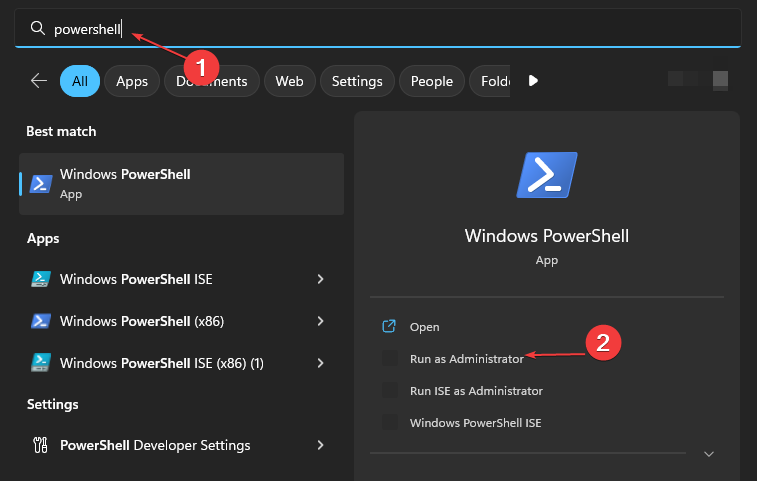
- Нажмите Пуск, введите powershell и выберите Запуск от имени администратора.
- Подтвердите запрос контроля учётной записи (UAC).
- Выполните команду:
Set-ExternalInOutlook -Enabled $false- Перезагрузите ПК и проверьте Outlook. Изменения могут применяться до 24 часов в зависимости от объёма почты и службы синхронизации.
Важно: если PowerShell падает или команда не выполняется, проверьте права и версию модулей Exchange/Outlook, а также сетевые политики.
2. Исключение конкретных адресов или доменов из маркировки
Если нужно убрать метку только для определённых отправителей:
- Запустите PowerShell от имени администратора.
- Подтвердите UAC.
- Выполните команду (пример):
Set-ExternalInOutlook -AllowList "partner@example.com"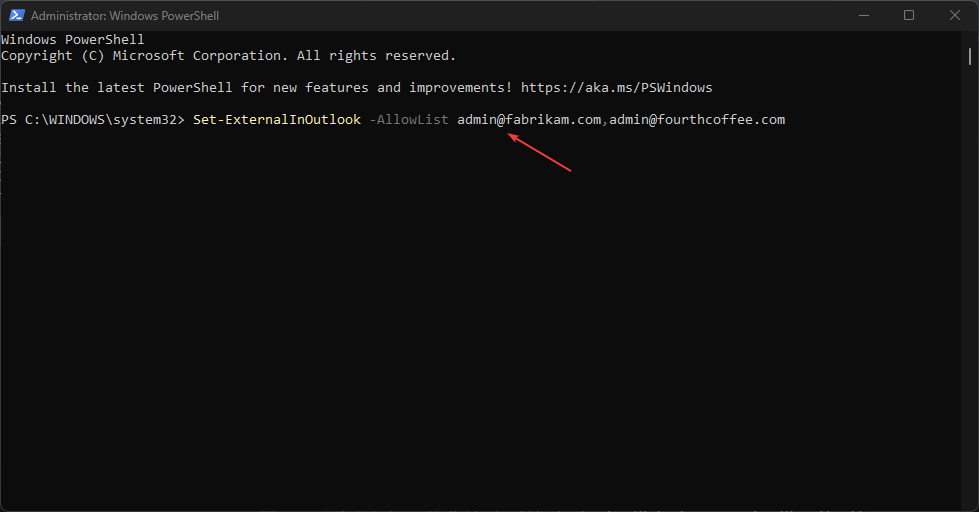
- Введите в списке те адреса или домены, которые нужно исключить. Максимум можно добавить до 30 записей; разделяйте записи запятыми.
- Перезагрузите ПК и дождитесь распространения изменений.
Примечание: синтаксис и длина списка могут отличаться в зависимости от версии модулей; при ошибке проверьте справку по команде.
Как добавить метку External в Outlook
Если метки отключены, их можно включить обратно тем же способом.
- Запустите PowerShell от имени администратора.
- Подтвердите UAC.
- Выполните команду:
Set-ExternalInOutlook -Enabled $true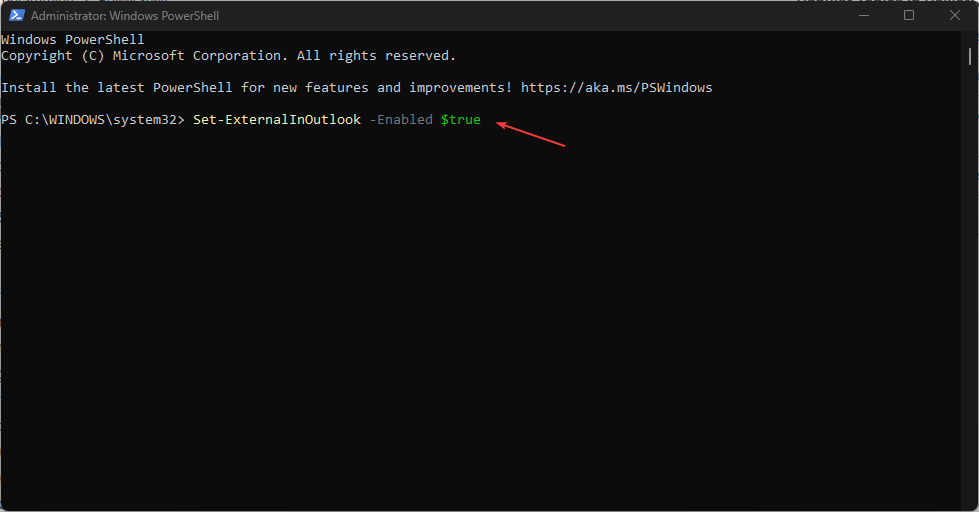
- Изменение может появиться в Outlook в течение 24–48 часов.
Альтернативные подходы (когда PowerShell не подходит)
- Правила транспорта / Exchange Online Protection: помечать входящие сообщения на сервере, до доставки в почтовый ящик.
- Транзитная подпись или префикс в Subject через транспортные правила (если полное удаление метки мешает).
- Локальные правила Outlook (клиентские правила) для визуальной обработки: цветные метки, перемещение писем.
Каждый подход имеет свои плюсы: серверные правила применяются централизованно; клиентские — гибче, но зависят от клиента.
Техника безопасности и приватность
Важно сохранять метки External как элемент защиты. Даже если вы отключаете метку для удобства, сохраняйте другие меры:
- проверяйте SPF/DKIM/DMARC заголовки на почтовом сервере;
- применяйте многофакторную аутентификацию (MFA) для администраторов;
- ведите аудит изменений политик маркировки.
С точки зрения приватности, исключение внешних адресов не должно расширять доступ к сообщениям третьих сторон. Решения, связанные с метками, не изменяют содержимое писем.
Когда команды могут не сработать — варианты отказа
- Недостаточно прав: нужен доступ администратора и доступ к соответствующим модулям Exchange.
- Политики безопасности компании блокируют выполнение скриптов PowerShell.
- Изменения еще не распространились — подождите до 48 часов.
- Неправильный синтаксис в команде или устаревшие модули PowerShell.
Если команда не выполняется, сначала проверьте журнал ошибок, затем обновите модули и повторите попытку.
Чек-листы по ролям
Для администратора
- Проверить, кто инициировал запрос на отключение/включение меток.
- Сделать бэкап текущих политик и экспортировать список исключений.
- Выполнить команды PowerShell от имени администратора.
- Наблюдать распространение изменений 24–48 часов.
- Проинформировать пользователей о изменениях и рисках.
Для пользователя
- Не открывать вложения и ссылки из сомнительных писем.
- В случае сомнений — связаться с отправителем по внешнему каналу.
- Сообщать администратору о подозрительных письмах.
SOP — краткий план действий для снятия меток (администратор)
- Оценка риска: зачем убирать метку и кто выиграет.
- Создать точку отката (экспорт текущих политик).
- Снять или скорректировать метку через Set-ExternalInOutlook.
- Тестирование на 5–10 тестовых аккаунтах.
- Мониторинг 48 часов и откат при проблемах.
Критерии приёмки
- Метка External исчезает для выбранных пользователей/домена в тестовом трафике.
- Нет ложных срабатываний новых правил транспорта.
- Пользователи уведомлены и знают, как проверять подлинность писем.
- В течение 48 часов не наблюдается всплеска инцидентов фишинга, связанного с изменением.
Фактбокс — ключевые сроки и ограничения
- Время распространения изменений: обычно до 24 часов; для включения метки допустимо до 48 часов.
- Максимальное число адресов в параметре AllowList: 30.
- Требуются права администратора и соответствующие модули PowerShell.
Отладка и часто встречаемые ошибки
- «Команда не найдена»: проверьте подключённые модули и версию PowerShell.
- «Отказано в доступе»: запустите сеанс от имени администратора и проверьте роль в Exchange.
- Метка не исчезает спустя 48 часов: проверьте правила на стороне сервера (Exchange Online/On‑Prem) — возможно, серверное правило снова добавляет тег.
Риски и смягчение
- Риск: снижение внимательности пользователей. Смягчение: обучающие уведомления и дополнительные фильтры на сервере.
- Риск: ошибки при редактировании списка исключений. Смягчение: ввести процесс согласования и бэкап политик.
Краткое резюме
Отключать метки External можно быстро через PowerShell командой Set-ExternalInOutlook. Для выборочных исключений используйте параметр AllowList (до 30 записей). Изменения распространяются в течение 24–48 часов. Перед удалением меток оцените риски и подготовьте план отката.
Если остались вопросы или нужна помощь с конкретными ошибками при выполнении команд — опишите окружение (Exchange Online или локальный Exchange, версия PowerShell), и можно предложить более точные шаги.
Важно: перед массовыми изменениями всегда делайте экспорт текущих настроек и тестируйте на небольшой группе пользователей.

Похожие материалы

Несколько аккаунтов Skype: Multi Skype Launcher

Журнал для работы: повысить продуктивность

Персональные звуки уведомлений на Android

Скачивание шоу Hulu для офлайн‑просмотра

Microsoft Start: персонализированная новостная лента
