
Как убрать тень под значками рабочего стола в Windows 10
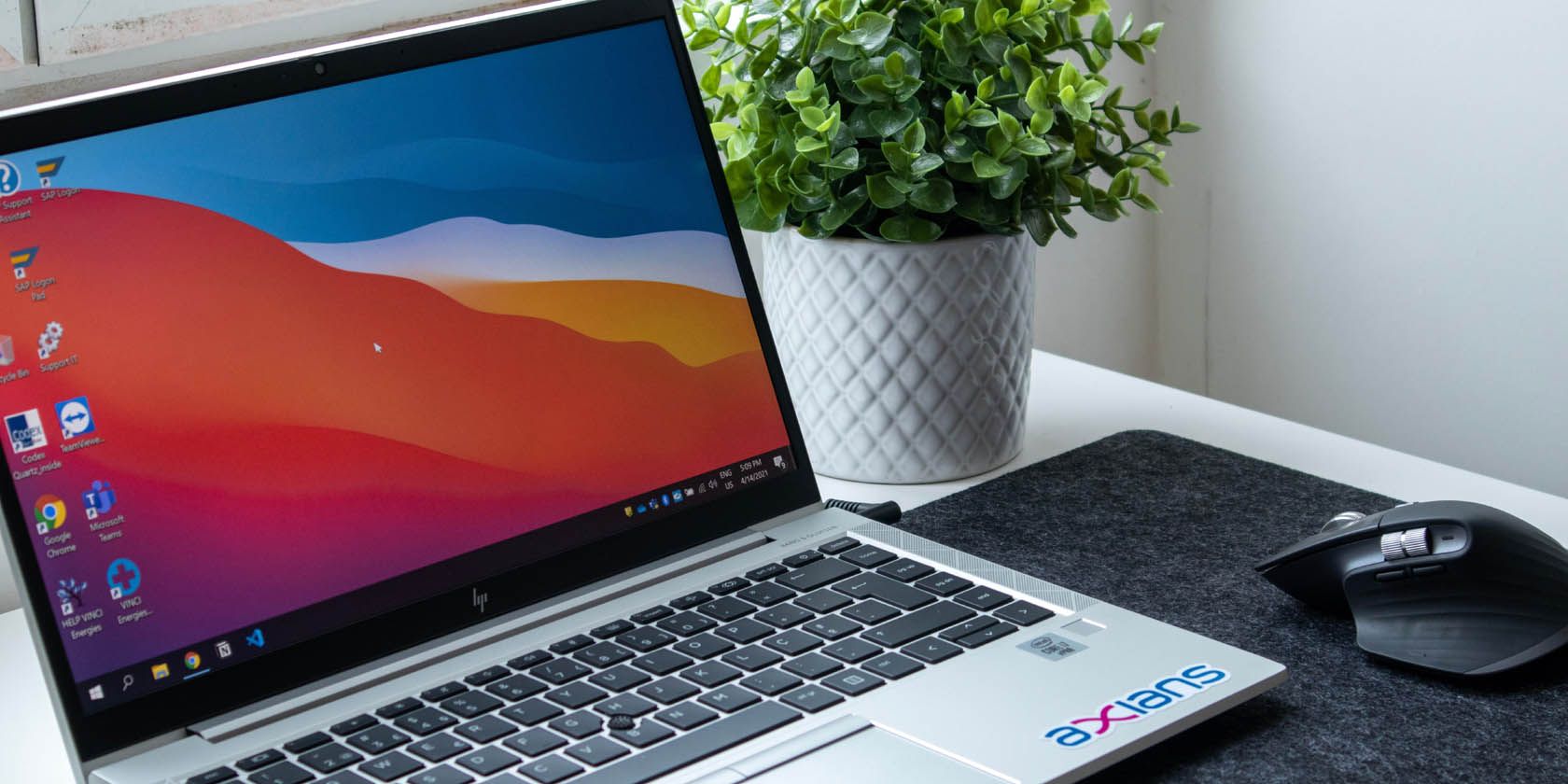
Windows 10 включает эффект тени под подписями значков на рабочем столе. На тёмных обоях тень почти не заметна, но на светлом фоне она ухудшает читаемость текста. Ниже — два безопасных способа отключения эффекта и дополнительные советы по проверке и устранению проблем.
Удаление тени через системные параметры
Этот способ простой и подходит большинству пользователей.
- Откройте Параметры через меню Пуск. (Можно нажать Win + I.)
- Выберите Система и в левом меню прокрутите вниз до раздела Сведения о системе.
В правом верхнем углу, в разделе Связанные параметры, нажмите ссылку Сведения о системе. (Альтернативно: щёлкните правой кнопкой «Этот компьютер» и выберите Свойства.)
- Войдите в Дополнительные параметры системы слева. Откроется окно Свойства системы.
- На вкладке Дополнительно нажмите Параметры в блоке Быстродействие.
На вкладке Визуальные эффекты снимите галочку с пункта Использовать тени для подписей значков на рабочем столе.
Важно: после изменения параметра перезагрузите компьютер, если тени не исчезли сразу.
Отключение тени через реестр Windows
Если предыдущий метод не дал результата, можно изменить значение в реестре. Это мощный инструмент — соблюдайте осторожность.
- Откройте меню Пуск и введите «Выполнить», затем запустите приложение Выполнить. (Win + R.)
Введите regedit и нажмите OK. Подтвердите запрос контроля учётных записей, чтобы открыть Редактор реестра.
Перейдите в следующий раздел реестра:
HKEY_CURRENT_USER\Software\Microsoft\Windows\CurrentVersion\Explorer\Advanced- В ветке Advanced найдите параметр DWORD с именем ListviewShadow. Значение 1 значит «включено».
Дважды щёлкните параметр и установите значение 0.
Примечание: если параметр ListviewShadow отсутствует, его можно создать как DWORD (32‑bit) с именем ListviewShadow и значением 0.
Перезагрузите компьютер, чтобы изменения вступили в силу.
Проверка и устранение проблем
- Если тень не исчезла сразу, перезапустите проводник: откройте Диспетчер задач, найдите Windows Explorer, выберите Перезапустить.
- Убедитесь, что вы изменяли параметры в учётной записи, под которой выполняете вход. Изменения в HKEY_CURRENT_USER применяются только к текущему пользователю.
- Если вы используете темы сторонних разработчиков или приложения для оформления рабочего стола, они могут переопределять эти настройки.
Когда способ не работает
- Если используется корпоративная политика (Group Policy), администратор может блокировать изменение визуальных эффектов.
- Если эмуляторы или оболочки рабочего стола (например, сторонние лаунчеры) управляют отрисовкой значков, штатные параметры Windows не повлияют на результат.
Альтернативные подходы
- Измените обои на более тёмное или однотонное, чтобы повысить контраст подписей значков.
- Увеличьте размер шрифта подписи: Правый клик на рабочем столе → Параметры экрана → Масштаб и разметка.
- Используйте сторонние утилиты для управления десктопом, если стандартные средства не дают результата.
Мини‑методика для быстрого выполнения (шаги в 30 секунд)
- Win + R → regedit → OK.
- Перейти к HKEY_CURRENT_USER\Software\Microsoft\Windows\CurrentVersion\Explorer\Advanced.
- Поменять ListviewShadow на 0 или снять галочку в Параметрах быстродействия.
- Перезапустить Проводник или ПК.
Чек-лист для администратора и пользователя
- Администратор:
- Проверить групповые политики, которые могут блокировать изменение визуальных эффектов.
- Уведомить пользователей о смене настроек при массовом применении.
- Пользователь:
- Создать точку восстановления перед правкой реестра.
- Изменить настройку через Параметры или реестр.
- Перезагрузить Проводник/ПК.
Критерии приёмки
- Тени под подписями значков полностью отсутствуют.
- Подписи читаются отчетливо на выбранном фоне.
- Изменения применены для нужной учётной записи без побочных эффектов в других приложениях.
Краткая глоссарий
- ListviewShadow — параметр реестра, управляющий тенью подписей значков.
- Параметры быстродействия — системное окно, где можно включать/отключать визуальные эффекты.
FAQ
Нужно ли создавать точку восстановления перед правкой реестра?
Рекомендуется. Это минимизирует риск и позволяет откатить изменения, если что‑то пойдёт не так.
Безопасно ли менять значение ListviewShadow?
Да, это безопасная и обратимая настройка. Однако при ошибочных правках реестра возможны проблемы с профилем пользователя, поэтому соблюдайте осторожность.
Что делать, если параметр отсутствует или не помогает?
Создайте DWORD с именем ListviewShadow и значением 0. Если и это не помогло, проверьте сторонние темы и групповые политики.
Итог
Отключить тени подписи значков в Windows 10 просто: сначала попробуйте параметры системы, затем — реестр. Если эффект всё ещё виден, перезапустите Проводник, проверьте сторонние темы и групповые политики. Используйте чек‑лист и создавайте точку восстановления перед изменениями.
Короткая проверка: отключение тени улучшает читаемость на светлых фонах и не влияет на функциональность системы при корректном выполнении шагов.

Похожие материалы

Несколько аккаунтов Skype: Multi Skype Launcher

Журнал для работы: повысить продуктивность

Персональные звуки уведомлений на Android

Скачивание шоу Hulu для офлайн‑просмотра

Microsoft Start: персонализированная новостная лента
