
Как безопасно удалить Dmr_72.exe
Что это за файл и где он находится
Dmr_72.exe — обычно установщик (setup) от CHIP Digital GmbH. Он часто появляется во временной папке:
C:\users\%USERNAME%\appdata\local\temp\dmr
Важно: имя процесса может отличаться цифрами — dmr_82.exe, dmr_76.exe и т. д. Злоумышленники иногда подменяют или распространяют такие инсталляторы, поэтому отдельный файл может быть безопасным или содержать угрозу.
Обозначения и однострочные определения
- Установщик: программа, которая устанавливает другое ПО.
- Autorun/автозапуск: механизм запуска программ при старте системы.
- Safe Mode/Безопасный режим: режим Windows с минимальным набором драйверов.
Как безопасно удалить Dmr_72.exe — пошаговая инструкция
1. Идентификация процесса
- Нажмите Ctrl + Alt + Del и выберите Диспетчер задач.
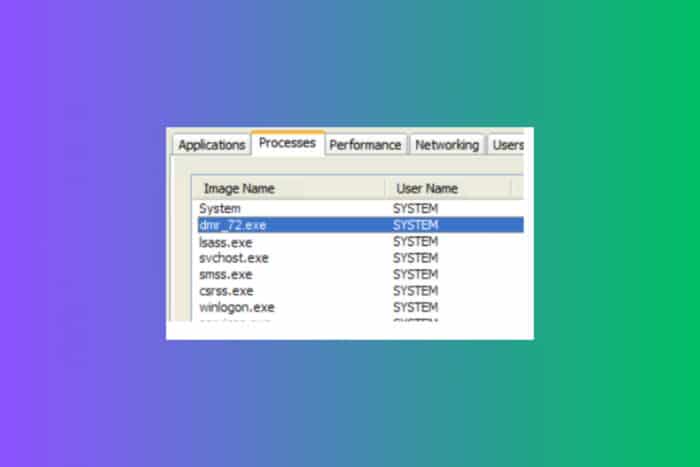
- Перейдите на вкладку Процессы.
- Найдите процессы с именами вида dmr_*.exe (например dmr_72.exe, dmr_82.exe и т. д.). Остановите все найденные экземпляры.
- Правый клик по процессу → Свойства. Посмотрите путь к файлу и издателя.
- Если издатель указан как CHIP Digital GmbH — это свидетельство происхождения, но не 100% гарантия безопасности. Если издателя нет или он подозрителен — рассматривайте файл как потенциально вредоносный.
Важно: завершайте все процессы с подобными именами перед удалением файлов.
2. Удалите связанное приложение
- Откройте меню Пуск, введите Панель управления и откройте её.
- Перейдите в Программы → Программы и компоненты.
- Найдите в списке неизвестные или недавно установленные программы.
- Выберите программу и нажмите Удалить.
Сначала деинсталлируйте программу, которая установила Dmr_72.exe. Это снизит вероятность восстановления вредоносного компонента.
3. Сканирование антивирусом
- Запустите встроенный Защитник Windows (Windows Defender) и выполните полное сканирование.
- Рекомендуется также использовать надежное стороннее ПО (например, ESET, Bitdefender, Malwarebytes) для глубокого сканирования.
- Если угрозы найдены — следуйте инструкциям антивируса: карантин, удаление, восстановление системы при необходимости.
Примечание: VirusTotal/пр. могут пометить Dmr_72.exe как угрозу в отдельных случаях. При сомнениях — отдайте предпочтение комплексной проверке.
4. Ручная очистка временных и системных файлов
- Откройте Пуск и введите cleanmgr, затем выберите диск (обычно C:).
- Отметьте Temporary files (Временные файлы), Temporary Internet Files и другие ненужные типы.
- Удалите выбранные файлы.
- Удалите вручную папку C:\users\%USERNAME%\appdata\local\temp\dmr, если в ней остались файлы.
Регулярная уборка временных папок уменьшает риск повторного запуска старых инсталляторов.
5. Продвинутое удаление (если простой метод не работает)
- Перезагрузите компьютер в Безопасном режиме с сетью (Safe Mode with Networking).
- Используйте Autoruns от Microsoft Sysinternals: снимите галочки с подозрительных автозапусков и удалите записи, указывающие на dmr_*.exe.
- Проверьте и удалите остатки из реестра: HKEY_LOCAL_MACHINE\SOFTWARE\Microsoft\Windows\CurrentVersion\Run и HKEY_CURRENT_USER\SOFTWARE… (делайте резервную копию реестра перед изменениями).
- Просканируйте систему загрузчиком антивирусного носителя (bootable AV rescue disk) при подозрении на руткит.
6. Восстановление и проверка целостности
- Запустите sfc /scannow (в командной строке с правами администратора) для проверки системных файлов.
- При необходимости используйте точку восстановления системы до появления проблемы.
- Повторно выполните полное сканирование антивирусом.
Решение по блок-схеме
flowchart TD
  A[Обнаружен dmr_*.exe] --> B{Путь и издатель}
  B -- Издатель CHIP Digital --- C[Удалить приложение через Панель управления]
  B -- Издатель неизвестен --> D[Полное антивирусное сканирование]
  D --> E{Обнаружены угрозы}
  E -- Да --> F[Карантин и удаление + Перезагрузка в Safe Mode]
  E -- Нет --> G[Ручная проверка автозапуска и temp]
  F --> H[Проверка SFC и точки восстановления]
  G --> H
  H --> I[Мониторинг и профилактика]
Когда стандартные шаги не помогают — кейсы и обходы
- Файл возвращается после удаления: возможно, установщик создал службу или автозапуск. Используйте Autoruns и проверьте задачи Планировщика.
- Антивирус не удаляет объект: попробуйте загрузочный сканер (rescue disk) и удаление в безопасном режиме.
- Система нестабильна после удаления: выполните sfc /scannow и проверьте точки восстановления.
Альтернативные подходы
- Использовать специализированные PUP-ремуверы (Potentially Unwanted Program) — они удаляют рекламные установщики и «инсталляторы-посредники».
- Восстановить систему к контрольной точке до установки подозрительного ПО.
- Если это рабочая машина — обратиться к администратору и изолировать ПК в сети.
Роли и чек-листы
Чек-лист для обычного пользователя:
- Завершить процессы dmr_* в Диспетчере задач.
- Удалить программу через Панель управления.
- Запустить антивирусное сканирование.
- Очистить временные папки.
Чек-лист для системного администратора:
- Проверить автозапуск через Autoruns.
- Просканировать сеть и смежные машины на тот же индикатор компрометации.
- Проверить групповые политики и агентские установки.
- Провести forensic-проверку (логи, сетевые связи).
Мини‑методология реагирования (Plan-Act-Verify)
- План: зафиксируйте время обнаружения, сохраните копии логов.
- Действие: изолируйте машину, остановите процессы, выполните удаление.
- Проверка: выполните сканирование, монитори́нг и повторную проверку через 24–48 часов.
Безопасное поведение и профилактика
- Включите UAC и используйте учётные записи без прав администратора для повседневной работы.
- Держите систему и браузеры обновлёнными.
- Используйте надежный антивирус и включите автоматические обновления сигнатур.
- Отключите загрузку и запуск программ из временных папок через политики безопасности или Application Control.
Критерии приёмки
- Процесс dmr_*.exe не запущен и не присутствует в автозапуске.
- Файлы удалены из временных папок и реестра; антивирус не обнаруживает угроз.
- SFC завершил проверку без ошибок или восстановил повреждённые файлы.
- В течение 72 часов нет повторной активации процесса.
Краткая глоссарий (1 строка каждый)
- Autoruns — инструмент Microsoft для просмотра и управления автозапуском.
- Rescue disk — загрузочный носитель с антивирусной утилитой.
- PUP — потенциально нежелательная программа, часто доставляемая через инсталляторы.
Часто задаваемые вопросы
Безопасен ли Dmr_72.exe сам по себе?
Иногда да: исходный установщик принадлежит CHIP Digital GmbH. Но если файл был модифицирован или распространяется без вашего согласия, он может быть угрозой.
Что делать, если антивирус пометил файл как угрожающий?
Следуйте рекомендациям антивируса: помещайте в карантин или удаляйте. При сомнениях — выполните загрузочное сканирование и проверьте систему в безопасном режиме.
Нужно ли переустанавливать Windows?
Обычно нет. Переустановка требуется только в случае глубокой компрометации (руткит, потеря контроля над системой) и если другие методы не помогли.
Если вы выполнили все шаги, оставьте комментарий с результатом и описанием: имя процесса, путь к файлу и антивирусные находки. Это поможет другим быстро понять ситуацию.

Похожие материалы

Несколько аккаунтов Skype: Multi Skype Launcher

Журнал для работы: повысить продуктивность

Персональные звуки уведомлений на Android

Скачивание шоу Hulu для офлайн‑просмотра

Microsoft Start: персонализированная новостная лента
