
Как убрать функцию Connect в Apple Music

Быстрые ссылки
- Создание и управление Ограничениями
- Полное отключение Apple Music
- Когда это не сработает и альтернативы
Создание и управление Ограничениями
Описание: Ограничения позволяют скрыть определённые функции Apple Music без удаления приложения. Это полезно, если вы хотите сохранить локальную музыку и покупки iTunes, но убрать социальную ленту Connect.
Определение: Ограничения — системная настройка iOS для включения/выключения отдельных функций.
- Откройте приложение «Настройки» на iPhone или iPad.
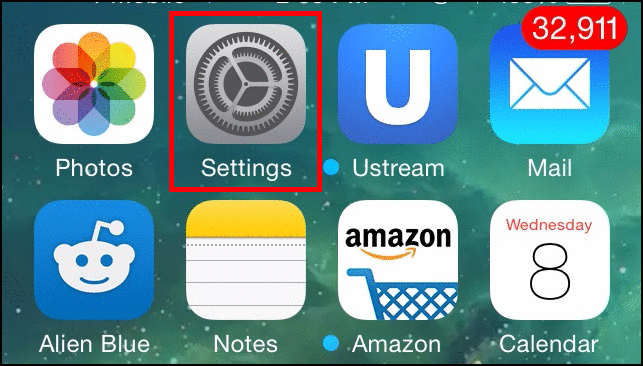
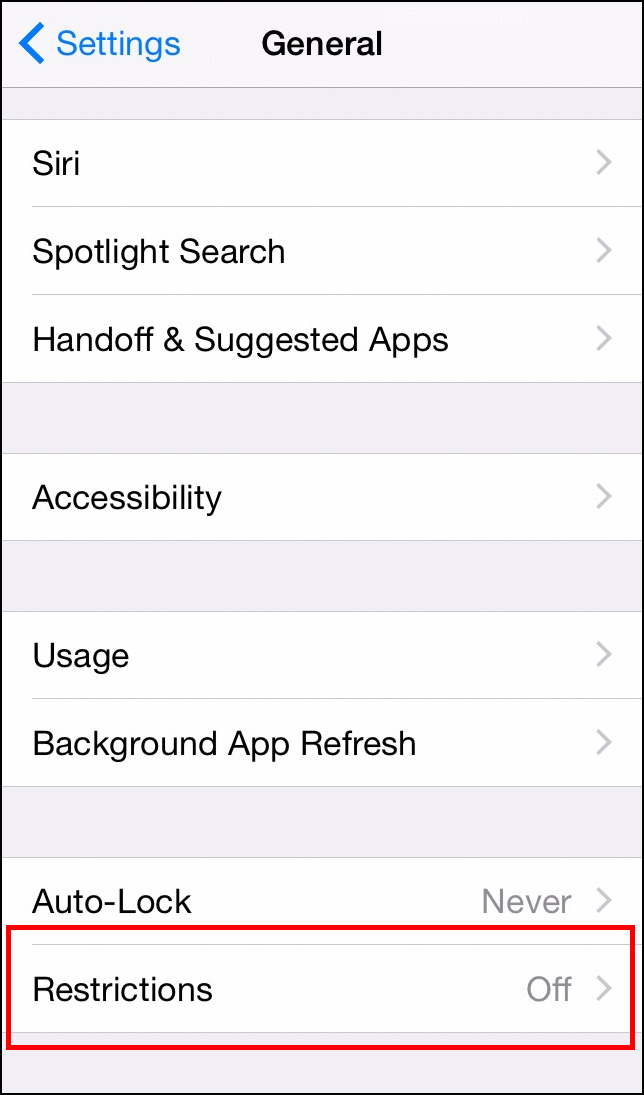
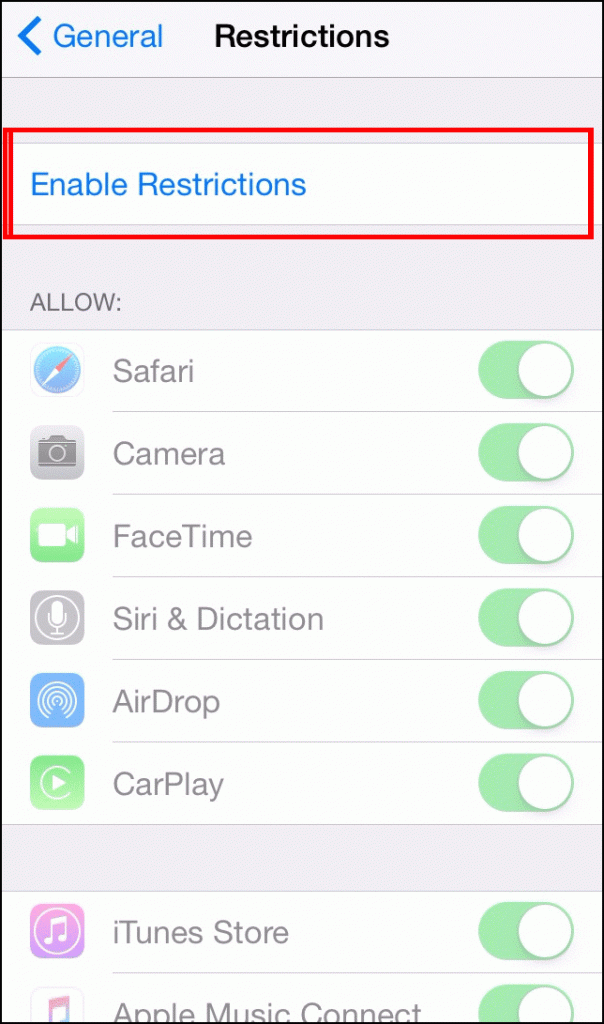
- Для iOS 8–11: перейдите в «Основные», затем найдите «Ограничения», и включите их.
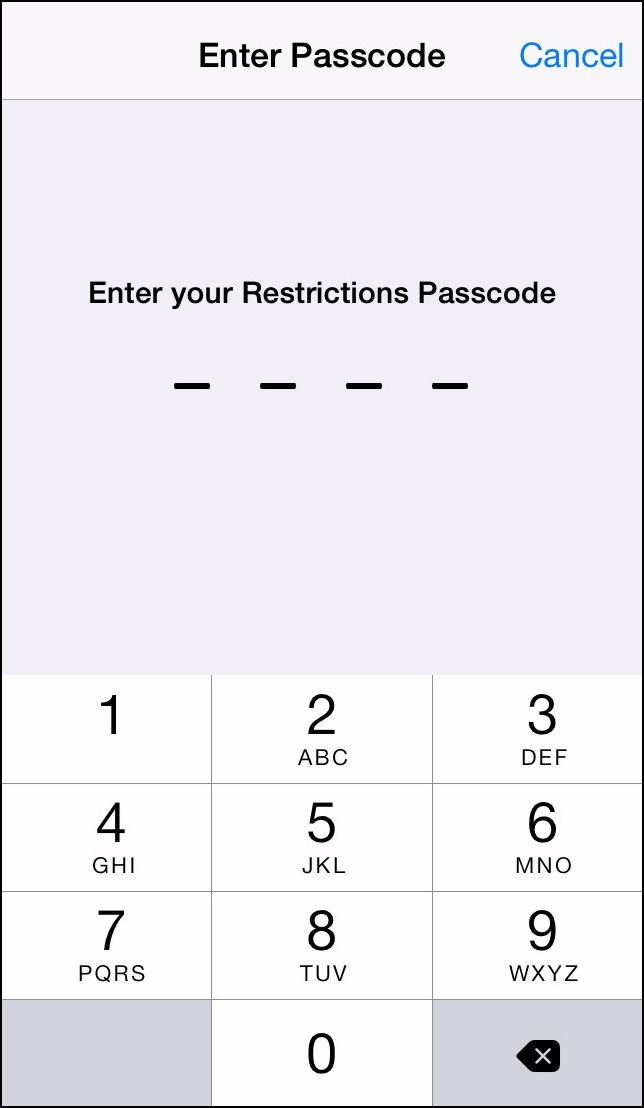
- Если вы ещё не использовали Ограничения, система попросит задать 4‑значный PIN. Запомните код или сохраните его в надёжном месте.
- В списке параметров Ограничений найдите переключатель «Apple Music Connect» и выключите его.
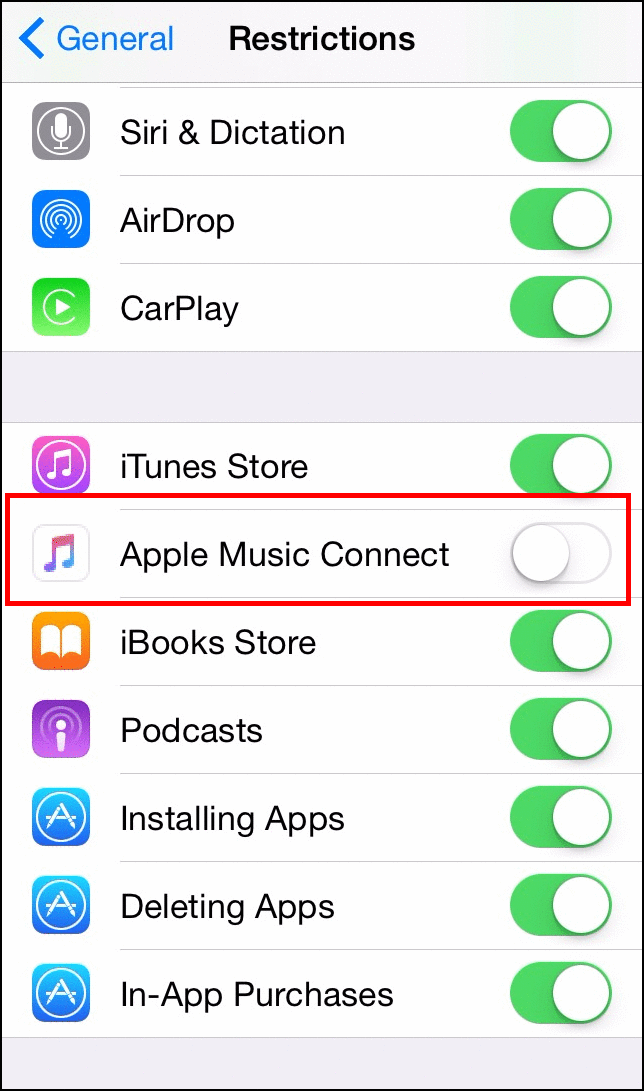
- Перейдите в приложение «Музыка» и откройте страницу артиста. Теперь должна показываться только дискография, топ‑треки и альбомы, без ленты Connect.
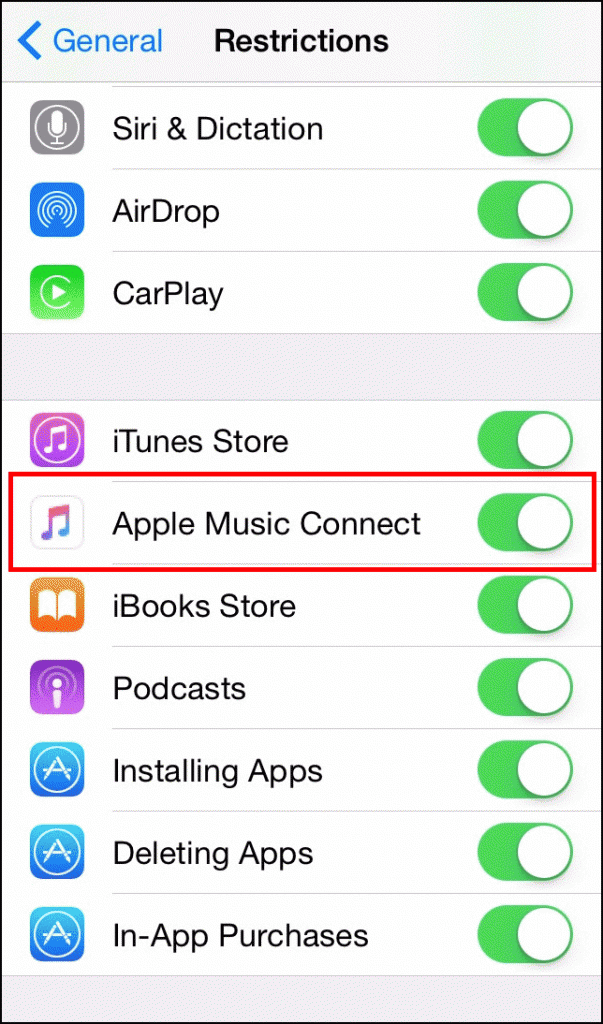
Важное: В iOS 12 и новее «Ограничения» перенесены в «Экранное время» → «Контент и конфиденциальность». Если у вас современная версия iOS, откройте «Настройки» → «Экранное время» → включите «Контент и конфиденциальность», затем ищите параметры, связанные с Apple Music или социальными функциями музыки.
Полное отключение Apple Music
Если вы полностью не хотите пользоваться Apple Music, можно скрыть все онлайн‑функции сервиса.
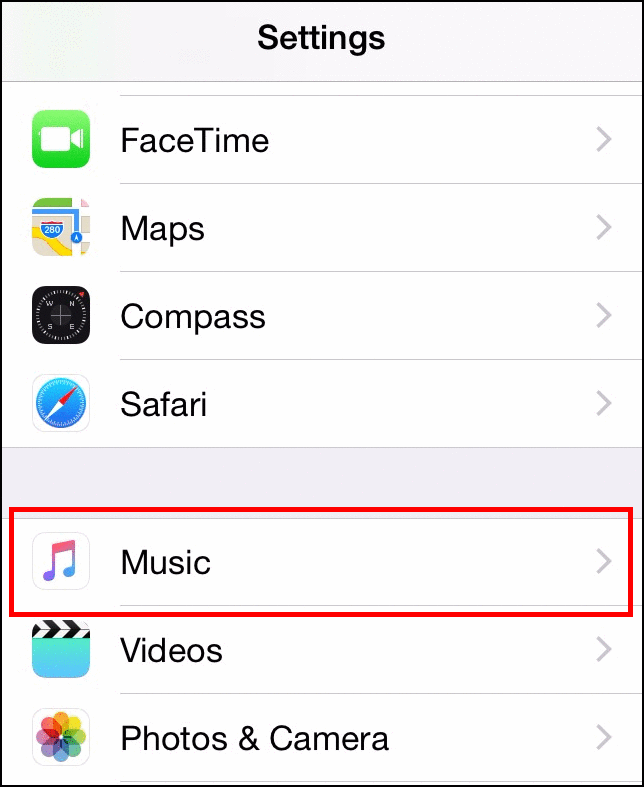
Откройте «Настройки». Перейдите в «Музыка».
Отключите переключатель «Apple Music». Это уберёт доступ к потоковому каталогу и интеграции сервиса в приложении «Музыка». Останутся только локальные треки и покупки через iTunes.
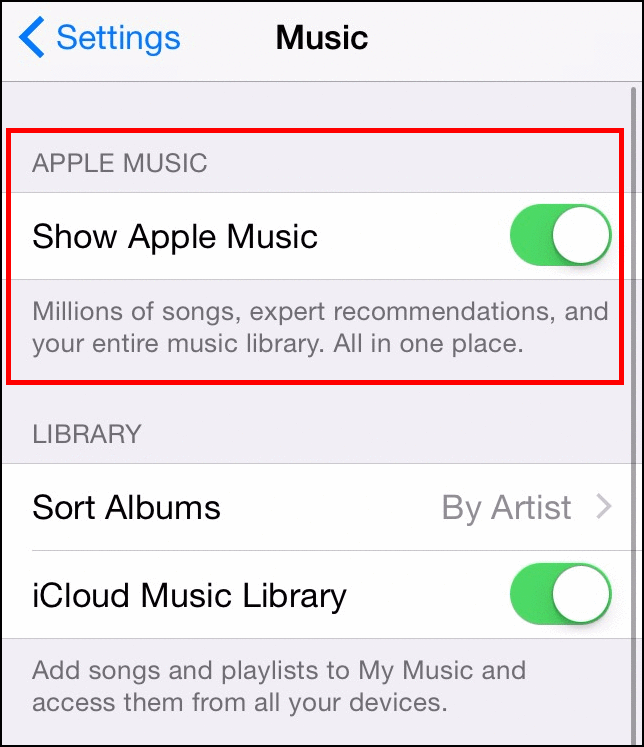
Совет: после выключения подождите пару секунд и полностью закройте приложение «Музыка» (смахните вверх) перед повторным открытием, чтобы интерфейс обновился.
Когда это не сработает
- Устройство управляется работодателем или учебным заведением (MDM). IT‑политики могут блокировать изменение Ограничений.
- Устаревшая версия iOS. Некоторые пути управления соответствуют только определённым версиям iOS. Обновите iOS до последней доступной версии.
- Если артист использует встроенные метаданные для продвижения (не через Connect), их записи будут видны независимо от Connect.
Альтернативные подходы
- Использовать сторонние проигрыватели для iOS, которые работают только с локальными файлами.
- Слушать через iTunes на компьютере, где вы контролируете видимые разделы.
- Удалить или перестать подписываться на уведомления и страницы артистов, если платформа позволяет.
Проверка результата и методика тестирования
Мини‑методология:
- Сделать изменение настроек (Ограничения или «Музыка» → «Apple Music»).
- Полностью закрыть приложение «Музыка» и открыть снова.
- Открыть страницу артиста, ранее с Connect.
- Подтвердить, что лента Connect отсутствует и видны только дискография и треки.
Критерии приёмки
- Лента Connect не отображается на страницах артистов.
- Локальная музыка продолжает воспроизводиться.
- При полном отключении Apple Music недоступен потоковый каталог.
Роль‑ориентированные чек‑листы
Для обычного пользователя:
- Откройте «Настройки» → «Музыка».
- Выключите «Apple Music».
- Закройте и заново откройте приложение «Музыка». Проверка.
Для пользователя, который хочет сохранить Apple Music, но убрать Connect:
- Откройте «Настройки» → «Экранное время» (или «Основные» → «Ограничения» в старых iOS).
- Включите «Контент и конфиденциальность» и найдите опции для Apple Music Connect.
- Установите PIN, если требуется.
Для администратора IT:
- Проверьте MDM‑политику на предмет блокировок настроек.
- Если нужно, подготовьте инструкцию для пользователей и механизм сброса PIN на устройстве с MDM.
Краткое объявление
Если лента Connect мешает вашим прослушиваниям, можно быстро скрыть её в настройках iOS. Это займёт пару минут и не удалит ваши треки.
1‑строчный словарь
- Connect — социальная лента артистов в Apple Music.
- Ограничения — системный инструмент iOS для отключения функций.
- Экранное время — место управления ограничениями в современных iOS.
- MDM — мобильное управление устройствами, может ограничивать настройки.
Полезная заметка: отключение Connect не удаляет музыку, купленную через iTunes, и не влияет на файлы, сохранённые локально.
Изображение: Apple Music
Итог
Connect удобен не всем. Удалить или скрыть его можно быстро через «Ограничения»/«Экранное время» или полностью отключив «Apple Music» в настройках Музыки. Проверьте результат, закрыв и открыв приложение, и учитывайте возможные блокировки со стороны администраторов устройств.

Похожие материалы

Несколько аккаунтов Skype: Multi Skype Launcher

Журнал для работы: повысить продуктивность

Персональные звуки уведомлений на Android

Скачивание шоу Hulu для офлайн‑просмотра

Microsoft Start: персонализированная новостная лента
