
Как удалить или скрыть значок Chat в Windows 11
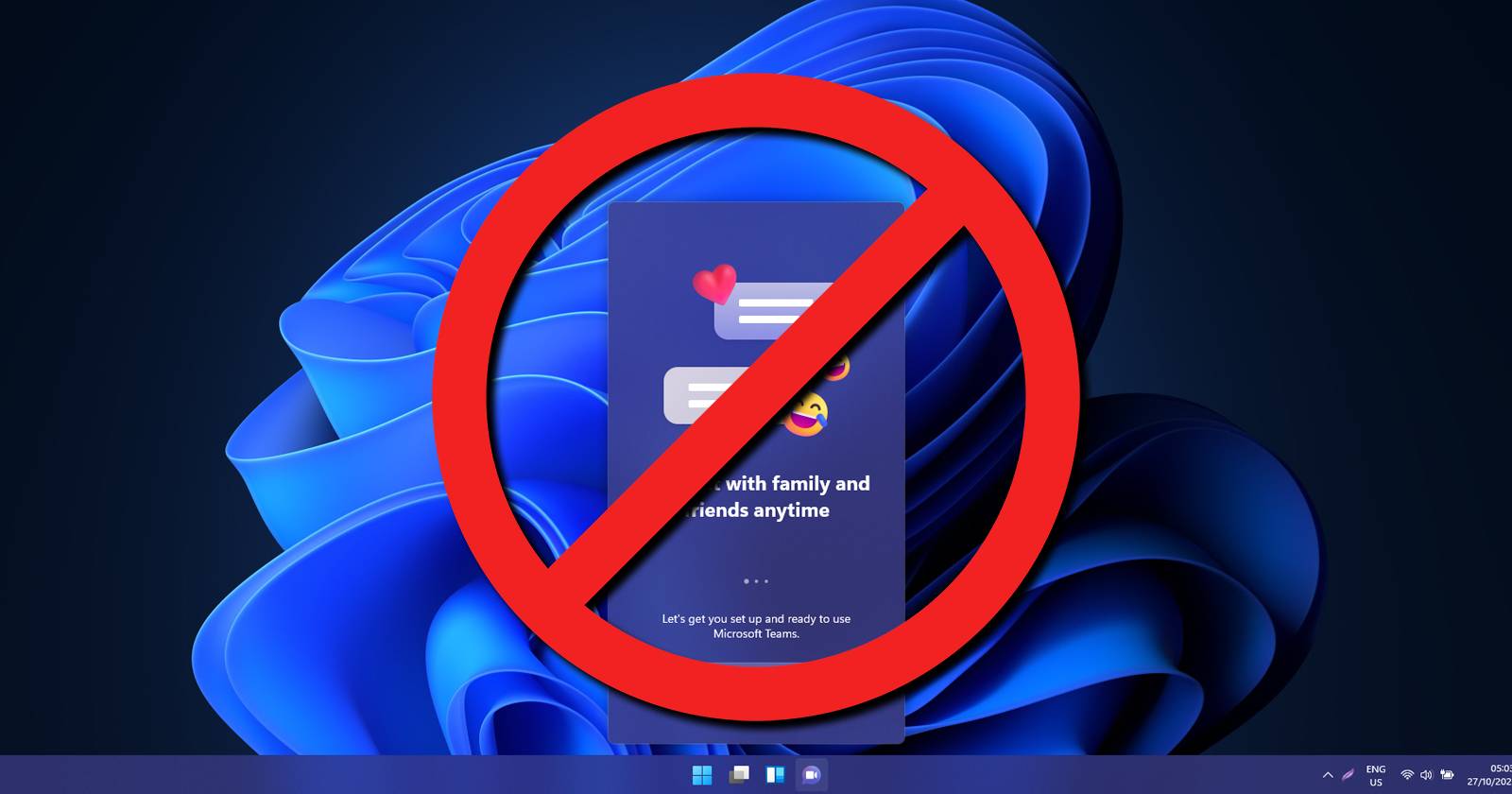
Если значок Chat на панели задач Windows 11 мешает, его можно быстро скрыть в параметрах панели задач или полностью удалить Microsoft Teams через Параметры > Приложения. Для восстановления достаточно снова включить Chat в параметрах. В статье есть пошаговые инструкции, альтернативные способы для администраторов и сценарии, когда действия не сработают.
Почему появляется значок Chat в Windows 11
Microsoft интегрировала средство Chat как быстрый доступ к Microsoft Teams для личного общения. По умолчанию кнопка отображается на панели задач у большинства пользователей. Это не отдельная системная служба, а пользовательский интерфейс, связанный с приложением Teams. Если вы не используете Teams, значок просто занимает место.
Краткое определение
Chat — это ярлык для быстрого запуска Microsoft Teams для личного общения напрямую с панели задач.
Как скрыть кнопку Чат на панели задач Windows 11
Самый простой и безопасный способ — выключить показ элемента в настройках панели задач. Это не удаляет Teams, но освобождает место и убирает визуальное отвлечение.
Шаги
- Щёлкните правой кнопкой мыши по пустой области панели задач.
- Выберите элемент Параметры панели задач или Параметры, затем Персонализация > Панель задач.
- В разделе Элементы панели задач найдите Чат.
- Переключателем справа выключите Чат.
После выполнения этих действий значок Чат исчезнет с панели задач.
Важно:
- Отключение Чат не удаляет приложение Microsoft Teams с компьютера.
- Чтобы полностью освободить место, нужно удалить саму программу.
Как полностью удалить Microsoft Teams из Windows 11
Если вы уверены, что Teams не понадобится, удалите приложение через Параметры. Это освободит место и удалит связанные компоненты для данного пользователя.
Шаги для стандартного удаления
- Откройте меню Пуск и нажмите Параметры, или нажмите Пуск и в верхнем правом углу выберите Все приложения, затем Перейдите к Параметры.
- В Параметрах выберите Приложения в боковом меню.
- Нажмите Приложения и возможности.
- В списке приложений найдите Microsoft Teams.
- Нажмите на кнопку с тремя точками справа от Microsoft Teams и выберите Удалить.
- Подтвердите удаление и дождитесь завершения процесса.
После удаления выполните шаги из раздела выше, чтобы убедиться, что Чат отключён в Элементах панели задач.
Важно:
- На некоторых машинах может быть установлена версия Teams, развернутая организацией через установщик MSI или пакет Office. В таких случаях стандартное удаление может быть невозможно для пользователя и потребует действий администратора.
Как восстановить значок Chat и настроить Teams снова
Если позже вам понадобится Chat, его легко вернуть.
Шаги восстановления
- Откройте Параметры > Персонализация > Панель задач.
- В разделе Элементы панели задач снова включите переключатель Чат.
- На панели задач появится значок Чат. Нажмите его, затем кнопку Продолжить, чтобы запустить процесс настройки Microsoft Teams.
- Следуйте мастеру установки, чтобы войти в свою учётную запись и завершить настройку.
Альтернативные методы для продвинутых пользователей и администраторов
Если стандартные шаги не помогают, доступны дополнительные варианты
- Удаление через PowerShell
- Для удаления установленного пользовательского приложения Teams можно использовать командлеты PowerShell, но команды зависят от способа установки. Для MSI версии потребуется удаление через пакетный установщик организации.
- Перед выполнением убедитесь, что вы понимаете влияние удаления на учётные записи и политики организации.
- Использование GPO или административных шаблонов
- В корпоративной среде администратор может скрыть значок через групповые политики или отключить автозапуск Teams с помощью административных шаблонов.
- Редактирование реестра
- Редактирование реестра может убрать автозапуск или отключить компоненты, но несёт риск. Рекомендуется делать резервную копию реестра до любых изменений.
Когда эти методы применимы
- Если Teams установлен по умолчанию пакетом Office, обычно необходима помощь администратора.
- Если вы видите сообщение о невозможности удаления, проверьте наличие служб автозапуска Teams и завершите их перед удалением.
Когда эти способы не сработают
- На управляемых рабочих устройствах IT-отдел мог заблокировать удаление Teams. В таких случаях обратитесь к администратору.
- Если Teams установлен как часть корпоративного Office и привязан к учётным данным организации, простое удаление может восстановиться при следующей политике обновления.
Быстрые сценарии и чеклист для разных ролей
Для обычного пользователя
- Сначала попробуйте отключить Чат в Параметры > Персонализация > Панель задач.
- Если нужно освободить место, удалите Teams через Приложения и возможности.
Для администратора IT
- Проверьте способ установки Teams (MSI или per-user).
- Используйте инструменты развёртывания для удаления MSI пакета с клиентских машин.
- При необходимости создайте групповую политику для отключения значка Чат.
Критерии приёмки
- Значок Чат исчез с панели задач для целевого пользователя.
- Microsoft Teams больше не присутствует в Приложения и возможности, если требовалось полное удаление.
- Если устройство управляется организацией, изменения не нарушают политики безопасности.
Быстрый алгоритм принятия решения
flowchart TD
  A[Появился значок Чат] --> B{Нужен ли Chat}
  B -- Да --> C[Оставить как есть]
  B -- Нет --> D[Отключить Чат в Параметры > Персонализация > Панель задач]
  D --> E{Требуется ли полностью удалить Teams}
  E -- Нет --> F[Готово]
  E -- Да --> G[Удалить через Приложения и возможности]
  G --> H{Удалилось успешно}
  H -- Да --> F
  H -- Нет --> I[Проверить способ установки и обратиться к администратору]
Безопасность и рекомендации
- Всегда делайте резервную копию данных перед радикальными изменениями в системе.
- Для корпоративных устройств согласуйте удаление с IT-отделом.
- Избегайте корректировок реестра без резервной копии и инструкций администратора.
Краткая сводка
- Отключение значка Чат простое и безопасное, не требует удаления Teams.
- Для полного удаления используйте Приложения и возможности или инструменты администрирования в корпоративной среде.
- Восстановить значок и приложение можно через параметры панели задач и первоначальную настройку Teams.
Ключевые выводы
- Если вам не нужен быстрый доступ к Teams, скрывайте Чат через параметры панели задач.
- Для полного удаления потребуется удалить Microsoft Teams и проверить, как он установлен на устройстве.
- Обратитесь к администратору в управляемой среде, если стандартные шаги не работают.

Похожие материалы

Несколько аккаунтов Skype: Multi Skype Launcher

Журнал для работы: повысить продуктивность

Персональные звуки уведомлений на Android

Скачивание шоу Hulu для офлайн‑просмотра

Microsoft Start: персонализированная новостная лента
