
Как убрать звук дыхания из видео
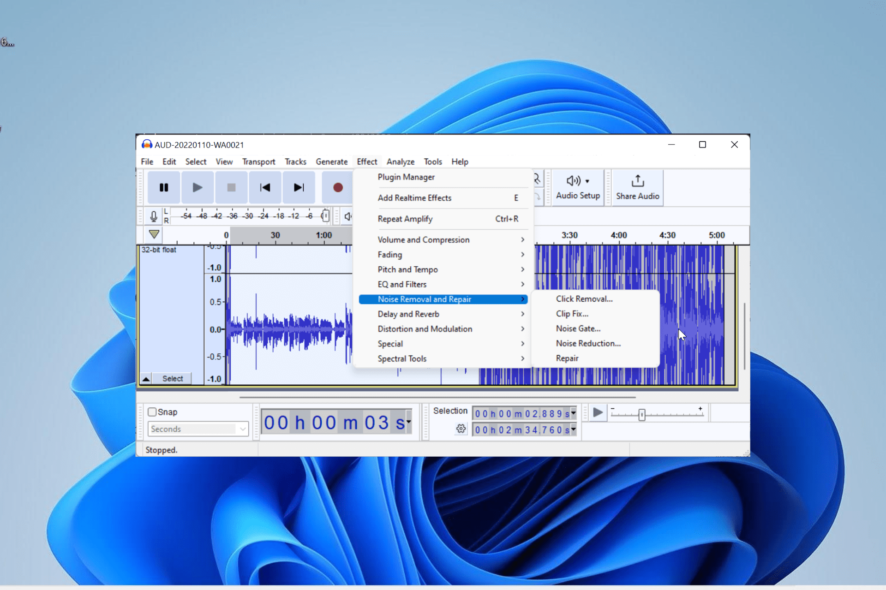
Важно: дыхание — это естественный звук, но на записи оно может быть громче из‑за микрофона или расположения. Ниже — понятные шаги для разных инструментов и сценариев.
Краткое объяснение
Дыхание попадает в микрофон как низкоамплитудный импульс, чаще всего между словами. Термины: “шумовой гейт” — автоматическое отключение звука ниже порога; “шумоподавление” — алгоритм, уменьшающий постоянный фоновый шум по профилю.
Могут ли люди слышать моё дыхание на видео?
Да. Когда дыхание ближе к микрофону или микрофон очень чувствительный, оно заметно на записи. Вызвать слышимость могут:
- близость микрофона к рту;
- отсутствие поп‑фильтра или ветрозащиты;
- усиление входного сигнала (gain) или автоматический усилитель;
- сжатие/лимитирование при постобработке, которое подчёркивает тихие звуки.
Иногда дыхание едва заметно; иногда оно мешает восприятию речи. В зависимости от контекста — интервью, подкаст, дикторский текст — требования к чистоте звука отличаются.
Методы удаления дыхания из видео
Ниже — проверенные подходы: от простых до продвинутых. Выберите по инструментам, которые используете.
1. Шумовой гейт (практически во всех рекордерах)
Шумовой гейт закрывает аудиосигнал, когда уровень падает ниже заданного порога.
Как настроить:
- Найдите в вашем редакторе/рекордере опцию Noise Gate или Gate.
- Установите порог (Gate threshold) чуть выше уровня дыхания, но ниже уровня голоса при разговоре.
- Настройте Attack (время открытия) и Release/Decay (время закрытия), чтобы не обрезать начальные и конечные слоги.
- Тестируйте на примере реальной записи: слушайте переходы между словами.
Когда гейт не подходит: если дыхание по уровню почти равно голосу — гейт может обрезать слова или звучать неестественно. В этом случае — ручная правка или более тонкое шумоподавление.
2. Audacity — быстрые подходы
Если вы экспортировали аудиодорожку из видео, Audacity даёт несколько инструментов.
2.1. Усечение громкости (Amplify) для отдельных сегментов
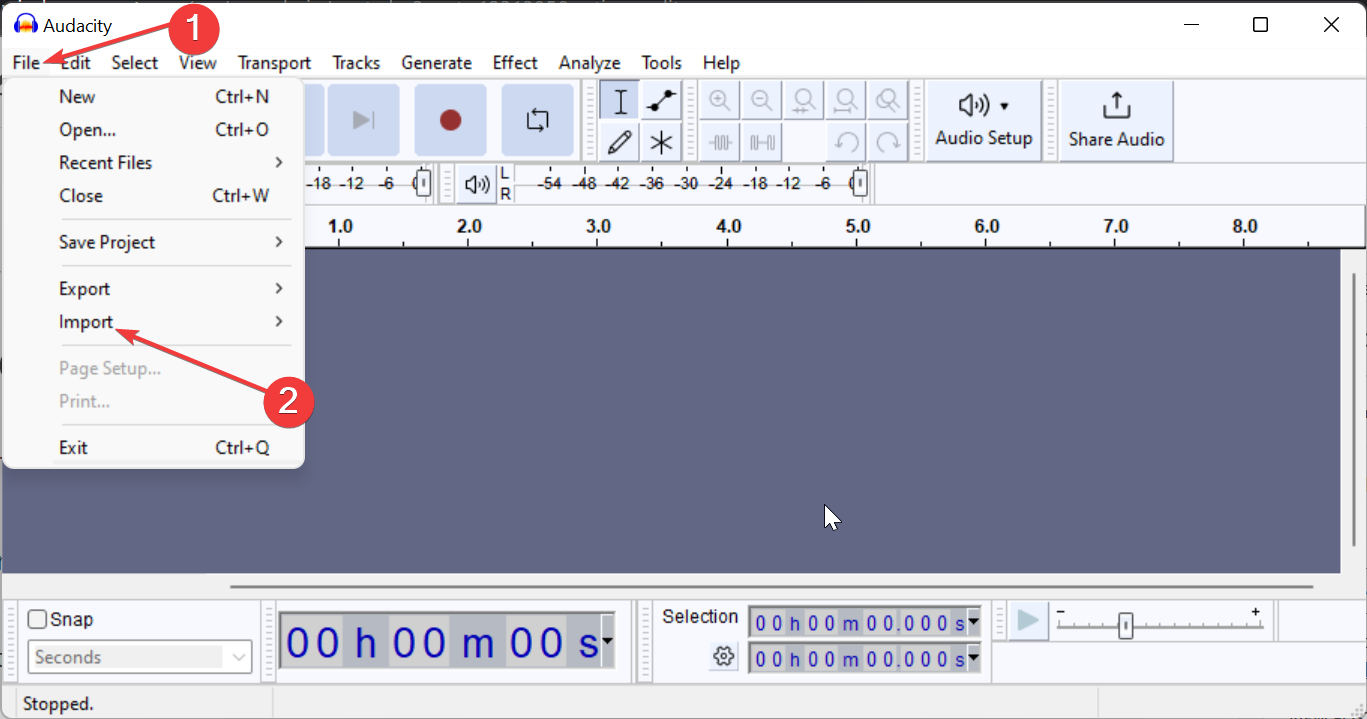
- Откройте Audacity: Файл → Импорт и выберите аудиофайл, экспортированный из видео.
- Инструментом выделения (иконка в виде I) выделите участок с дыханием.
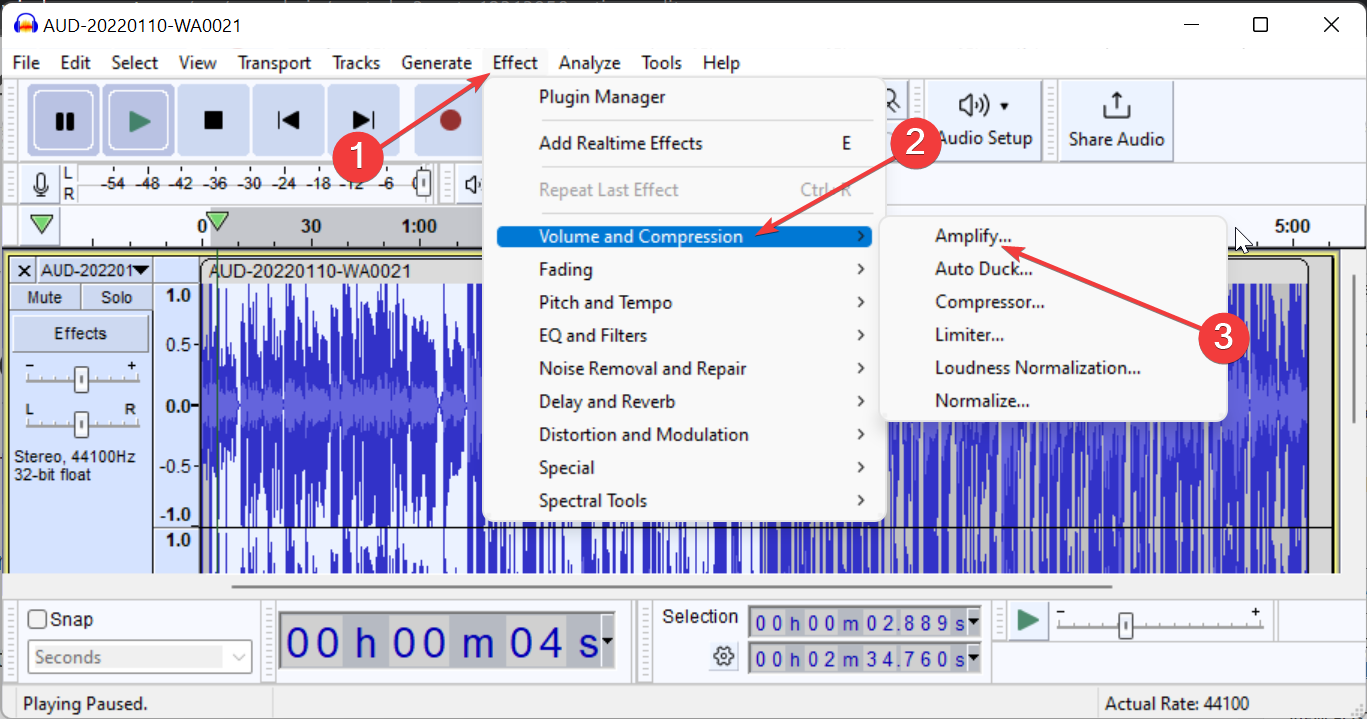
- Эффекты → Усиление (Amplify) → задайте отрицательное значение усиления, чтобы уменьшить громкость участка, и примените.
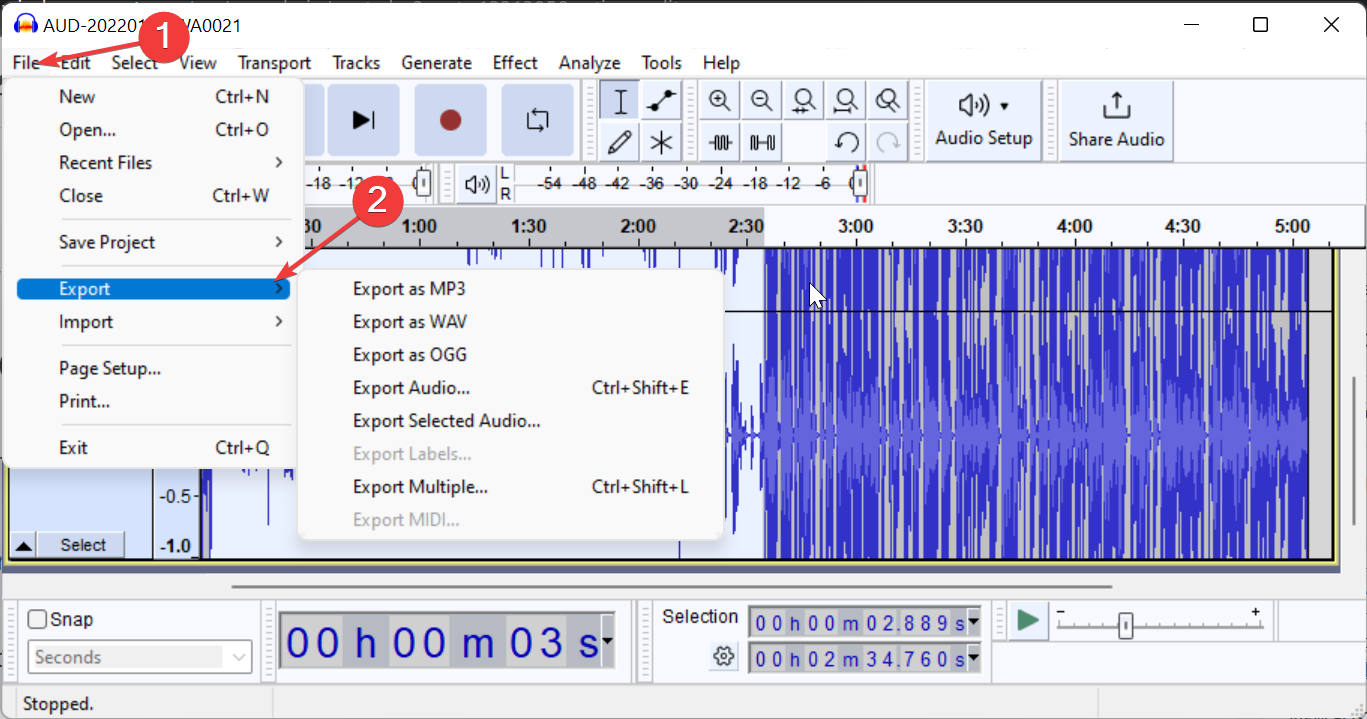
- Экспортируйте результат: Файл → Экспорт.
Когда этот метод хорош: короткие записи, когда дыхание локализовано в чётких местах. Минус — вручную долго применять к большим файлам.
2.2. Шумовой гейт в Audacity
- Как и выше, импортируйте файл.
- Эффекты → Удаление/Восстановление шума → Noise Gate.
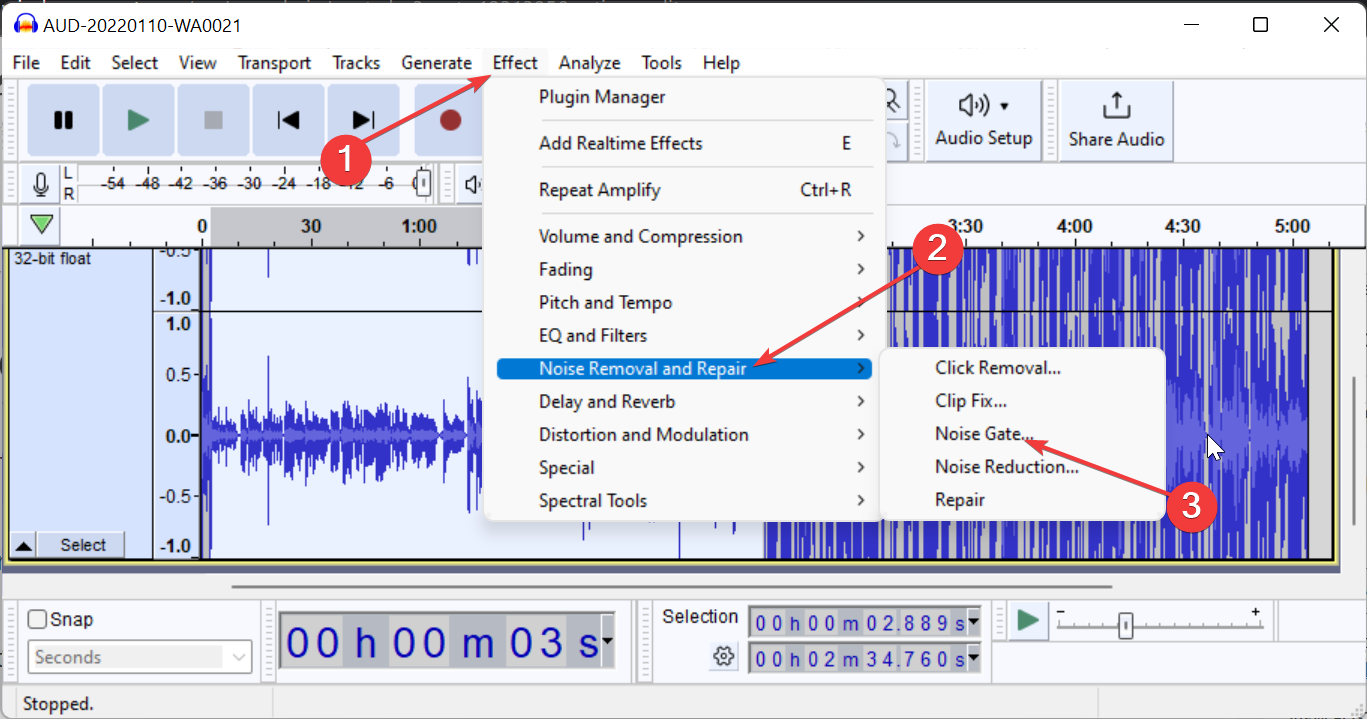
- Установите Gate threshold, Attack и Decay; предварительно слушайте предпросмотр.
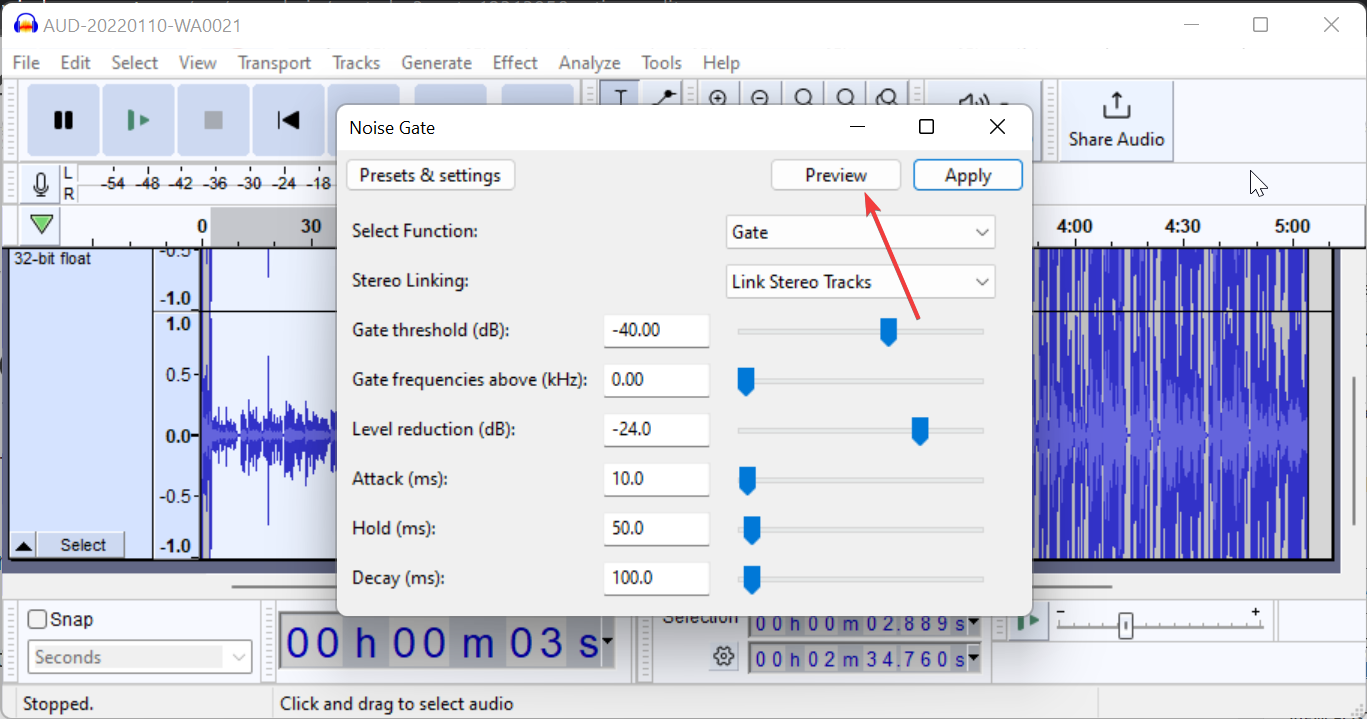
- Примените, если результат устраивает.
Когда гейт хорош: дыхание между словами. Если дыхание сливается с голосом — эффект может исказить речь.
2.3. Шумоподавление (Noise Reduction)
- Импортируйте аудио.
- Эффекты → Удаление/Восстановление шума → Noise Reduction.
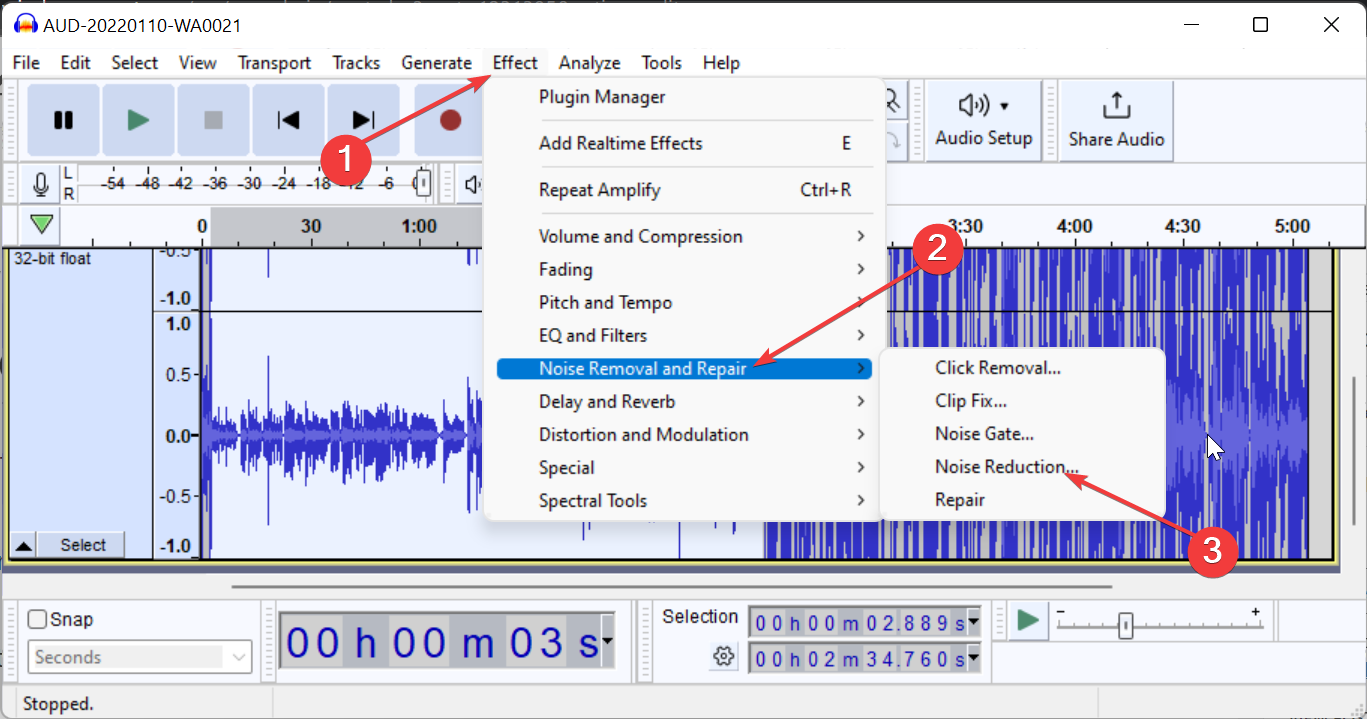
- Сначала выделите короткий участок, где слышен только шум/дыхание, и нажмите Get Noise Profile.
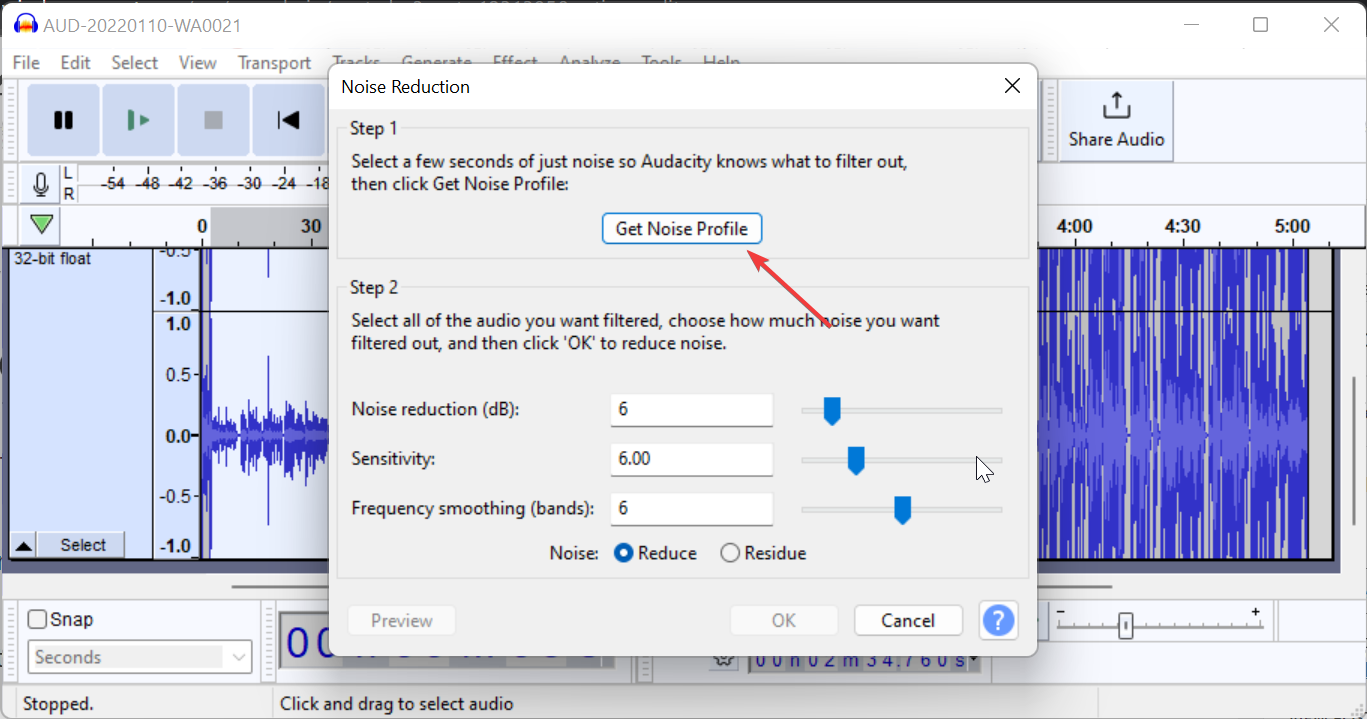
- Затем примените Noise Reduction с подобранными параметрами; отменяйте и правьте, пока не достигнете баланса.
Когда использовать: если дыхание повторяется в разных местах и представляет фоновый шум. Минус — агрессивное шумоподавление может «зашумить» голос и сделать его металлическим.
3. Adobe Premiere Pro — встроенные инструменты
- Импортируйте видео или аудио: Файл → Импорт.
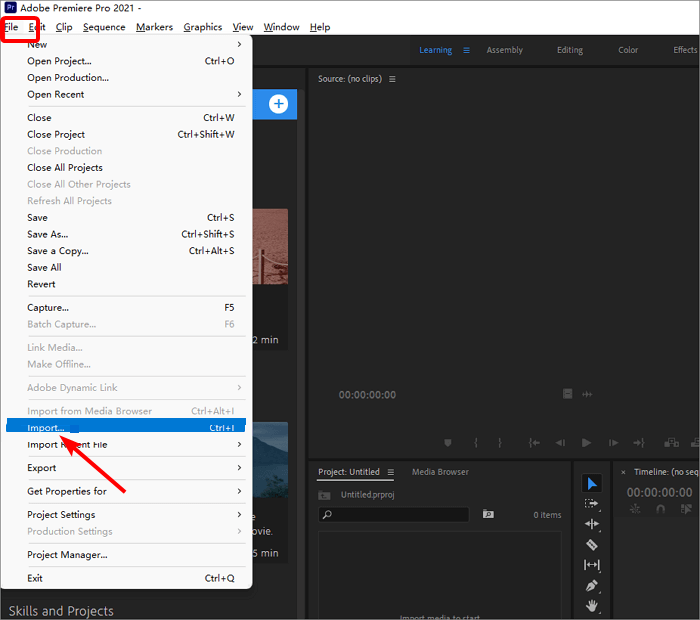
- Эффекты → Audio Effects → Noise Reduction/Restoration → DeNoise.
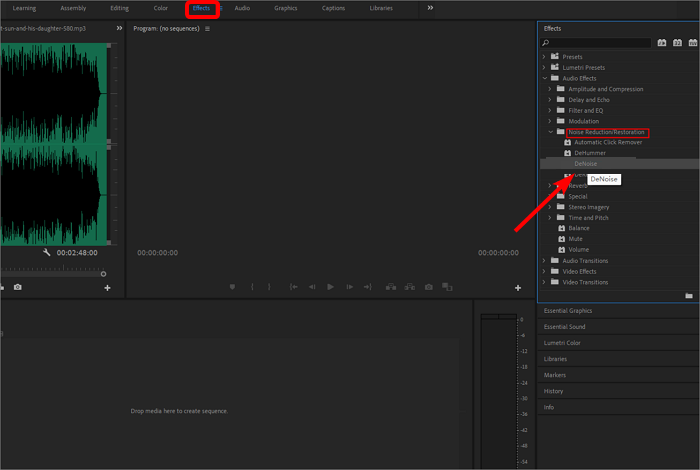
- Перетащите DeNoise на аудиодорожку. В Effect Controls выберите Custom Setup → Edit.
- Начните с Amount 40–45% и слушайте результат; подстройте по необходимости.
Когда Premiere удобен: если вы уже монтируете видео в Premiere, быстро применить эффект ко всей дорожке и тонко настроить.
Альтернативные инструменты и подходы
- ReaPlugs (ReaGate) и ReaFIR в Reaper: гибкие плагины с низким потреблением CPU.
- iZotope RX: профессиональный набор для реставрации голоса (вариант, если нужно максимальное качество).
- Hindenburg/Descript: автоматические редакторы с упрощёнными инструментами для подкастеров.
- Аппаратные решения: направленные микрофоны (кардиоид/суперкардиоид), поп‑фильтр, штанга микрофона.
Если бюджет ограничен, начните с Audacity + базовых шумовых гейтов; при необходимости — переходите на платные плагины.
Когда методы не работают (контрпримеры)
- Дыхание по уровню равно голосу (всё, что ниже порога гейта, будет мешать), тогда гейт не отличит дыхание от речи.
- Сильно компрессированная дорожка: компрессия поднимет низкие уровни, делая дыхание заметнее.
- Неправильное позиционирование микрофона: когда микрофон направлен прямо на нос или рот, дыхание будет плотным и трудноудаляемым.
В этих случаях лучше изменить технику записи: сместить микрофон, уменьшить gain, добавить ветрозащиту.
Быстрый SOP: шаги для чистой записи и постобработки
- Перед записью:
- Расположите микрофон на 10–20 см сбоку от рта, под углом 45°.
- Используйте поп‑фильтр и ветрозащиту.
- Сделайте тест: громкость речи и дыхания.
- Запись:
- Держите постоянную дистанцию; избегайте резких наклонов к микрофону.
- Контролируйте уровень входа (не клиппируйте).
- Постобработка:
- Экспортируйте аудио, создайте резервную копию оригинала.
- Пропробуйте шумовой гейт (плавные атака/релиз).
- Местные правки: уменьшите громкость дыханий через Amplify или вручную вырежьте шум.
- На заключительном этапе примените мягкое лимитирование/компрессию.
Чек‑лист для ролей
Рекодер/инженер записи:
- Проверить позицию микрофона и поп‑фильтр.
- Настроить уровни входа и мониторинг.
- Записать тестовую фразу и прослушать.
Контент‑создатель:
- Говорить в умеренном темпе и контролировать дыхание (короткие паузы).
- При возможности делать несколько дублей для выбора лучшего.
Монтажёр/звукорежиссёр:
- Работать с копией дорожки.
- Сначала мягко применять гейт, затем локально корректировать.
- Проверять итог на разных наушниках/динамиках.
Критерии приёмки
- Дыхания заметно меньше, чем речь, без утраты естественной интонации.
- Нет артефактов типа щёлканья или «вонючего» звучания в результате шумоподавления.
- Проигрыватель воспроизводит файл без клиппинга и со сбалансированным уровнем громкости.
Отладка и частые проблемы
Проблема: после шумоподавления голос стал «суррогатным». Решение: уменьшите степень шумоподавления; найдите компромисс между чистотой и естественностью.
Проблема: гейт отрубает начало слов. Решение: увеличьте Attack или снизьте порог; можно добавить очень короткую атаку, чтобы гейт открывался плавно.
Проблема: дыхание остаётся, хотя гейт применён. Решение: комбинируйте методы — сначала гейт, затем локальное уменьшение громкости или ручное редактирование.
Мини‑методология: как быстро принять решение
- Если проблема локализована — редактируйте вручную (Amplify/trim).
- Если проблема повторяется между фразами — шумовой гейт.
- Если это фон по всему файлу — Noise Reduction с профилем шума.
- Если нужен профессиональный результат и бюджет есть — iZotope RX.
Сопутствующие рекомендации (лучшие практики записи)
- Держите дистанцию и угол микрофона постоянными.
- Используйте направленные микрофоны и поп‑фильтры.
- Делайте контрольные записи и слушайте на ухо и на мониторах.
- Сохраняйте оригинал до конца монтажа.
1‑строчный глоссарий
- Шумовой гейт: автоматическое отключение звука ниже заданного уровня.
- Noise Reduction: алгоритм снижения фонового шума по профилю.
- Amplify: изменение уровня громкости выбранного фрагмента.
Короткие варианты поста для соцсетей
OG title: Убрать звук дыхания из видео быстро OG description: Простые шаги для удаления дыхания: гейт, Audacity и Premiere, чек‑листы и советы по записи.
Краткое резюме
- Удаление дыхания решается аппаратно (микрофон, поп‑фильтр) и программно (гейт, шумоподавление, ручная правка).
- Audacity и Premiere — удобные инструменты для большинства задач.
- Всегда сохраняйте исходник и тестируйте настройки на нескольких устройствах.
Если нужно, могу подготовить шаблон‑чек‑листа в таблице для вашей команды или подборку бесплатных плагинов для конкретной ОС.

Похожие материалы

Несколько аккаунтов Skype: Multi Skype Launcher

Журнал для работы: повысить продуктивность

Персональные звуки уведомлений на Android

Скачивание шоу Hulu для офлайн‑просмотра

Microsoft Start: персонализированная новостная лента
