
Как удалить бета‑профиль iOS и вернуться на стабильную сборку
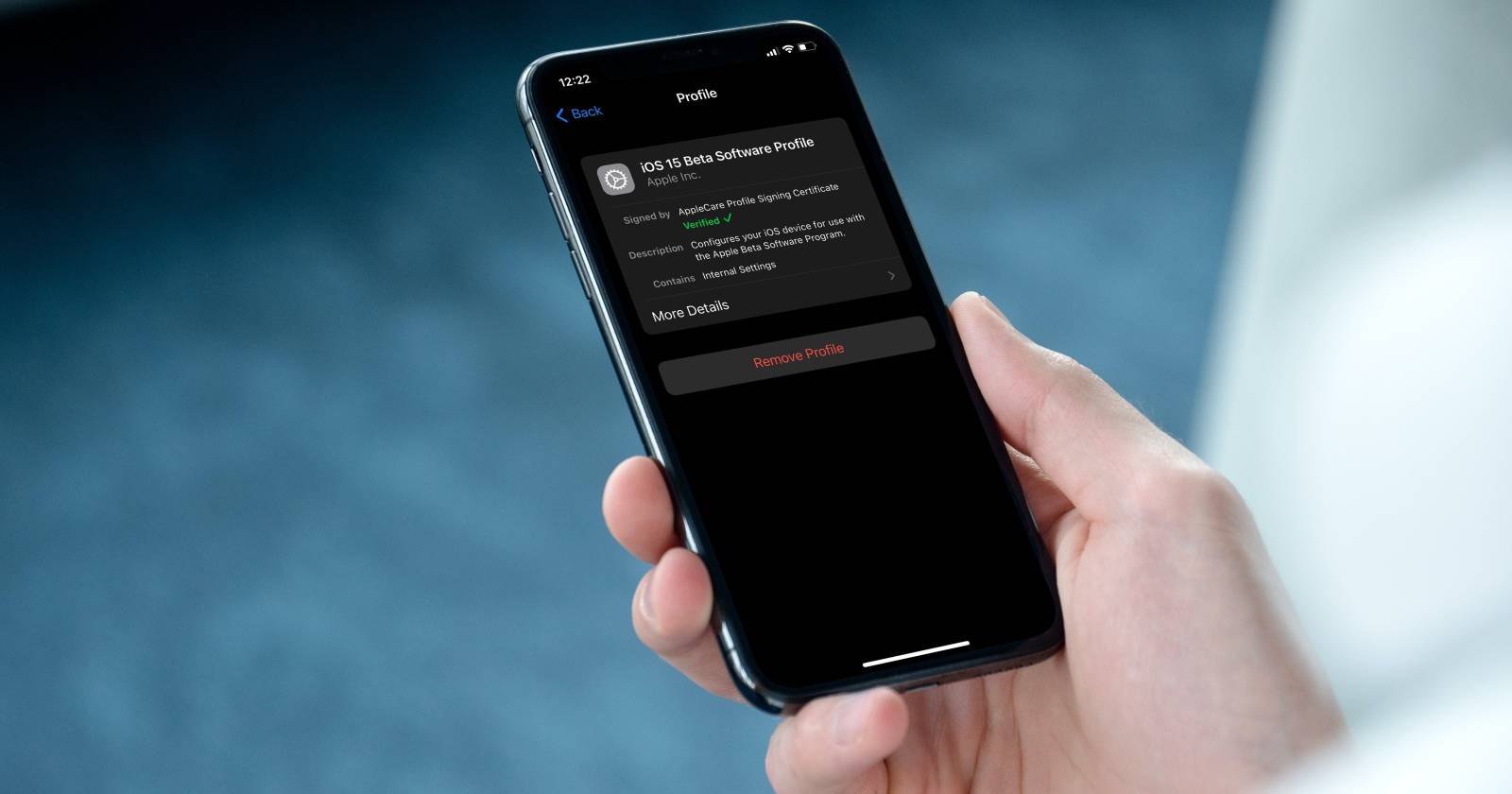

Apple выпускает бета‑профили iOS для разработчиков и публичных тестировщиков, чтобы участники могли опробовать предрелизные сборки. Это удобно, но бета‑сборки приходят чаще и могут приводить к нестабильной работе. Ниже — подробная инструкция, дополнительные варианты и рекомендации, когда и почему стоит удалять профиль.
Что делает бета‑профиль и зачем его удалять
Бета‑профиль сообщает устройству получать обновления из бета‑канала Apple. Пока профиль установлен, iPhone или iPad будет видеть и предлагать предрелизные версии iOS. Удаление профиля прекращает получение бета‑обновлений и возвращает устройство к уведомлениям только о стабильных публичных сборках.
Краткое определение: бета‑профиль — это конфигурация, регистрирующая устройство в бета‑программе Apple и указывающая источнику обновлений использовать бета‑сервера.
Важно: удаление профиля не откатывает уже установленную бета‑сборку. Чтобы вернуться к последней официальной версии, может понадобиться дождаться релизной сборки от Apple или выполнить восстановление через компьютер.
Удаление бета‑профиля из Настроек — пошагово
- Откройте приложение Настройки на iPhone или iPad.
- Пролистайте и выберите Основные.
- Найдите и откройте VPN и управление устройством.
- В списке профилей коснитесь названия профиля, например iOS 15 Beta Software Profile.
- Нажмите Удалить профиль.
- Введите код‑пасс устройства для подтверждения удаления.
- После успешного удаления система предложит перезагрузить устройство — подтвердите и дождитесь перезапуска.
После перезагрузки устройство больше не будет получать бета‑сборки. Вы увидите обновления только для стабильных публичных релизов.
Когда удаление профиля не вернёт вашу систему к предыдущей версии
- Если на устройстве уже установлена бета‑сборка, удаление профиля только прекращает дальнейшие бета‑обновления, но сама текущая бета не откатится.
- Apple подписывает прошивки — если последняя официальная (signed) версия ниже той, что у вас установлена, вы не сможете откатиться назад без официального подписанного IPSW.
Альтернативные способы вернуться на публичную сборку
- Вариант A — подождать релизной публичной версии и установить её через Настройки → Обновление ПО.
- Вариант B — восстановление через компьютер с помощью Finder (macOS) или iTunes (Windows). Для этого потребуется загрузить поддерживаемый IPSW, который в данный момент подписан Apple. Восстановление полностью сотрет устройство, поэтому заранее сделайте резервную копию.
- Вариант C — если вы корпоративный пользователь, обратитесь в службу поддержки вашей организации: у администраторов MDM могут быть политики автоматического удаления профилей и среды восстановления.
Мини‑методология выбора пути:
- Нужна стабильность и нет времени ждать — восстановление через компьютер.
- Готовы подождать и сохранить данные без восстановления — удалите профиль и дождитесь публичной сборки.
Быстрая проверка перед удалением
Чек‑лист для пользователя:
- У вас есть резервная копия устройства (iCloud или локально).
- Вы знаете код‑пасс устройства (он потребуется для удаления профиля).
- Понимаете, что текущая бета‑сборка останется, пока не установите публичную версию.
Чек‑лист для администратора IT:
- Убедитесь, что MDM не переустанавливает профиль автоматически.
- Планируйте откат с учётом подписанных Apple IPSW.
Пошаговый SOP для восстановления через компьютер
- Скачайте актуальный IPSW только с доверенного источника Apple или из официальной подсети.
- Подключите устройство к компьютеру и откройте Finder или iTunes.
- Переведите устройство в режим восстановления, следуя инструкции Apple для вашей модели.
- Выберите «Восстановить» и примените IPSW.
- После завершения восстановления настройте устройство и восстановите резервную копию.
Критерии приёмки
- Устройство загрузилось в рабочую iOS с официальным сертификатом.
- Устройство больше не показывает бета‑обновления в Настройках.
- Приложения и данные корректно восстановлены (если применимо).
Решение в виде схемы принятия решения
flowchart TD
  A[Установка бета или желание уйти с беты] --> B{Хотите дождаться публичной версии?}
  B -- Да --> C[Удалить профиль и ждать публичного релиза]
  B -- Нет --> D[Выполнить восстановление через компьютер с IPSW]
  C --> E[Устройство получает только публичные обновления]
  D --> F[Устройство восстановлено на официальную сборку]
Риски и рекомендации
- Риск потери данных при восстановлении через компьютер. Рекомендуется делать резервную копию.
- Бета‑сборки могут иметь баги: удаление профиля не исправляет уже появившиеся ошибки в текущей сборке — их исправят релизы Apple.
Часто задаваемые вопросы
Что произойдёт после удаления профиля?
Вы перестанете получать бета‑обновления. Устройство будет уведомлять только о публичных релизах.
Удалит ли это текущую бета‑версию iOS?
Нет. Удаление профиля не откатит уже установленную бета‑сборку. Для отката потребуется восстановление через компьютер и подписанный IPSW.
Смогу ли я снова присоединиться к бете?
Да. Чтобы вернуться в бета‑программу, установите соответствующий бета‑профиль снова.
Итог
Удаление бета‑профиля в Настройках — самый простой и безопасный способ перестать получать предрелизные обновления. Если вам нужно немедленно вернуться на стабильную сборку, используйте восстановление через компьютер и подписанный IPSW, но заранее сделайте резервную копию. Для большинства пользователей достаточно удалить профиль и подождать официального релиза.
Важное: перед любыми крупными изменениями создавайте резервную копию и убедитесь, что знаете код‑пасс устройства.

Похожие материалы

Несколько аккаунтов Skype: Multi Skype Launcher

Журнал для работы: повысить продуктивность

Персональные звуки уведомлений на Android

Скачивание шоу Hulu для офлайн‑просмотра

Microsoft Start: персонализированная новостная лента
