
Как удалить фон изображения в Microsoft Paint и Paint 3D на Windows 11
Быстрые ссылки
- Обновить Microsoft Paint или Paint 3D через Microsoft Store
- Как удалить фон изображения в Microsoft Paint
- Как удалить фон изображения в Paint 3D
Краткое содержание
- Microsoft Paint и Paint 3D в Windows 11 умеют удалять фон изображения — Paint одним кликом, Paint 3D через Magic select.
- Убедитесь, что у вас установлены последние обновления Windows 11 и версии приложений из Microsoft Store.
- Результат ИИ-инструмента обычно хорош для простых и среднесложных сцен, но при сложных фонах потребуется ручная доработка.
Важно: для сохранения прозрачного фона экспортируйте изображение в формат PNG.
Обновите Microsoft Paint и Paint 3D через Microsoft Store
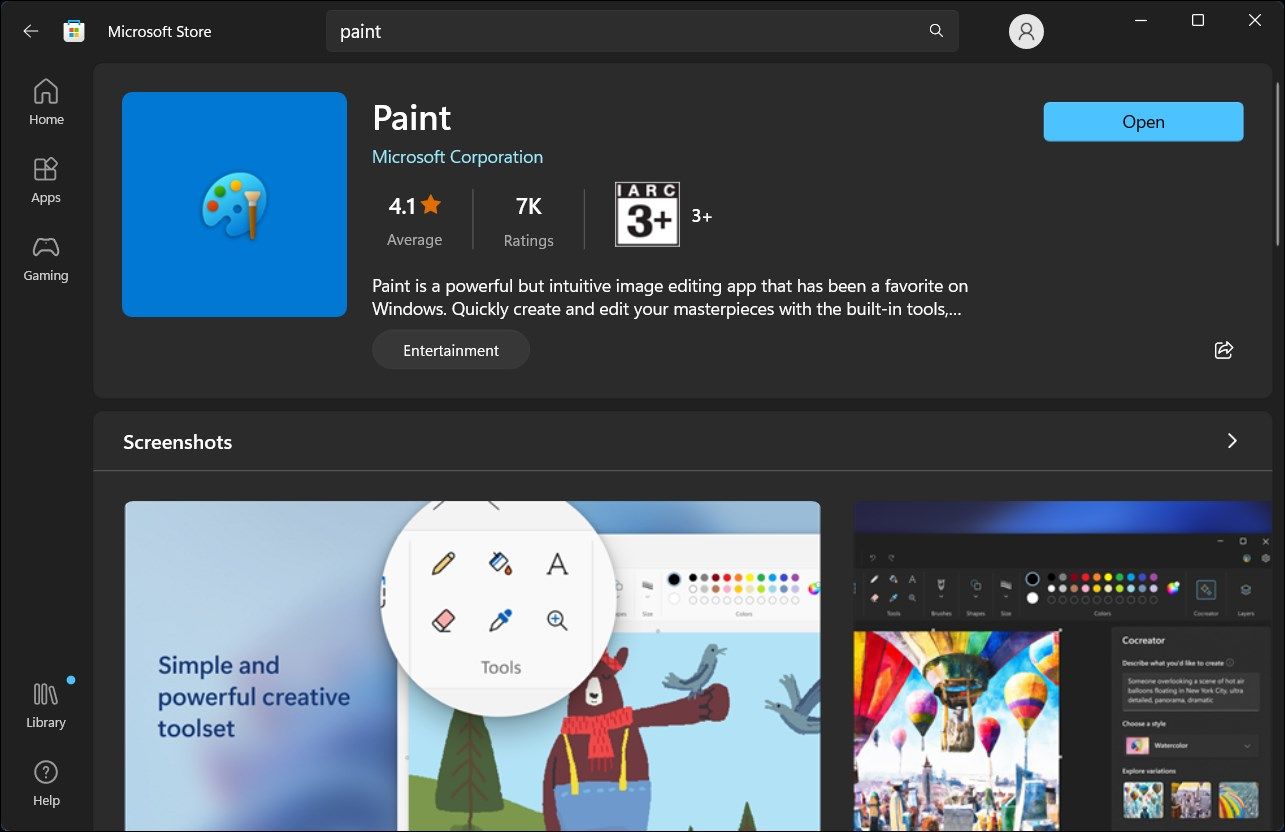
Функция «Удалить фон» появилась в Paint после обновления Windows 11 Moment 4. Перед началом убедитесь, что система и приложения обновлены:
- Откройте Параметры > Обновление Windows и нажмите Проверить наличие обновлений.
- Откройте Microsoft Store, найдите Microsoft Paint и Paint 3D и установите все доступные обновления.
После установки обновлений в панели инструментов приложений появятся кнопки Remove background (Удалить фон) в Paint или Magic select в Paint 3D.
Как удалить фон изображения в Microsoft Paint
Инструмент удаления фона в Paint использует ИИ для автоматического выделения переднего плана и удаления фона. Этот способ быстрый и удобный для большинства простых изображений.
- Запустите Paint и импортируйте изображение (Файл > Открыть).
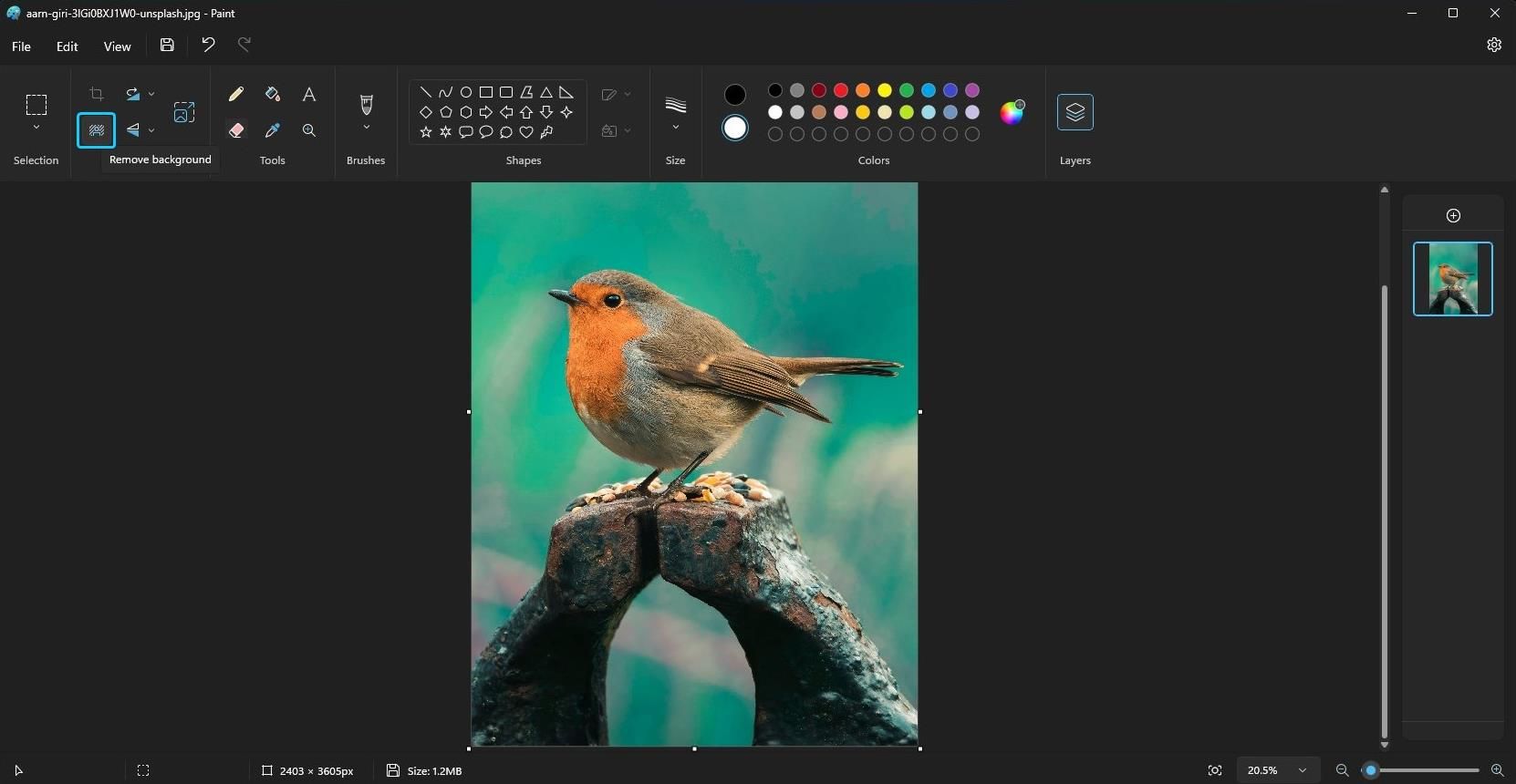
- В командной панели нажмите Remove background. Программа проанализирует изображение и предложит вырез с удалённым фоном.
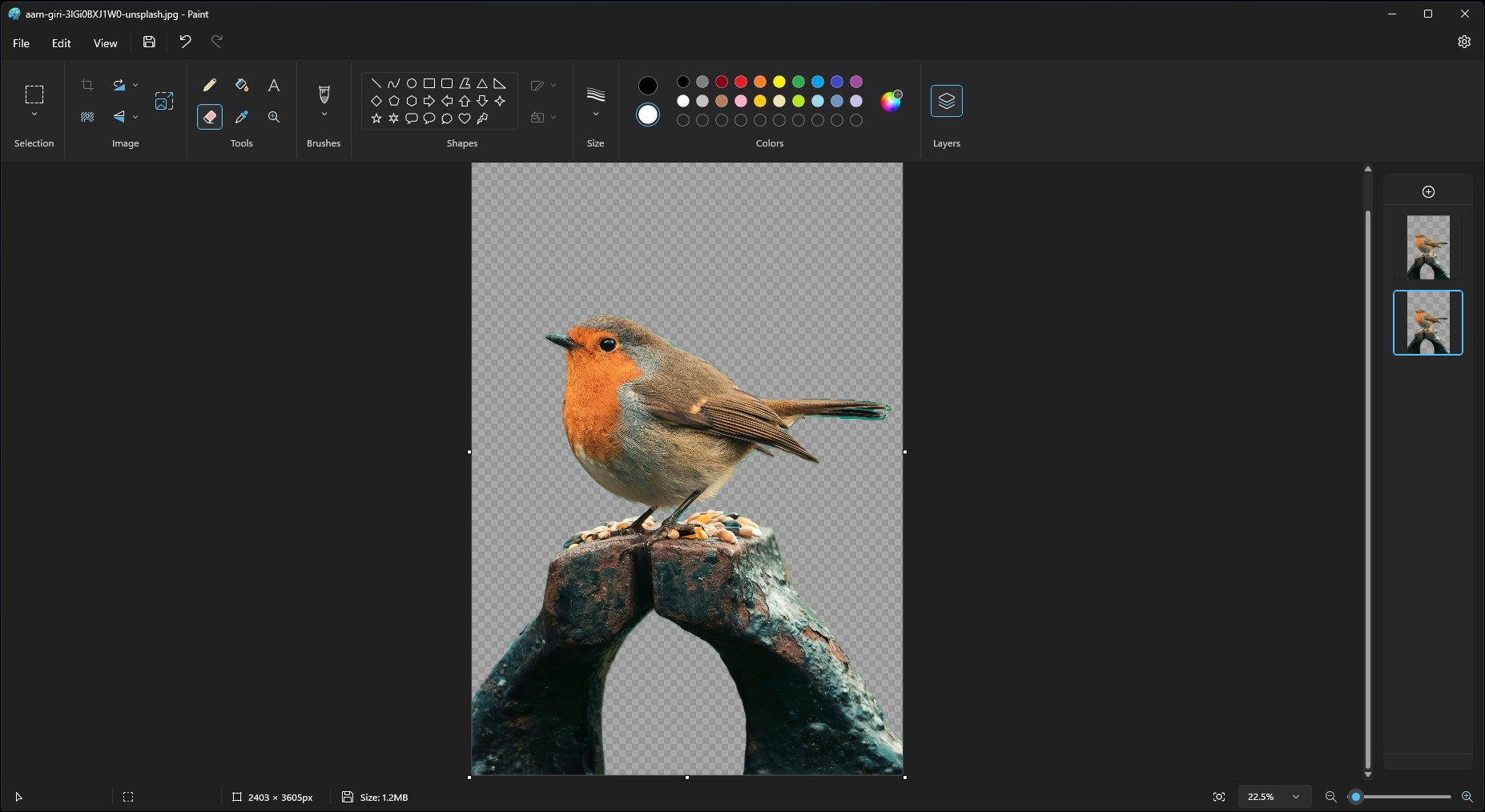
- При необходимости используйте инструмент выделения, чтобы ограничить область для анализа, затем снова нажмите Remove background.
- Сохраните результат: Файл > Сохранить как и выберите PNG (для сохранения прозрачного фона) или JPEG (без прозрачности). Введите имя файла и нажмите Сохранить.
Совет: если видны артефакты, откройте сохранённый PNG и скорректируйте область в Paint 3D или другом редакторе с инструментами «добавить»/«удалить» выделение.
Когда Paint удобен
- Одиночные объекты с контрастным фоном.
- Быстрая подготовка изображений для презентаций и мини-правок.
Ограничения
- Слабая точность при запутанном или многослойном фоне.
- Меньше ручных инструментов для тонкой правки в сравнении с Paint 3D.
Как удалить фон изображения в Paint 3D
Magic select в Paint 3D даёт больший контроль и инструменты для исправления выделения вручную.
- Запустите Paint 3D и импортируйте изображение.
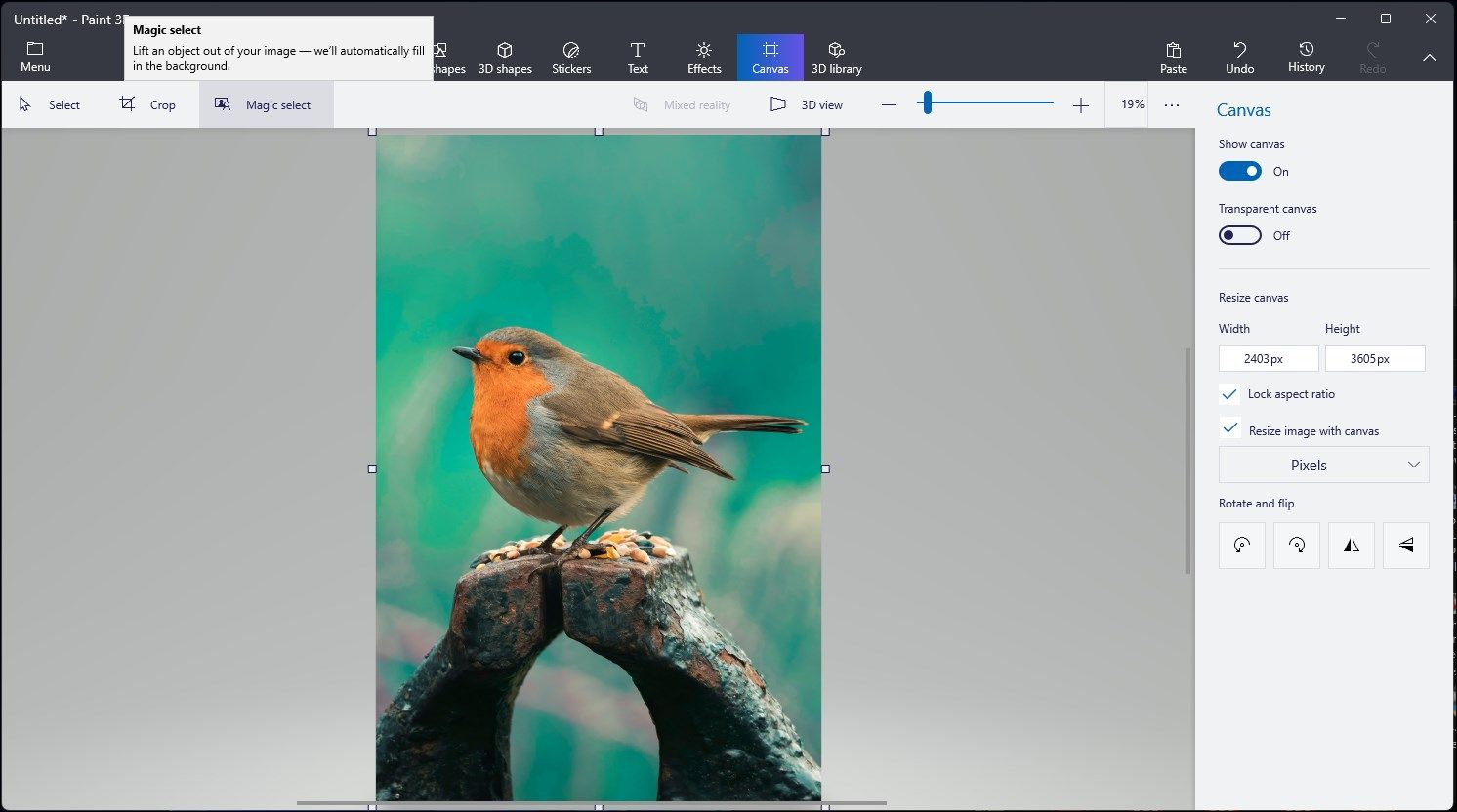
- Нажмите Magic select на панели инструментов.
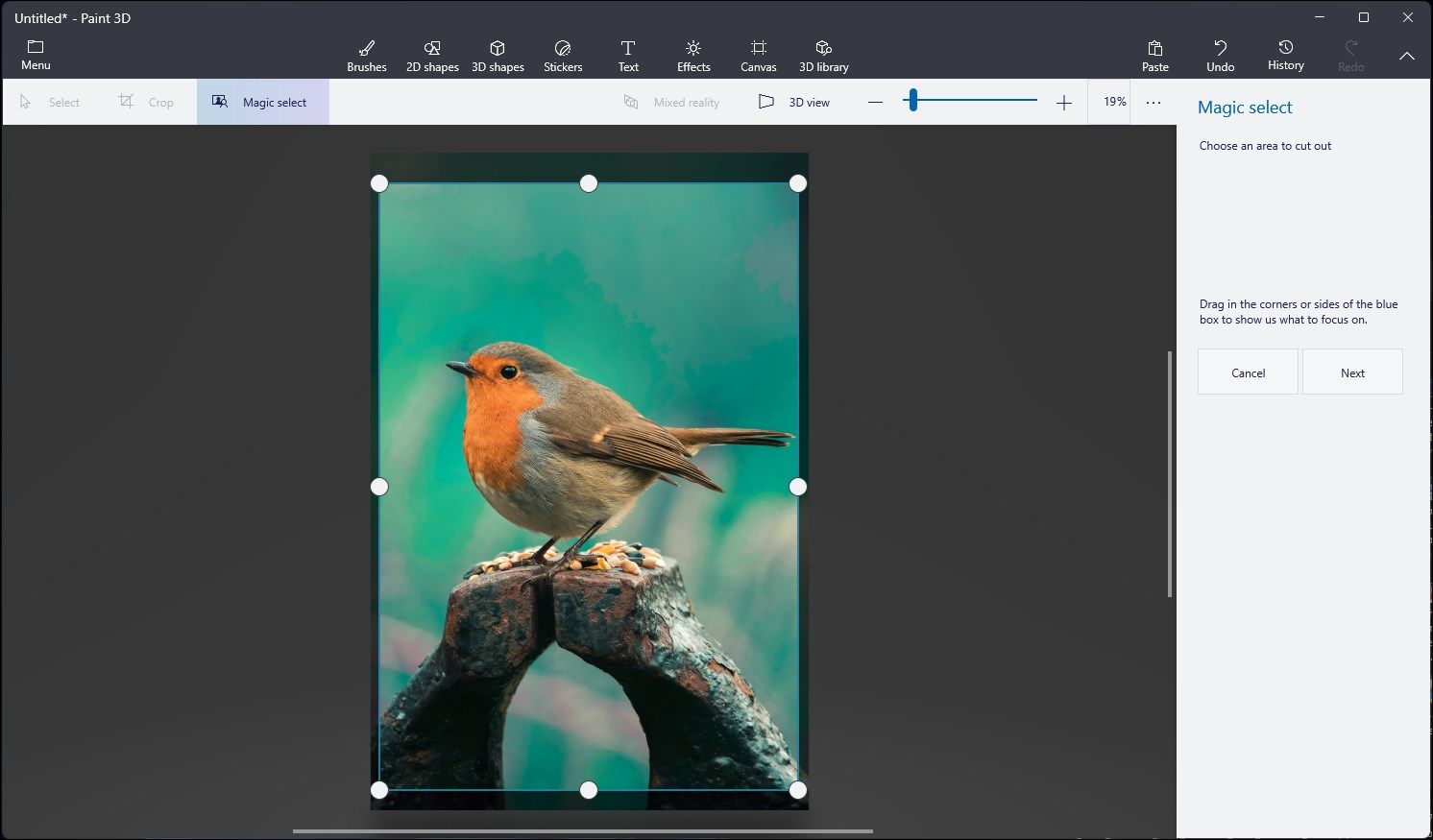
- Отрегулируйте область фокусировки так, чтобы она охватывала объект, который нужно оставить. Даже для больших объектов небольшая подрезка помогает ИИ распознать фон.
- Нажмите Next.
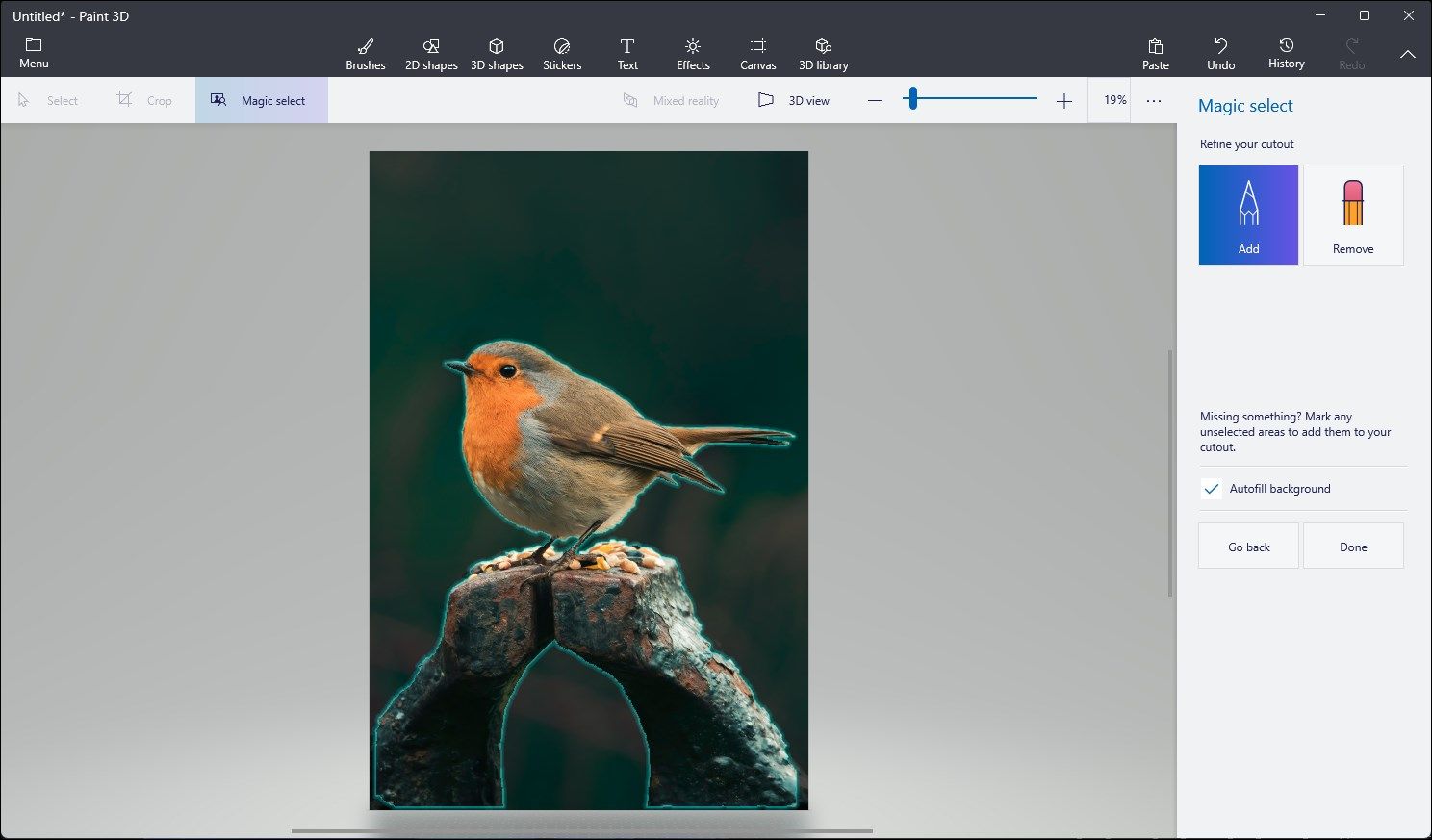
- Просмотрите результат. Если нужно, используйте Add (Добавить) или Remove (Удалить) в правом верхнем углу для точной доработки.
- Нажмите Done.
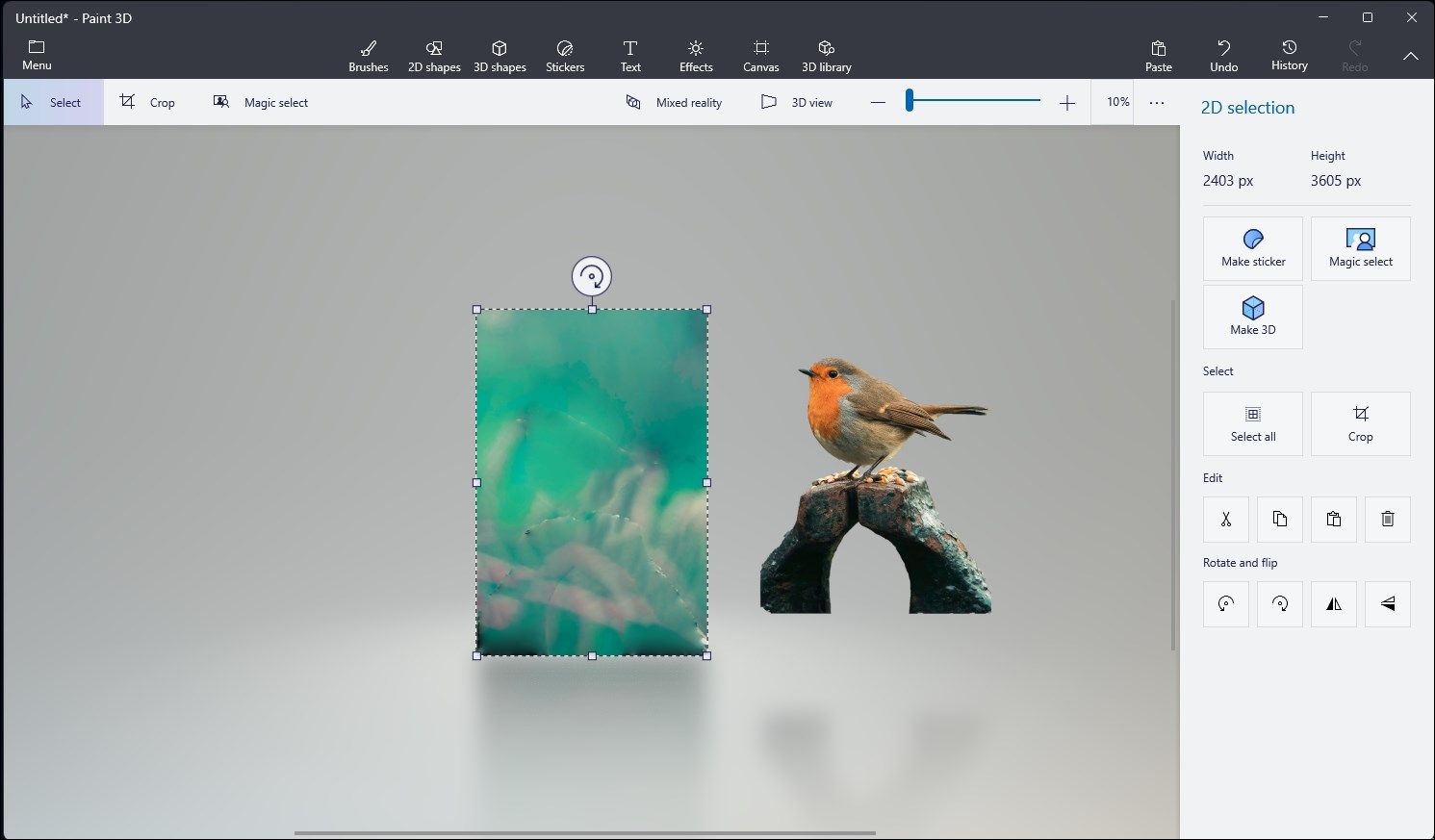
- Выделите вырез и перетащите его в сторону, чтобы отделить от исходного фона.
- С помощью инструмента выделения выделите фон и нажмите Delete, чтобы удалить фон вокруг выреза.
- Включите Canvas в панели инструментов, затем в правой панели переключите Transparent canvas (Прозрачный холст).
- Перетащите вырез обратно и отрегулируйте расположение.
- Сохраните: нажмите Ctrl + S, выберите «Изображение», затем Сохранить и укажите формат PNG.
Совет: используйте режим масштабирования для работы с тонкими деталями (волосы, листья). Функции Add/Remove часто решают 80% ошибок автоматического выделения.
Практические советы для улучшения результата
- Перед обработкой слегка упростите фон: уберите лишние элементы или затемните фон, если есть такая возможность.
- Для тонких деталей (волосы, перья) закладывайте больше времени на ручную доработку: используйте Paint 3D или специализированный редактор.
- Сохраняйте промежуточные версии в PNG — это облегчит возврат к предыдущему этапу.
Контрпримеры: когда инструменты не сработают хорошо
- Сцены с хаотичным фоном и множеством схожих по цвету объектов.
- Низкоконтрастные фотографии, где объект и фон имеют похожие оттенки.
- Полупрозрачные объекты и отражения — ИИ может неправильно определить границы.
Альтернативные подходы
- PowerPoint: у него есть функция «Удалить фон», удобна для простых задач.
- Специализированные сервисы (Remove.bg, Adobe Express) — при хорошей интернет-связи дают более точный результат, но часть из них платная.
- Профессиональные редакторы (Photoshop, GIMP) — лучше для тонкой ретуши и сложных композиций.
Мини‑методология (быстрый рабочий процесс)
- Оцените сложность фона.
- Попробуйте Paint (быстрое удаление).
- Если нужен контроль — используйте Paint 3D и Magic select.
- Доработайте вручную Add/Remove.
- Экспортируйте в PNG с прозрачностью.
Критерии приёмки
- Фон удалён в нужной области без видимых артефактов.
- Ключевые детали объекта (контуры, волосы, края) сохранены и выглядят естественно.
- Файл экспортирован в нужном формате (PNG — прозрачность, JPEG — без прозрачности).
Чек-листы по ролям
Дизайнер:
- Проверить края и контуры на 100% масштабе.
- Убедиться в отсутствии «ореховой» резкости на гранях.
- Экспортировать PNG и проверить в целевом макете.
Маркетолог:
- Убедиться, что изображение читается на выбранном фоне лендинга.
- Подготовить версии для светлого и тёмного фонов.
Разработчик:
- Проверить размеры файла и оптимизировать PNG (если нужно).
- Убедиться в корректной поддержке прозрачности в целевом формате (web, приложение).
Форматы файла и экспорт: шпаргалка
- PNG — лучший выбор для сохранения прозрачного фона.
- JPEG — пригоден для фона, если прозрачность не требуется; не сохраняет прозрачность.
- SVG — подходит, если вы конвертируете в вектор (для растровых фото это нечасто применимо).
Тонкая настройка и устранение проблем
- Если края выглядят рванными, попробуйте увеличить область выделения и повторно применить Magic select.
- Используйте Add/Remove в Paint 3D для точечной коррекции.
- Для сложных случаев экспортируйте в PNG и докрашивайте/маскируйте в более мощных редакторах.
Пример принятия решения: простой блок-схема
flowchart TD
  A[Оценить изображение] --> B{Фон простой?}
  B -- Да --> C[Использовать Paint Remove background]
  B -- Нет --> D[Использовать Paint 3D Magic select]
  D --> E{Результат корректен?}
  E -- Да --> F[Экспорт PNG]
  E -- Нет --> G[Доработать вручную или перейти в другой редактор]
  G --> F
Риски и рекомендации по безопасности
- При использовании сторонних облачных сервисов для удаления фона подтвердите политику конфиденциальности если на изображениях личные или конфиденциальные данные.
- Microsoft Paint и Paint 3D выполняют обработку на локальном устройстве — это предпочтительнее для приватных материалов.
Короткое резюме
Microsoft Paint и Paint 3D в Windows 11 дают быстрый и бесплатный способ удалить фон изображения. Paint удобен для однонажатийного удаления фона, Paint 3D даёт лучшие инструменты для точной ручной корректировки. Для сохранения прозрачности используйте PNG и при необходимости доводите результат в более мощных редакторах.
Важно: перед началом работы обновите Windows и приложения через Microsoft Store.
Ключевые слова: удалить фон, Paint, Paint 3D, Windows 11, Magic select

Похожие материалы

Несколько аккаунтов Skype: Multi Skype Launcher

Журнал для работы: повысить продуктивность

Персональные звуки уведомлений на Android

Скачивание шоу Hulu для офлайн‑просмотра

Microsoft Start: персонализированная новостная лента
