
Как удалить фон изображения в Canva
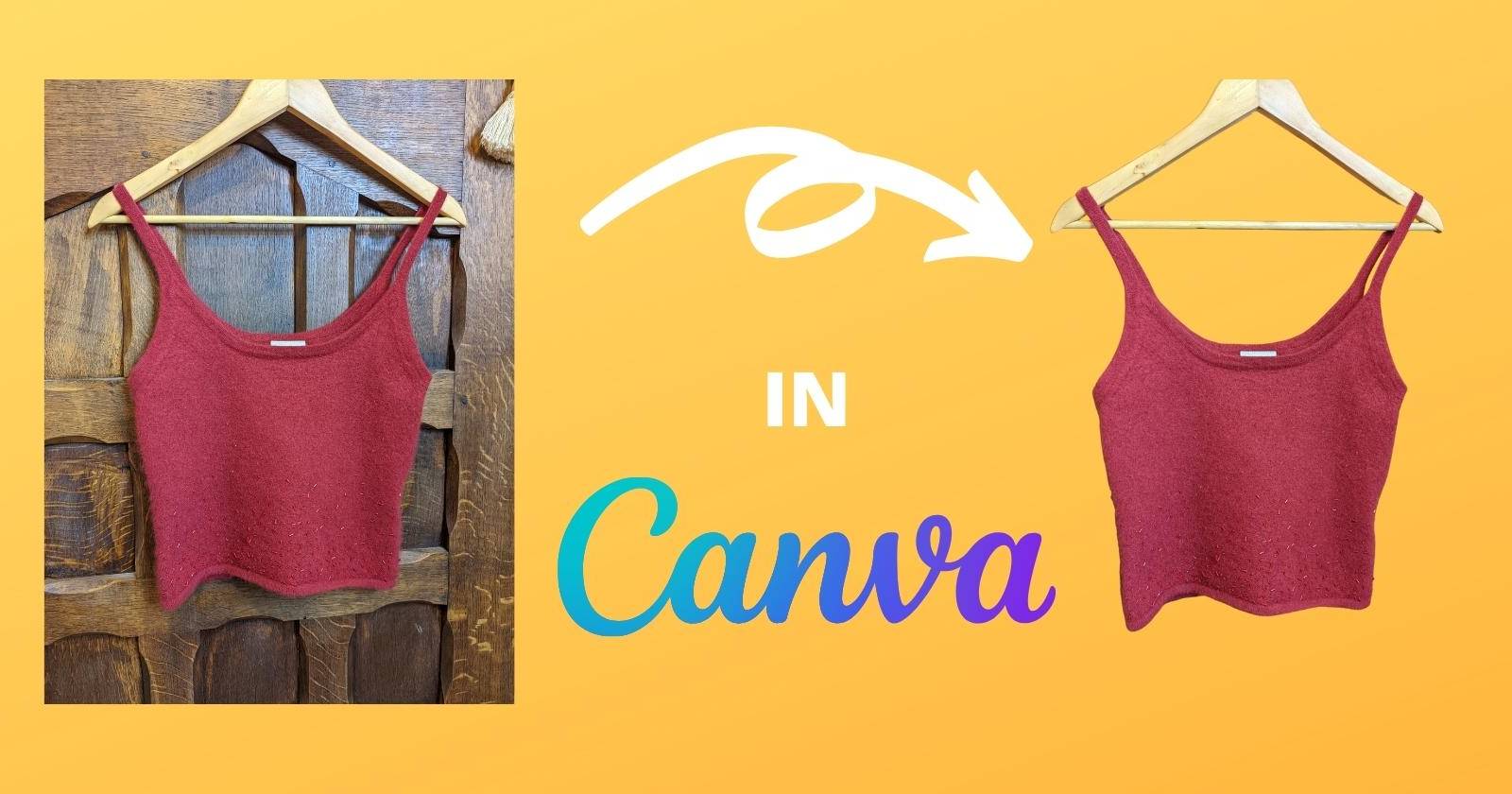
Кратко о том, как это работает
Canva интегрировала технологии удаления фона после покупки Kaleido в феврале 2021 года. Инструмент автоматически выделяет основной объект и делает фон прозрачным. Простая автоматизация подходит для большинства задач — товарная фотография, презентации, миниатюры, но есть случаи, когда потребуется ручная доработка.
Важно: инструмент полностью доступен в Canva Pro и Canva Enterprise; у бесплатных пользователей есть несколько бесплатных попыток, далее потребуется апгрейд.
Быстрый пошаговый алгоритм удаления фона
- Откройте дизайн в Canva и загрузите изображение или выберите его из библиотеки.
- Выберите изображение на холсте.
- Нажмите кнопку Редактировать изображение в верхней панели инструментов.
- В левой панели найдите инструмент Удаление фона (BG Remover). Нажмите его — Canva автоматически начнёт обработку.
- Подождите несколько секунд — время зависит от сложности изображения и скорости интернета.
- Если результат требует доработки, в левом меню выберите кисть Стереть, чтобы убрать лишние фрагменты, или кисть Восстановить, чтобы вернуть удалённые части. Работайте с маленькой кистью для тонких краёв.
- Включите Показать оригинал, чтобы видеть исходный фон под объектом при редактировании — это помогает аккуратно подгонять края.
- Нажмите Применить, чтобы сохранить изменения, или Отмена, чтобы вернуть исходное изображение.
Экспорт и наложение изображения на другой фон
Если вы хотите поместить объект на новый фон и сохранить прозрачность:
- Нажмите кнопку Поделиться в правом верхнем углу.
- Выберите нужный формат файла (обычно PNG для прозрачного фона).
- Отметьте опцию Прозрачный фон.
- Нажмите Скачать.
- Откройте новый дизайн в Canva, нажмите Редактировать изображение, затем Загрузить и подгрузите ранее скачанный файл.
- Разместите полученный объект поверх нужного фона и при необходимости подгоните размер и положение.
Часто встречающиеся проблемы и как их решать
- Неполная отделка вокруг тонких деталей (волосы, мех): уменьшите размер кисти Стереть/Восстановить и работайте локально; при необходимости экспортируйте PNG и доработайте в растровом редакторе с маской.
- Полупрозрачные области (дым, стекло): автоматическое удаление может исказить полутона. Решение — ручная маска в Photoshop/GIMP или сохранение полутона как отдельного слоя.
- Низкий контраст между объектом и фоном: попробуйте временно увеличить контраст/яркость изображения в Canva перед удалением фона, затем верните параметры.
- Логотипы с тонкой обводкой или тенью: используйте Restore, чтобы вернуть часть обводки, или экспортируйте как вектор в случае исходного SVG.
Важно: автоматический инструмент хорош для большинства задач, но не для всех. Если результат критичен — планируйте ручную доводку.
Альтернативные подходы и когда ими пользоваться
- remove.bg — быстрый облачный сервис для изображений; удобен при пакетной обработке. Подходит, когда нужен массовый обработанный контент.
- Unscreen — специализируется на видео и анимации (если работаете с движущимися объектами).
- Photoshop/Affinity Photo — когда нужен полный контроль, маскирование слоёв и обработка полупрозрачных областей.
- GIMP — бесплатная альтернатива с инструментами маски и выделения.
Выбор зависит от требований: скорость (Canva, remove.bg), точность и сложные маски (Photoshop), видео (Unscreen).
Мини‑методика: как получить лучший результат за 5 шагов
- Подготовьте изображение — уберите шум, при необходимости увеличьте контраст. 2. Примените автоматическое удаление фона в Canva. 3. Сравните результат с оригиналом и включите Показать оригинал. 4. Используйте кисти Стереть/Восстановить для локальной доводки. 5. Экспортируйте как PNG с прозрачным фоном и протестируйте на целевом макете.
Чек-листы по ролям
Дизайнер:
- Провести предварительную коррекцию цвета и контраста.
- Уточнить края (маскировать в растровом редакторе при необходимости).
- Экспортировать PNG/PSD для дальнейшей работы.
Маркетолог:
- Проверить соответствие фона бренд‑гайду.
- Подготовить несколько вариаций (с тенями, без теней).
- Тестировать на витрине/странице товара.
E‑commerce менеджер:
- Убедиться в единообразии фонов для каталога.
- Сохранить шаблон экспорта и размеры.
- Проверить прозрачность в разных форматах (PNG, WebP).
Критерии приёмки
- Объект визуально отделён от фона по всем краям.
- Важные детали (логотип, текст, контур) не искажены.
- Файл экспортирован в нужном формате и размере.
Глоссарий
- Прозрачный фон: фон изображения без пикселей, обычно сохраняется в PNG.
- Маска: слой, определяющий, какие участки видимы, а какие скрыты.
- Restore/Восстановить: кисть, возвращающая удалённые участки.
- Erase/Стереть: кисть, удаляющая дополнительные части фона.
Краткое резюме
Canva даёт быстрый и удобный способ убрать фон у изображений — особенно полезно для создания каталожных карточек, коллажей и объявлений. Для большинства задач встроенного инструмента достаточно; для тонких деталей и полупрозрачных областей лучше применять комбинированный подход: автоматическое удаление + ручная доработка или перенос в продвинутый редактор.
Факт: Canva интегрировала функциональность удаления фона после приобретения технологий Kaleido в феврале 2021 года.
Соц‑превью (рекомендация): используйте краткий заголовок и упор на выгоду — «Как за пару кликов убрать фон в Canva».
Если нужно, могу подготовить пошаговый чек‑лист в формате печатного PDF или шаблон экспорта для каталога на базе ваших размеров изображений.

Похожие материалы

Несколько аккаунтов Skype: Multi Skype Launcher

Журнал для работы: повысить продуктивность

Персональные звуки уведомлений на Android

Скачивание шоу Hulu для офлайн‑просмотра

Microsoft Start: персонализированная новостная лента
