
Как удалить фон изображения в Canva

Быстрый пошаговый план: удалить фон в Canva
- Загрузите изображение в Canva или выберите его из медиатеки.
- Выделите картинку и нажмите кнопку Редактировать изображение на панели инструментов сверху. В левой панели появится инструмент Удаление фона.
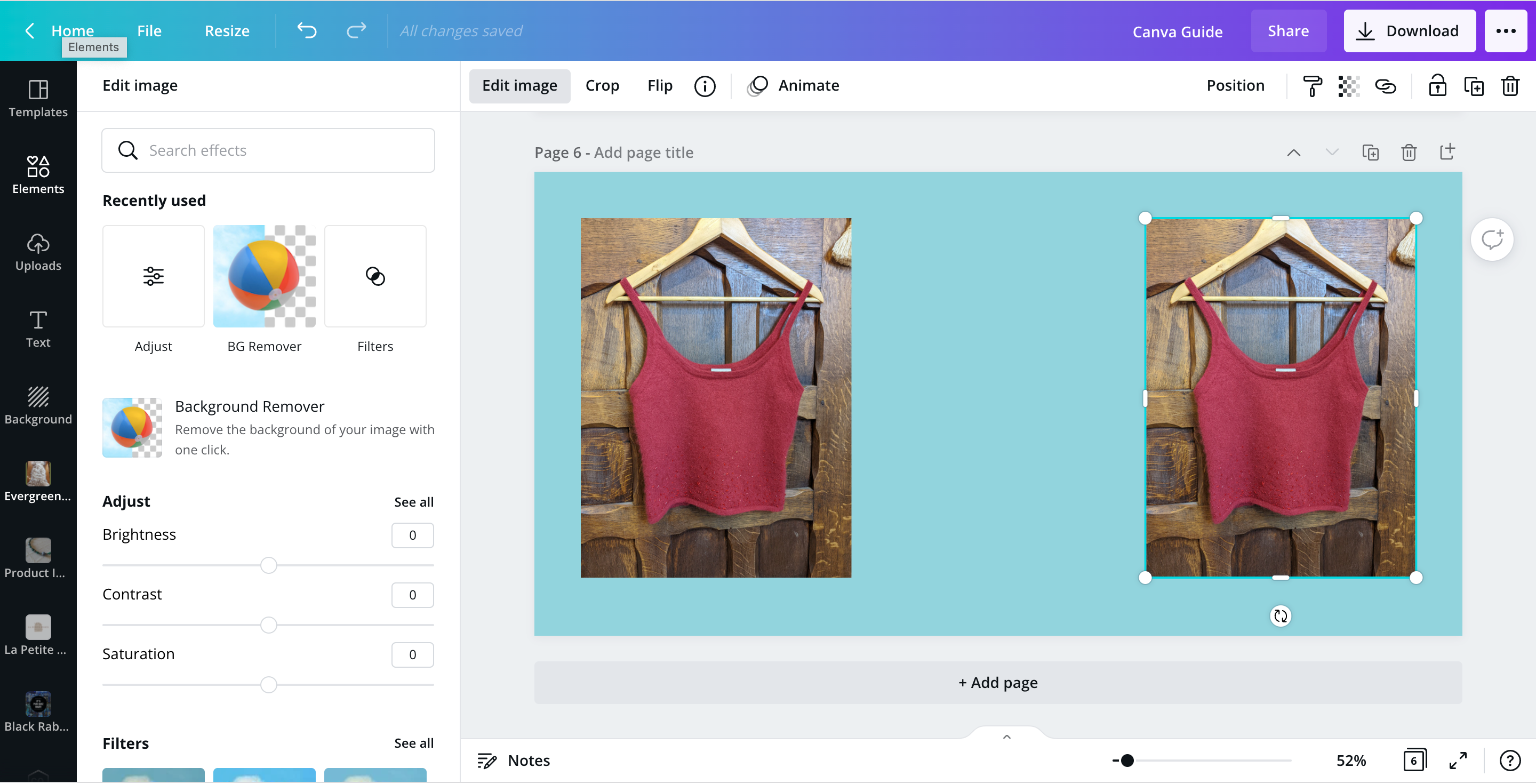
- Нажмите Удаление фона (BG Remover). Canva автоматически начнёт вырезать фон — обычно это занимает несколько секунд.
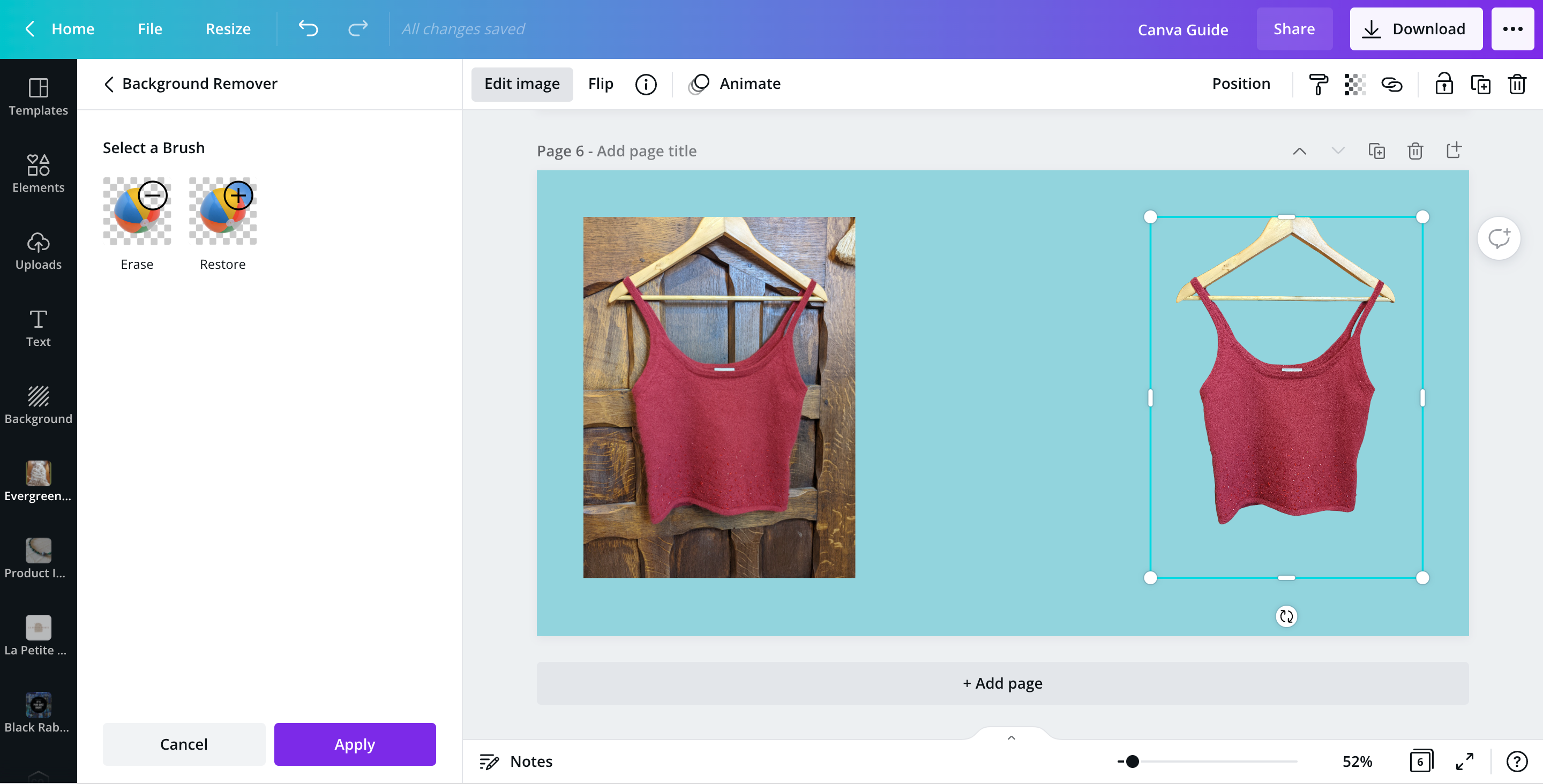
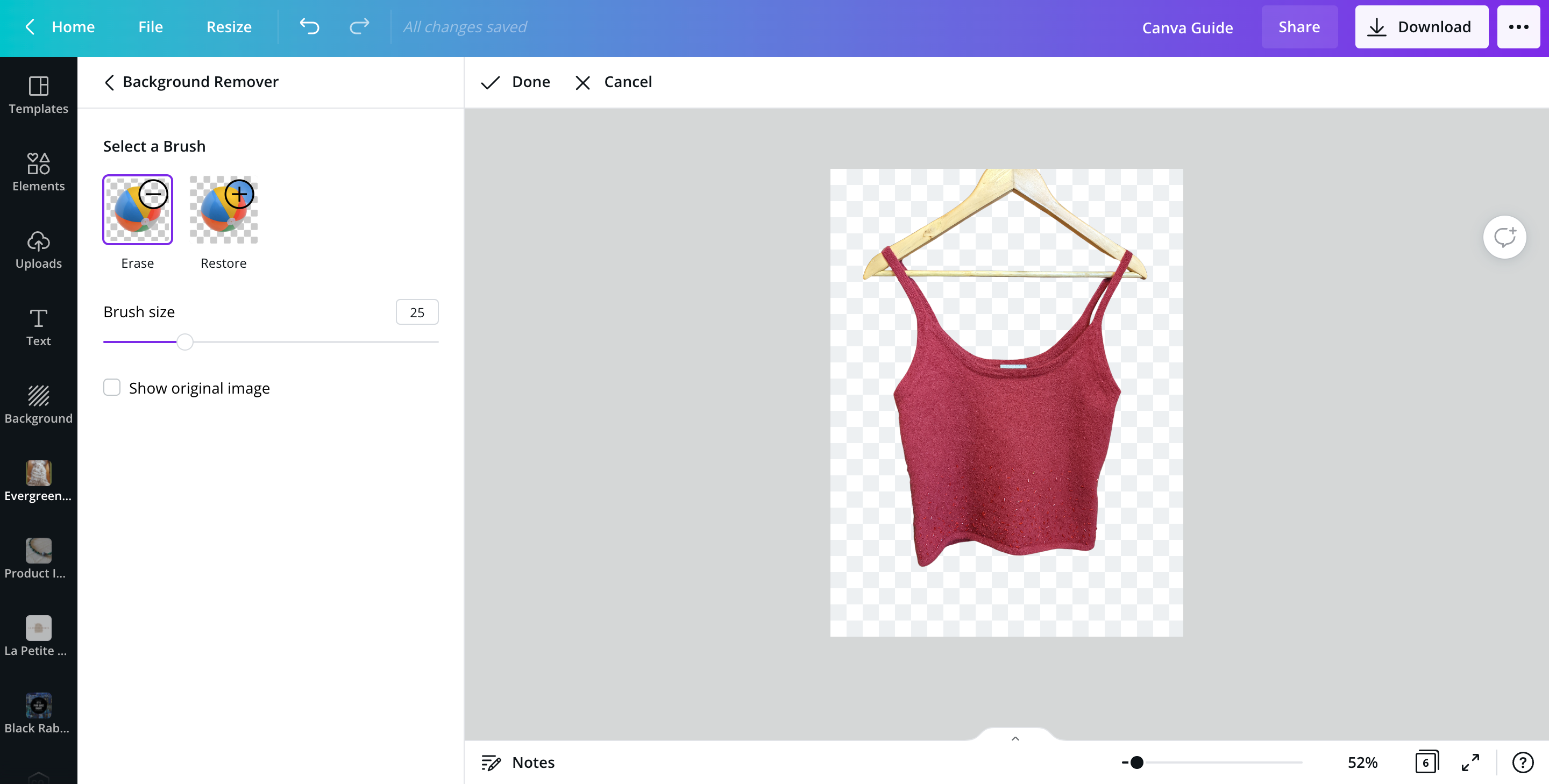
- Если остались мелкие участки фона, используйте кисть Стереть. Если было удалено лишнее — примените Восстановить.
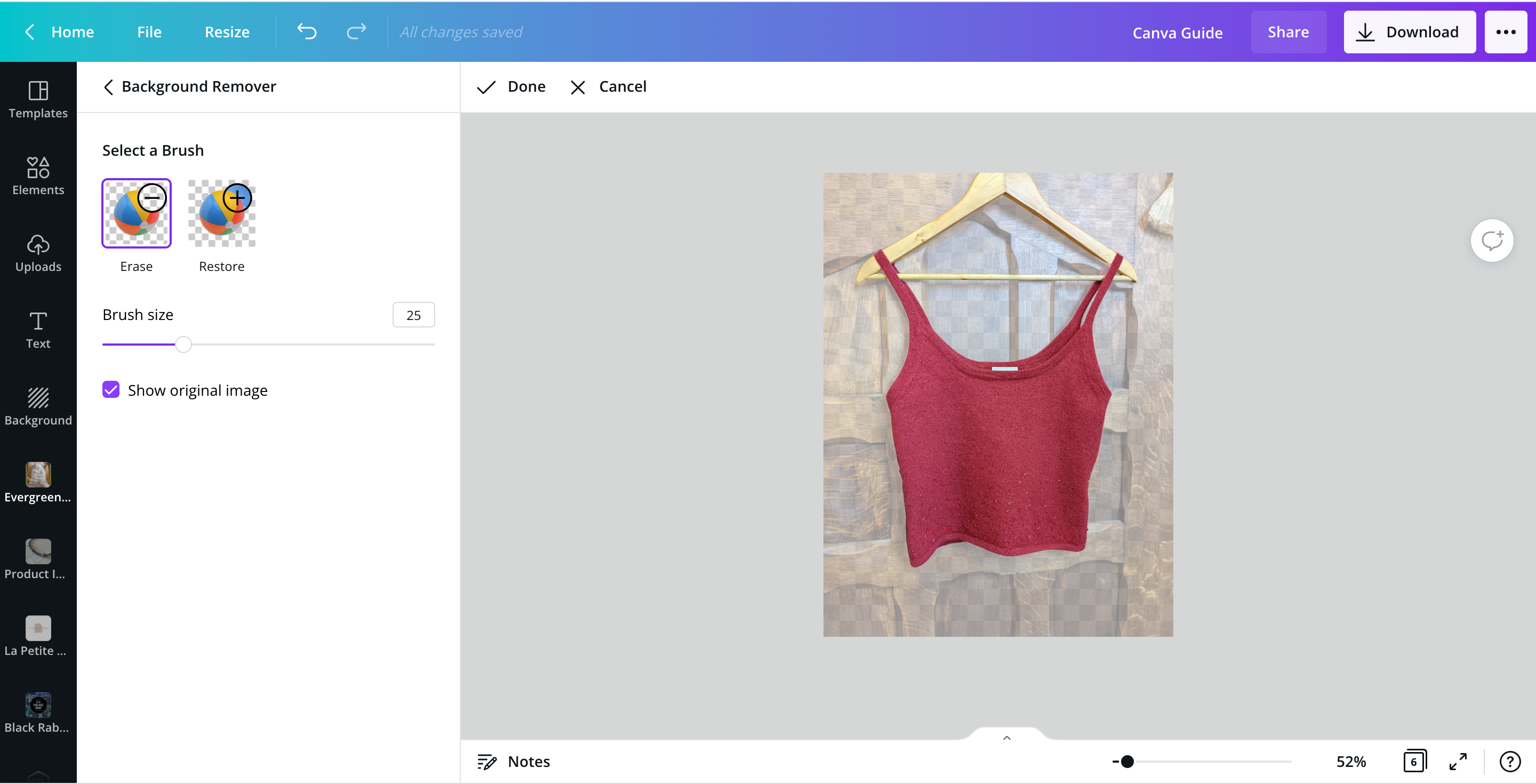
- Во время правки полезно включить опцию Показать оригинал, чтобы видеть исходный фон под вырезанным изображением и точнее отрегулировать края.
- Когда результат устраивает — нажмите Применить. Если хотите вернуться к исходнику — выберите Отменить.
Как наложить изображение с удалённым фоном на другой фон
- Нажмите Поделиться в правом верхнем углу, выберите тип файла (PNG рекомендуется) и отметьте чекбокс Прозрачный фон.
- Нажмите Скачать и сохраните файл на компьютер.
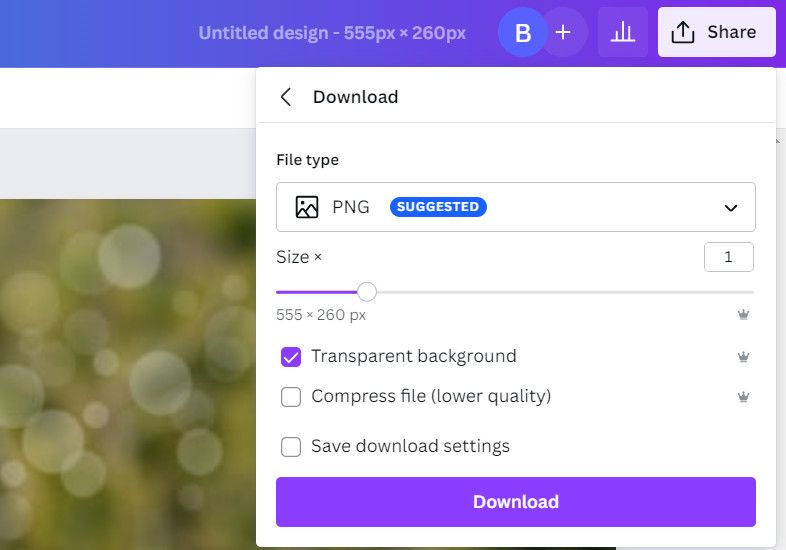
- Откройте другой дизайн в Canva, выберите Редактировать изображение → Загрузки и загрузите полученный PNG.
- Разместите, масштабируйте и выровняйте изображение на новом фоне. При необходимости поправьте маску и края.
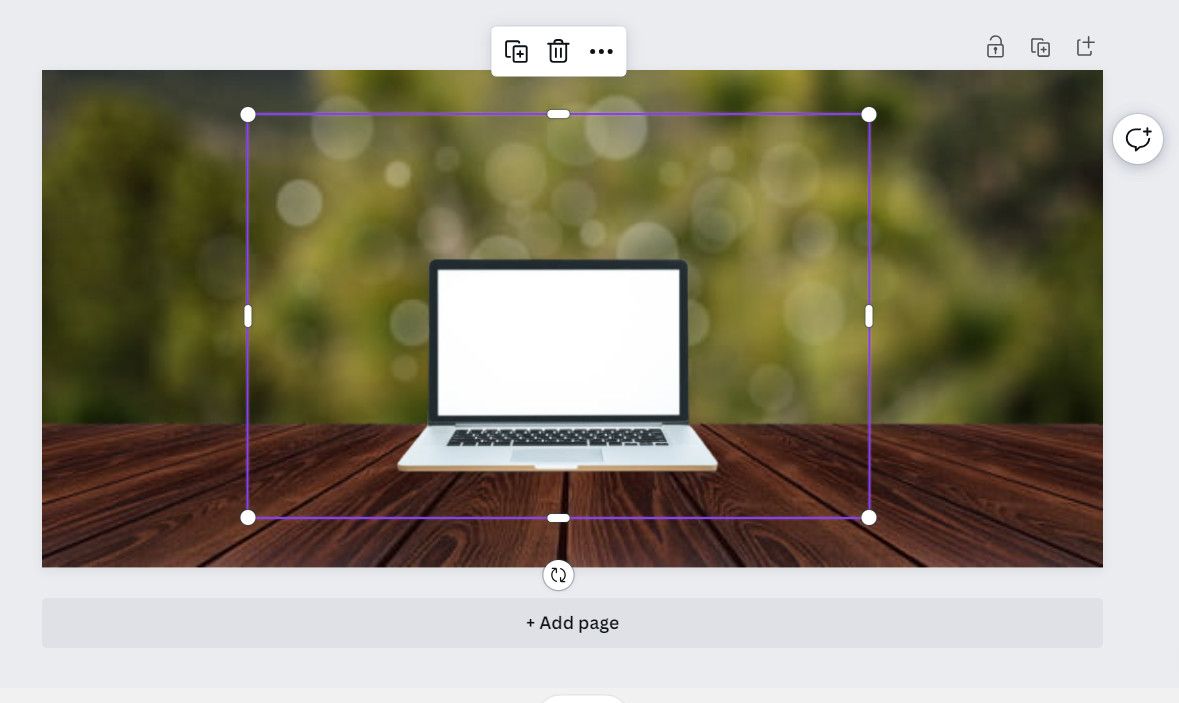
Важно: для сохранения прозрачности используйте формат PNG и включайте опцию «Прозрачный фон» при экспорте.
Нужно ли платить за инструмент удаления фона?
На момент написания инструмента «Удаление фона» полноценно доступны пользователям Canva Pro и Canva Enterprise. Пользователи бесплатного плана увидят инструмент в меню, но получат ограниченное количество бесплатных попыток и будут приглашены перейти на Pro при превышении лимита.
Советы для сложных изображений
- Контраст фона и объекта: инструмент работает лучше, если объект хорошо отделён по цвету и контрасту от фона.
- Волосы и прозрачные детали: для тонких волос и полупрозрачных участков потребуется ручная доработка кистью.
- Лого с тонкими линиями: сначала увеличьте масштаб, удаляйте фон небольшими штрихами, используйте «Восстановить», чтобы вернуть тонкие элементы.
- Шумы и артефакты: при сильном шуме изображения результат может быть нечётким — попробуйте предварительно применить размытие фона или очистку в другом редакторе.
Альтернативные подходы (когда Canva не справляется)
- remove.bg или Unscreen — автоматические онлайн‑сервисы для удаления фонов. Быстро работают и дают альтернативные результаты, иногда лучше для волос.
- Photoshop/Photopea — ручная и полуавтоматическая работа с масками; лучший выбор для сложных сцен и тонкой обработки.
- GIMP — бесплатная альтернатива с инструментами маски и «Foreground Select».
Как выбирать метод: простое дерево решений
flowchart TD
  A[Нужно удалить фон?] --> B{Изображение простое}
  B -- Да --> C[Использовать Canva]
  B -- Нет --> D{Нужна точность}
  D -- Да --> E[Использовать Photoshop/Photopea]
  D -- Нет --> F[Попробовать remove.bg или Unscreen]
Чек‑лист по ролям
Дизайнер:
- Проверьте края и тени.
- Примените ручную доработку кистями.
- Экспортируйте PNG с прозрачным фоном и сохраните исходный файл.
Маркетолог / SMM:
- Убедитесь, что логотип читается на целевых платформах.
- Подготовьте несколько вариантов на разных фонах (темный/светлый).
- Проверьте миниатюры, они могут обрезать края.
E‑commerce / фоторедактор для товаров:
- Используйте белый/нейтральный фон для карточки товара.
- Проверьте масштаб и соотношение сторон для маркетплейсов.
- Сохраните исходник с прозрачностью для быстрых замен.
Мини‑методология: стандартная операционная процедура
- Создайте копию исходного изображения.
- Удалите фон автоматически в Canva.
- Пройдитесь кистью «Стереть/Восстановить». Увеличьте масштаб для мелких деталей.
- Включите фон‑шаблон (контрастный), чтобы проверить артефакты.
- Экспортируйте PNG с прозрачным фоном и пометьте версию (например, img_v1_transparent.png).
- Сохраните финальный проект в медиатеке Canva.
Критерии приёмки
- Все важные элементы объекта видимы и не потеряны при вырезании.
- Края выглядят естественно без резких артефактов на 100% масштаба.
- Фон действительно прозрачный в экспортируемом PNG.
- Изображение корректно отображается на целевых площадках (включая миниатюры).
Когда инструмент Canva может не подойти
- Очень сложные сцены с множеством пересекающихся объектов.
- Полупрозрачные элементы (стекло, вода) и тонкие волоски требуют ручной маски.
- Требуется точное восстановление текстур или цветокоррекция по краям.
Короткий глоссарий (одна строка)
- Маска — область, определяющая видимую часть изображения.
- PNG — формат файла с поддержкой прозрачности.
- BG Remover — английское название инструмента «Удаление фона».
Итог
Удалить фон в Canva просто: загрузили изображение, нажали «Редактировать изображение» → «Удаление фона», подправили кистями и экспортировали PNG с прозрачностью. Если результат не идеален, используйте альтернативы (remove.bg, Photoshop) или комбинируйте подходы. Для профессиональных задач следуйте чек‑листам и критериям приёмки, чтобы получить чистый и готовый к использованию файл.
Сводка:
- Быстрое удаление фона доступно в Canva Pro/Enterprise.
- Используйте кисти для точной подгонки.
- Экспортируйте в PNG с прозрачным фоном для наложения.
- При сложных случаях переходите на более продвинутые инструменты.

Похожие материалы

Несколько аккаунтов Skype: Multi Skype Launcher

Журнал для работы: повысить продуктивность

Персональные звуки уведомлений на Android

Скачивание шоу Hulu для офлайн‑просмотра

Microsoft Start: персонализированная новостная лента
