
Как быстро удалить фон портрета в Luminar Neo
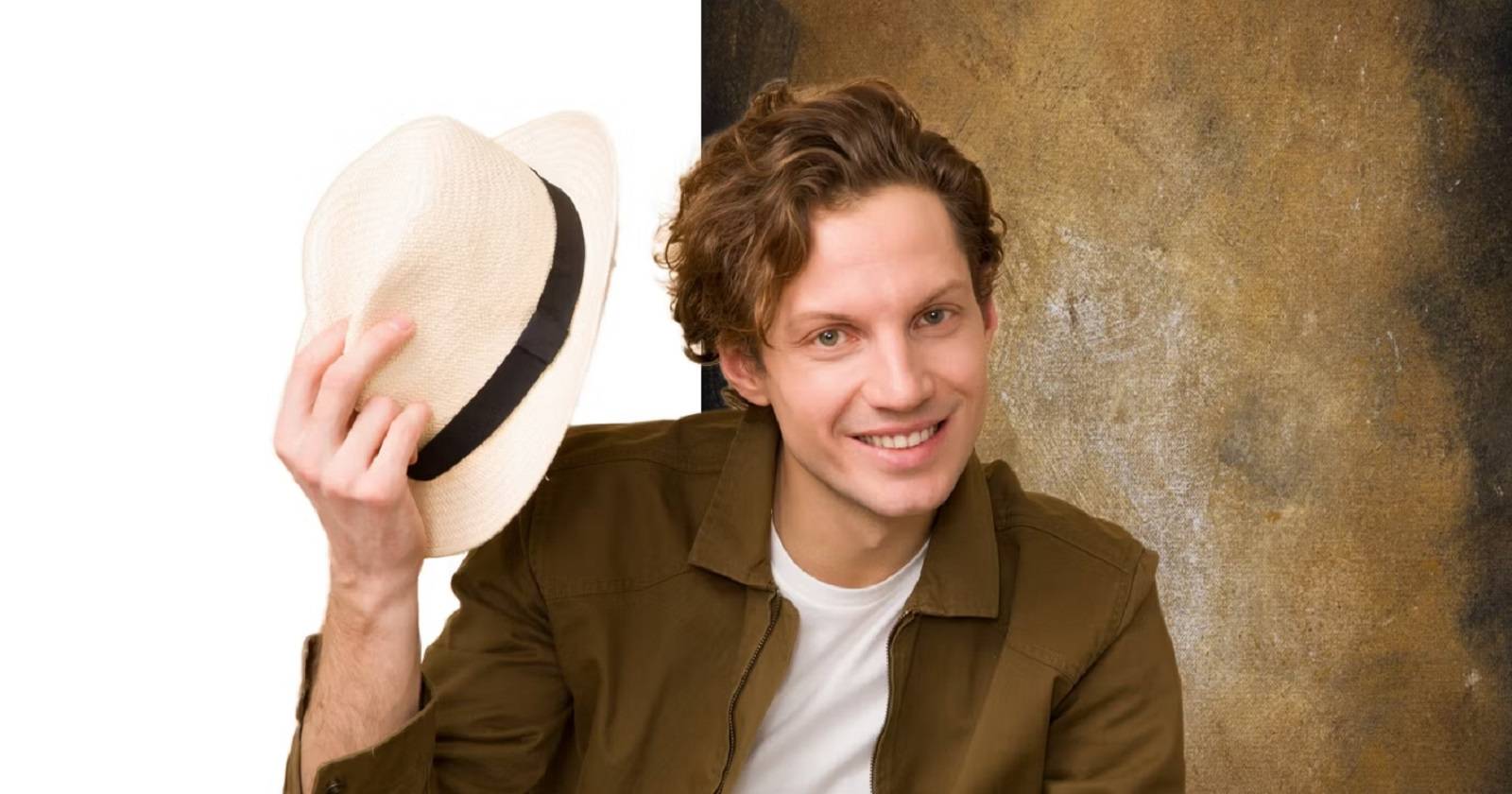

Luminar Neo от Skylum богато оснащён функциями на базе ИИ для творческой обработки фотографий. Появление функции Portrait Background Removal делает работу с портретами ещё более быстрой: фон можно удалить одним нажатием, а затем уточнить результат с помощью нескольких кистей.
В этом подробном руководстве я объясню, где найти инструмент, как им пользоваться, какие кисти применяются для доработки масок и как экспортировать изображение. В конце — чеклисты, типичные ошибки, альтернативные подходы и критерии приёмки итоговой работы.
Где найти Portrait Background Removal
Перед началом: Luminar Neo можно приобрести на сайте Skylum от $90 (примерно, цена зависит от региона). Доступна 30-дневная гарантия возврата денег; часто бывают скидки для владельцев других продуктов Skylum.
Инструмент Portrait Background Removal находится на вкладке Edit в разделе Layer Properties → Masking. В подменю внизу выберите Portrait Background. Единственная доступная в этом окне кнопка — Remove.
Как использовать Portrait Background Removal
Для снимков с простым фоном нажмите Remove — Luminar Neo автоматически создаст маску и удалит фон.
На первый взгляд кажется, что фон удалён идеально. Однако при приближении до ~100% видны оставшиеся пиксели фонового цвета.
Важно: автоматический алгоритм хорош для большинства случаев, но редко он завершает работу без ручной доводки. Ниже показано, как убрать оставшиеся артефакты.
Где находятся инструменты уточнения маски
Если важны мелкие детали, всегда проверяйте маску при увеличении. Чтобы открыть инструменты уточнения, нажмите на меню Refinements Brush. Luminar Neo автоматом покажет три активные маски на изображении.
- Голубая маска — Background (фон).
- Клетчатая белая область — Transition (переход).
- Коричневая маска — Object (объект).
Каждая маска соответствует своей кисти: Background, Transition и Object. Далее рассматриваем, когда и как применять каждую.
Transition — кисть для мягких краёв
Для портретов с простым фоном чаще всего достаточно Transition — она корректирует мягкий край между объектом и фоном. Переключитесь на вкладку Transition и отрегулируйте размер кисти слайдером Size. Делайте кисть чуть больше участка, который хотите очистить, и аккуратно закрасьте проблемную зону.
После обработки нажмите в панели Layer Properties — маски скрываются, правка фиксируется и переходит в список правок (Edits).
Важно: на момент написания в Luminar Neo отсутствует глобальная кнопка «Отменить» для отдельных шагов внутри этого инструмента. Ошибки исправляются соответствующими кистями (Paint/Erase) или повторным открытием масок.
Object — кисть для сохранения деталей
Object используют, чтобы указать программе, какие объекты нужно сохранить в кадре. Например, если вы удаляете фон, но хотите оставить кресло, закрасьте кресло кистью Object.
Перейдите на вкладку Object и аккуратно закрасьте области, которые должны остаться. Маска обновится и включит второй объект в результирующую выделенную область.
Background — кисть для удаления сложных фрагментов фона
Кисть Background подходит для точной зачистки оставшихся фоновых пикселей рядом с объектом. Выберите вкладку Background, отрегулируйте размер и пройдитесь по проблемным областям.
Комбинируя Object и Background, вы сможете удалить фон даже в довольно сложных сценах, но иногда остаются мелкие артефакты. Тогда на помощь придёт обычная кисть редактирования.
Обычная кисть для ручной доводки
Вернитесь в Layer Properties → Masking и выберите вверху меню Brush. Затем в параметрах кисти переключитесь на Erase.
Закрасьте фоновые пиксели рядом с предметом или под рукой модели. Обычная кисть позволяет выровнять маску вручную и устранить любые оставшиеся артефакты.
Если вы случайно стерли слишком много, переключитесь на вкладку Paint и восстановите удалённые пиксели.
Переключаясь между Erase и Paint, доведите маску до идеала. Не забудьте нажать Layer Properties, чтобы подтвердить изменения — иначе вы не сможете сохранить и экспортировать изображение.
Экспорт результата
Когда фон удалён, откройте вкладку Share в правом верхнем углу. Доступны три варианта: Folder, Mail, Connect to Device. Для экспорта на диск выберите Folder.
В диалоговом окне Export Image задайте формат и параметры. Чтобы сохранить прозрачный фон, выберите PNG и включите прозрачность (если требуется). Подтвердите кнопку Export и при необходимости укажите папку через Browse.
Когда Portrait Background Removal не сработает идеально
Инструмент эффективен, но есть ситуации, в которых он с трудом справится:
- Сложные переплетения волос или мелкая растительность, соприкасающаяся с фоном.
- Прозрачные или полупрозрачные предметы (виниловая ткань, кружево).
- Сильный шум и артефакты сжатия JPEG.
- Сценки со сложными перекрытиями и множеством объектов разной глубины.
В таких случаях используйте гибридный подход: автоматическое удаление, затем ручная доводка кистями, при необходимости — экспорт в Photoshop или другой редактор для сложного слоя-рендеринга.
Альтернативные подходы
- Удаление вручную в Photoshop с использованием Select and Mask и каналов — лучший метод для профессиональной ретуши волос.
- Сторонние сервисы на базе ИИ (Remove.bg, Adobe Express) — быстрые, но дают меньше контроля.
- Съёмка на однотонный фон (хромакей) упрощает автоматическое выделение и даёт лучший результат изначально.
Чек-лист фотографа перед обработкой
- Проверьте резкость и экспонометрию.
- Если планируете удалять фон — снимайте на ровный однотонный фон.
- Сохраните исходник в формате RAW, чтобы сохранить максимум данных.
- Сделайте запасной кадр с чуть большим отступом вокруг модели для удобства маскирования.
Плейбук: быстрый SOP от импорта до экспорта
- Импортируйте RAW в Luminar Neo.
- Базовая коррекция экспозиции и баланса белого.
- Откройте Edit → Layer Properties → Masking → Portrait Background → Remove.
- Проверьте маску при 100% масштабировании.
- Уточните кистями Transition → Object → Background.
- При необходимости используйте Brush Erase / Paint.
- Нажмите Layer Properties для подтверждения.
- Перейдите в Share → Folder и экспортируйте в PNG/JPEG с нужными параметрами.
Критерии приёмки
- Нет видимых фоновых пикселей при 100% увеличении вокруг ключевых краёв (волосы, руки).
- Сохранена естественность края: отсутствие «ореховой» или «растёрянной» артефактности.
- Объекты, которые должны остаться, полностью включены в маску.
- Прозрачность экспортируется корректно в PNG (если требуется прозрачный фон).
Тест-кейсы для проверки качества удаления фона
- Портрет с простым однотонным фоном — ожидаемый результат: автоматическая очистка без ручных правок.
- Портрет с непрозрачным креслом — ожидаемый результат: кресло сохранено через Object кисть.
- Волосы на сложном фоне — ожидаемый результат: частичная ручная доработка Transition и Brush.
- Полупрозрачный материал — ожидаемый результат: алгоритм может ошибаться; требуются ручные методы или переход в Photoshop.
Советы и эвристики для быстрого редактирования
- При увеличении используйте колесо мыши и клавиши Ctrl + + для точной проверки.
- Уменьшайте жёсткость кисти при работе с волосами и мягкими краями.
- Для контроля результата временно меняйте фон на контрастный цвет — так легче увидеть пропуски.
- Если нужно сохранить мелкие детали, работайте постепенно, небольшими мазками.
Важно: всегда сохраняйте исходный файл и работайте на копии слоя. Это даст возможность откатить изменения и вернуться к начальной версии.
1‑строчный словарь
- Маска — выделение части изображения, к которой применяется правка.
- Transition — переходная маска, служит для сглаживания краёв.
- Object — маска для объектов, которые нужно сохранить.
- Background — маска для областей фона.
- Erase / Paint — режимы обычной кисти для удаления или восстановления пикселей маски.
Частые ошибки и их исправление
- Ошибка: после нажатия Remove часть нужного объекта исчезла.
Исправление: выберите Object и закрасьте нужные области; подтвердите в Layer Properties. - Ошибка: остались тонкие полосы фона.
Исправление: используйте Transition или Brush Erase с небольшим размером и малой жёсткостью. - Ошибка: при экспорте прозрачность отсутствует.
Исправление: убедитесь, что выбран формат PNG и включена опция прозрачности.
Когда перейти в другой инструмент
Если после всех шагов остаются сложные артефакты (особенно в областях волос или прозрачных материалов), целесообразно экспортировать изображение с маской в Photoshop для более тонкой работы: Select and Mask, channels-based masking или ручная покадровая ретушь дадут больший контроль.
Рекомендации по рабочему процессу и скорости
- Для пакетной обработки портретов с однотонным фоном выполняйте Remove на одном кадре и экспортируйте маску как шаблон; при одних и тех же условиях это ускорит работу.
- Для коммерческой работы создайте пресет экспорта, чтобы всегда получать нужный формат и размеры.
Итог
Luminar Neo быстро и удобно удаляет фон портрета с помощью Portrait Background Removal. Для большинства снимков достаточно одного клика и пары штрихов кистями Transition, Object и Background. Обычная кисть Erase/Paint помогает довести маску до идеала. При сложных задачах используйте гибридный подход: Luminar Neo + ручная доработка в более продвинутых редакторах.
Короткий чек-лист перед экспортом:
- Увеличьте изображение до 100% и проверьте края.
- Проверьте, сохранить ли требуется прозрачность — выберите PNG.
- Подтвердите изменения в Layer Properties и только потом экспортируйте.
Спасибо за чтение. Надеюсь, это руководство поможет вам быстрее и качественнее удалять фон портретов в Luminar Neo.

Похожие материалы

Несколько аккаунтов Skype: Multi Skype Launcher

Журнал для работы: повысить продуктивность

Персональные звуки уведомлений на Android

Скачивание шоу Hulu для офлайн‑просмотра

Microsoft Start: персонализированная новостная лента
