
Удаление фона изображения в Microsoft Excel
Кратко: Excel позволяет быстро удалить фон изображения через вкладку «Формат рисунка». В этой инструкции — пошаговые действия, как править области вручную, проверочный чеклист, альтернативы и заметки по доступности.
Быстрое пошаговое руководство
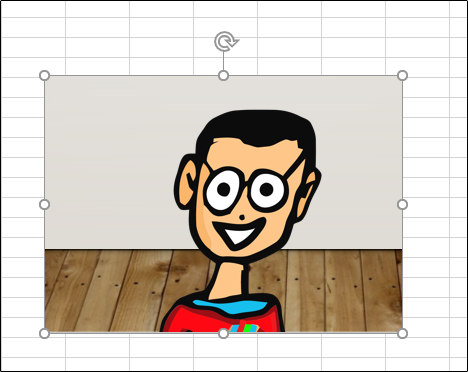
- Откройте Excel и вставьте изображение: Вкладка «Вставка» → «Рисунок».
- Выделив изображение, перейдите на вкладку «Формат рисунка».
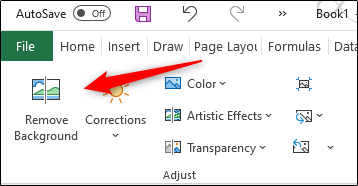
- В группе «Коррекция» нажмите «Удалить фон». Изображение автоматически покажет фон выделенным.
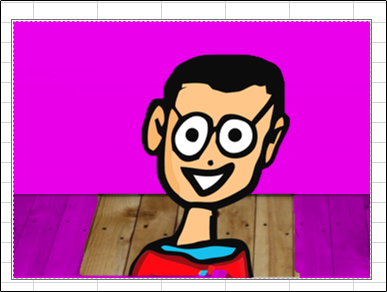
- Области фона будут подсвечены пурпурным (цвет выделения удаления). Передняя часть останется без подсветки — это то, что Excel предложил сохранить.
- Если автоматическое выделение неточно, используйте ручную донастройку:
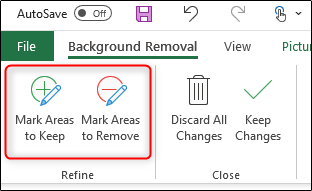
- Нажмите «Отметить области для удаления», затем карандашом обведите части, которые хотите удалить.
- Нажмите «Отметить области для сохранения», чтобы вернуть к сохранению те элементы, которые были ошибочно помечены для удаления.
- Нарисуйте линии мышью по областям, которые нужно убрать или оставить. Курсор превратится в карандаш.
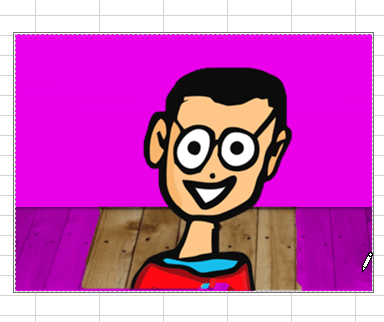
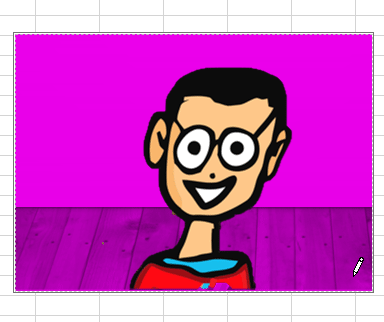
- Щёлкните в любом месте за пределами изображения, чтобы применить изменения.
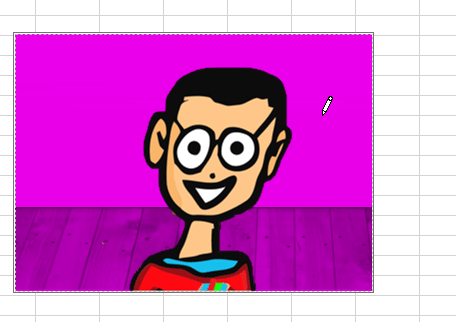
Фон исчезнет, и вы сможете продолжить оформление документа или презентации.
Советы по доработке и точности
- Делайте длинные штрихи по области, а не много коротких — Excel лучше распознаёт контуры.
- При сложном фоне попробуйте сначала изменить размер изображения: уменьшение делает контуры проще для обработки.
- Если объекты прозрачные или имеют тонкие детали (волосы, сетки), ручная дорисовка может не дать идеального результата — используйте альтернативы (ниже).
Альтернативные подходы
- PowerPoint: у PowerPoint аналогичная функция «Удалить фон» и иногда точнее в графических сценариях.
- Онлайн-сервисы: remove.bg и другие специализированные сервисы часто дают лучшее качество на сложных краях и прозрачностях.
- Растровые редакторы: Photoshop, GIMP или Affinity Photo предоставляют продвинутые инструменты выделения (маски, каналы, Refine Edge).
Когда встроенный инструмент Excel не подходит
- Сложные прозрачные объекты (тонкие волосы, полупрозрачные ткани).
- Многоцветный или очень текстурированный фон, где автоматическое выделение ошибочно разделяет области.
- Требуется обработка партии изображений с одинаковым шаблоном — лучше использовать скрипты или специализированные инструменты для пакетной обработки.
Чеклист перед публикацией (роли)
- Для докладчика:
- Убедиться, что фон удалён ровно и объект видим на фоне слайда.
- Проверить читаемость: контраст объекта и фона слайда.
- Для дизайнера:
- Оценить края объекта: не требуются ли ретушь или мягкая маска.
- Сохранить исходный файл с фоном на случай отката.
- Для специалиста по доступности:
- Добавить корректный альтернативный текст (см. раздел ниже).
Краткий пошаговый SOP для команды
- Копия исходного изображения сохраняется в папке «Исходники».
- Вставить изображение в Excel (Вставка → Рисунок).
- Удалить фон через Формат рисунка → Удалить фон.
- Доработать «Отметить области для удаления» и «Отметить области для сохранения».
- Применить изменения и проверить на основных фонах (светлый/тёмный).
- Сохранить финальную версию в нужном формате (PNG для прозрачности).
Критерии приёмки
- Объект отделён от фона без заметных артефактов.
- Краевые переходы выглядят естественно на целевом фоне.
- Альт-текст добавлен и информативен.
Примечание по доступности
После удаления фона обязательно добавьте альтернативный текст к изображению, чтобы люди со средствами чтения с экрана понимали содержание. В Excel: правый клик → «Формат изображения» → «Альтернативный текст». Альт-текст должен быть коротким и информативным.
Краткий глоссарий
- Передний план: главный объект изображения, который вы хотите сохранить.
- Фон: фоновые объекты или текстуры, которые вы хотите удалить.
- Альт-текст: краткое текстовое описание изображения для пользователей со средствами чтения с экрана.
- Маска: способ скрыть часть изображения, не удаляя пиксели навсегда.
Вывод
Удаление фона в Excel — простой способ быстро подготовить изображение для слайдов и документов. Инструмент хорошо справляется с простыми контрастными сценами, но для сложных задач используйте профессиональные редакторы или специализированные сервисы. Всегда сохраняйте исходник и добавляйте корректный альтернативный текст для доступности.
Важно: сохраните исходное изображение до изменений и проверьте итог на целевых фонах (светлый и тёмный), чтобы убедиться в читаемости и качестве краёв.

Похожие материалы

Несколько аккаунтов Skype: Multi Skype Launcher

Журнал для работы: повысить продуктивность

Персональные звуки уведомлений на Android

Скачивание шоу Hulu для офлайн‑просмотра

Microsoft Start: персонализированная новостная лента
