
Как убрать фон с рисунка или линейного арта (Photoshop и GIMP)
Быстрые ссылки
- Удаление фона в Photoshop (инструкции, совместимые с GIMP)
Для художников, которые сканируют рисунки и раскрашивают их в цифровом виде, полезно вынести линейный арт в отдельный прозрачный слой. Этот приём — стандартная хитрость Photoshop, но она так же пригодна в GIMP. Он подходит для грубых набросков, аккуратно обведённой тушью и для слоёв, в которые вы случайно дорисовали фон. Ниже — подробные шаги, пояснения и варианты, если что-то идёт не так.
Удаление фона в Photoshop (инструкции, совместимые с GIMP)
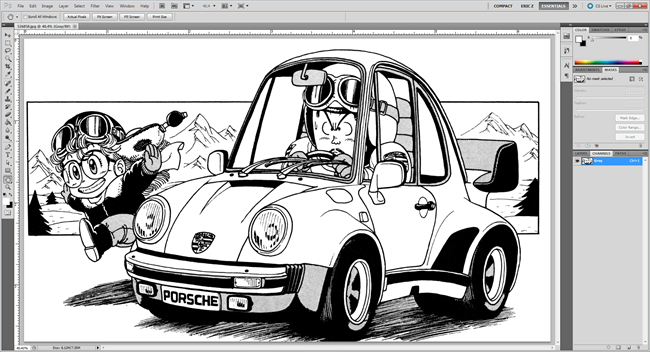
Предполагаем, что у вас один фоновый слой со сканом. Изображение может быть в оттенках серого или RGB. Проверьте каналы, открыв панель «Каналы» (Channels) — она доступна по умолчанию в рабочем пространстве “Essentials” в Photoshop.
Шаги (кратко):
- Выделите весь холст: Ctrl+A (Windows) или Cmd+A (macOS).
- Скопируйте фон: Ctrl+C / Cmd+C.
- Перейдите на панель Каналы (Channels).
- Создайте новый канал альфа: нажмите значок создания нового канала внизу панели каналов.
- Вставьте содержимое: Ctrl+V / Cmd+V — теперь скан находится в новом альфа-канале.
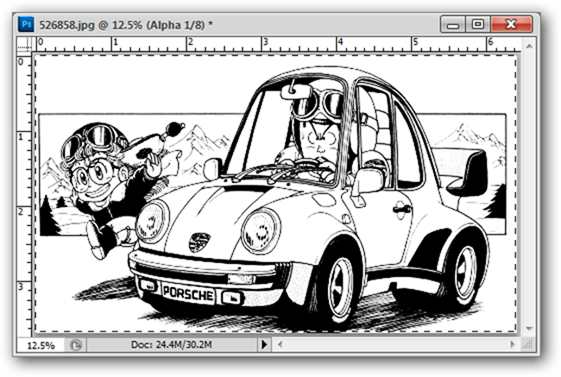
Если в рисунке много лёгких графитовых пятен или грязи, откройте инструмент уровней: Ctrl+L / Cmd+L. Перемещение правого (белого) ползунка влево отбелит светлые полутона и удалит слабые следы карандаша, оставив более тёмные линии.
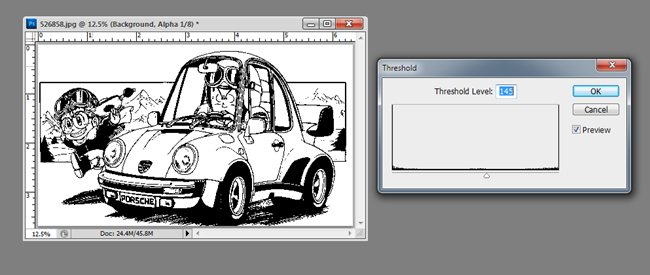
Опционально: превратить альфа-канал в чистый чёрно‑белый (без градаций) можно фильтром Threshold — Photoshop: Image > Adjustments > Threshold; GIMP: Tools > Color Tools > Threshold.
Когда альфа-канал выглядит так, как нужно, загрузите чёрные пиксели как выделение: в панели “Каналы” нажмите Ctrl/Cmd+клик по миниатюре альфа-канала — это выделит тёмные области.
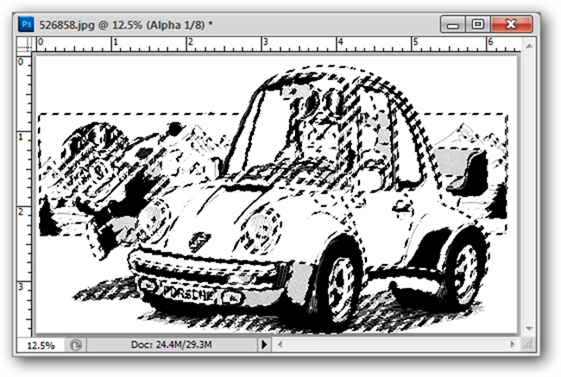
Если выбран не ту область (например выбраны белые вместо линий), инвертируйте выделение: Ctrl+Shift+I / Cmd+Shift+I.
Вернитесь на панель Слоёв (Layers). Создайте новый слой: Ctrl+Shift+N или нажмите иконку “Создать новый слой” внизу панели. Убедитесь, что новый слой активен.
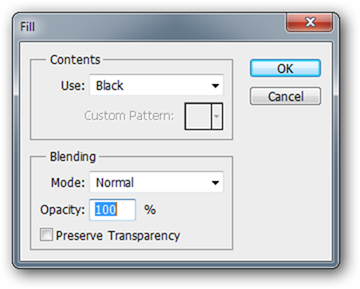
Заполните выделение чёрным: Edit > Fill (Shift+F5), выберите Use: Black и нажмите OK.
Теперь линейный арт находится на отдельном слое. Отключите видимость фонового слоя, чтобы лучше увидеть результат.
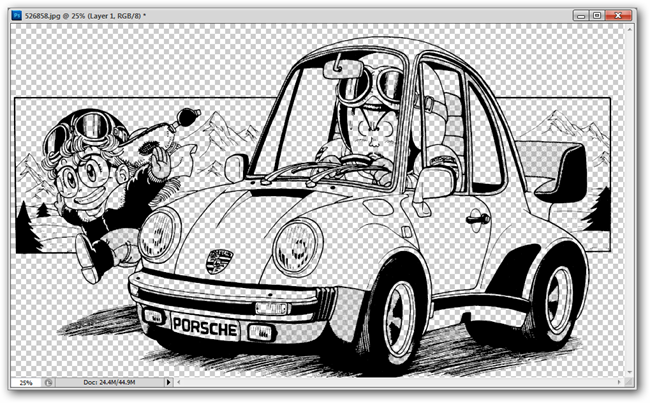
Вы можете чистить или ретушировать слой с линиями по желанию. Когда временный альфа-канал больше не нужен, вернитесь в панель Каналов и удалите его, выбрав канал и нажав значок корзины.
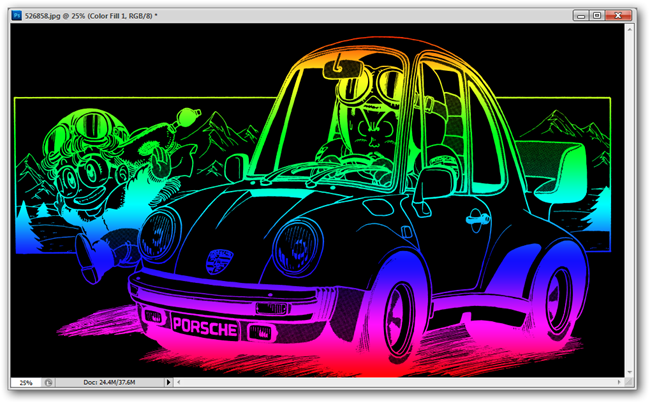
На этом всё — теперь вы свободны делать с линейным слоем что угодно: окрашивать, применять фильтры, менять прозрачность, экспортировать в PNG с прозрачностью.
Важные замечания
Важно: сохраняйте исходный PSD/XCF с фоновым слоем, чтобы при ошибке можно было вернуться к оригиналу. Экспортируйте окончательный результат в PNG-24 для сохранения прозрачности. Если нужна векторная графика, рассмотрите трассировку в Illustrator или трассировщик GIMP/InkScape.
Когда этот метод не срабатывает (и что делать)
Проблема: линии сильно размыты или у них полутона и артефакты от JPEG. Решение: сначала используйте Filter > Sharpen / Unsharp Mask или в GIMP Filters > Enhance > Sharpen. Затем примените Threshold или Levels для очистки.
Проблема: после создания слоя вокруг линий видны белые ореолы. Решение: при заполнении выборки используйте смещение выбора (Select > Modify > Contract на 1–2 px) перед заполнением; либо при заполнении включите опцию Anti-aliasing аккуратно или слегка сожмите выделение.
Проблема: линии слишком тонкие или прерывистые. Решение: примените Dilate/Expand (выполнимо через Select > Modify > Expand) или нерезкое морфологическое расширение в GIMP (Filters > Generic > Erode/Dilate) на 1 px.
Проблема: нужно убрать фон цвета (не белый). Решение: используйте Select > Color Range (Photoshop) или Select by Color (GIMP) и затем создайте маску/новый слой по выделению.
Альтернативные подходы
- Magic Wand / Волшебная палочка: быстро работает на чистых однотонных фонах, но плохо справляется с шумом и полутонами.
- Select > Color Range (Выделение по цвету): полезно, если фон имеет однородный цвет, но линии немного «нечёткие».
- Режим смешивания Multiply: продублируйте слой скана над цветом и установите режим слоя Multiply — белое станет прозрачным визуально. Это быстрый визуальный трюк, но не создаёт отдельной прозрачной маски.
- Растровая векторизация: трассировка (Image Trace/Trace Bitmap) для получения векторной версии линий, удобна для масштабирования.
Ментальная модель (одна строка)
Альфа-канал — это временная чёрно‑белая маска: чёрное = линия (будет сохранено), белое = прозрачность (будет отброшено).
Быстрая методология / Playbook (шаги для повторения)
- Создайте резервную копию файла.
- Копируйте фон в новый альфа-канал.
- Очистите полутона через Levels или Threshold.
- Загрузите канал как выделение (Ctrl/Cmd+клик по миниатюре).
- Создайте новый слой и Fill → Black.
- Выключите фон и проверьте края; при необходимости доработайте кистью.
- Экспортируйте как PNG-24 или сохраните PSD/XCF.
Критерии приёмки
- Линии полностью отделены от фона без белых ореолов.
- Толщина линии соответствует исходу (потери минимальны).
- Результат корректно экспортируется в PNG с прозрачностью.
- При отключении фонового слоя видны только линии на прозрачном фоне.
Чек-лист для разных ролей
- Для иллюстратора: сохранить PSD/XCF; проверить экспорты для полиграфии и веб.
- Для колориста: убедиться, что линии на отдельном слое, режим Normal, умножать не нужно.
- Для реставратора: использовать Levels и локальную ретушь, чтобы не потерять детализацию.
Советы и лучшие практики
- Всегда оставляйте оригинал в отдельной скрытой папке в документе.
- Для тонких линий сначала увеличьте контраст, затем сгладьте с помощью кисти.
- При портировании в GIMP меню и названия инструментов немного отличаются: ищите «Каналы», «Порог» (Threshold) и «Заливка» (Fill/Fill with BG/FG color).
Краткое резюме
Этот способ даёт аккуратный отдельный слой с линиями и прозрачным фоном. Он прост, надёжен и применим как в Photoshop, так и в GIMP. Если в изображении много шума или полутона, сначала очищайте уровни и используйте Threshold. Для более чистых контуров рассмотрите векторизацию.
Понравился приём? Есть свои хитрости после сотен рисунков? Расскажите в комментариях или пришлите вопросы на ericgoodnight@howtogeek.com — возможно, ваш приём попадёт в будущую статью на How-To Geek. Автор изображения: Доктор Сламп, иллюстрация Акиры Ториямы, используется без разрешения, предполагается добросовестное использование.

Похожие материалы

Несколько аккаунтов Skype: Multi Skype Launcher

Журнал для работы: повысить продуктивность

Персональные звуки уведомлений на Android

Скачивание шоу Hulu для офлайн‑просмотра

Microsoft Start: персонализированная новостная лента
