
Как отключить значок в строке поиска Windows
Быстрые ссылки
Почему в строке поиска появился значок
Как убрать значок из поисковой строки Windows
Важно: отключение значка также убирает динамические плитки с новостями и «словом дня» в меню поиска.
Почему в строке поиска появился значок
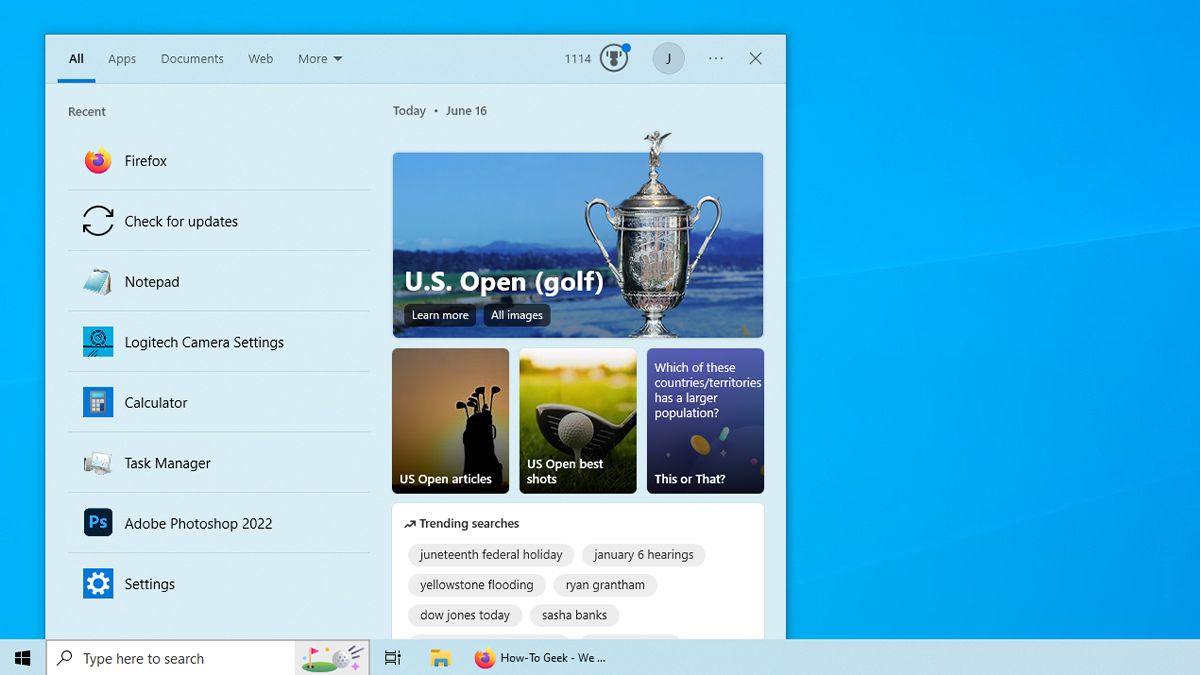
Это часть функции, которой Microsoft дала имя «Search Highlights». Функция начала появляться в Windows 10 и Windows 11 после обновлений апреля 2022 года. Она вставляет в правую часть поисковой строки небольшой меняющийся значок и добавляет «подсвеченный» контент в меню поиска — новости, тренды, слово дня и цитаты.
Значки меняются в зависимости от даты и событий. Иногда это тематическая картинка (например, поле для гольфа во время турнира), иногда — нейтральные фоны вроде национальных парков США. Цель — дать пользователю визуальную новинку и подсказки; эффект похож на ежедневный «дудл» с краткими новостями.
Если вам нравится такая интеграция контента и визуальных элементов — ничего делать не нужно. Если же значок раздражает или мешает, его легко отключить.
Как убрать значок из поисковой строки Windows
Ниже — простые шаги для Windows 10 и Windows 11.
Windows 10 — пошагово
- Щёлкните правой кнопкой мыши по панели задач в любом месте без значков.
- В появившемся меню выберите “Поиск”.
- В подменю снимите галочку с пункта “Показывать подсветку поиска” (Show search highlights).
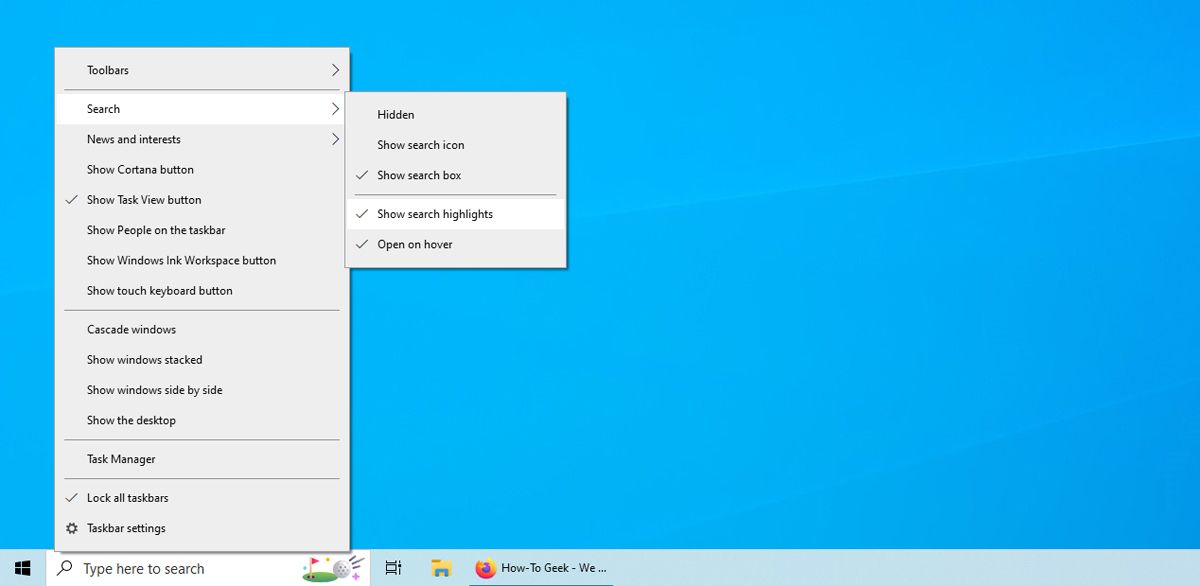
После этого значок исчезнет из строки поиска, и в меню поиска больше не будут показываться выделенные новости и подсказки.
Windows 11 — пошагово
- Откройте приложение «Параметры» (Settings).
- Перейдите в раздел «Конфиденциальность и безопасность» → «Параметры поиска».
- В блоке “Дополнительные параметры” выключите переключатель “Показывать Search Highlights”.
Это отключит подсветку и связанные плитки в меню поиска.
Когда отключение может не помочь
- Если на компьютере работают политики компании (групповые политики или MDM), администратор может принудительно включать подсветку. В таком случае обычные пользовательские настройки не сработают.
- Если у вас устаревшая версия Windows, пункты меню могут отличаться. Обновите систему и повторите шаги.
Примечание: отключение не влияет на другие рекламные элементы Windows. Отдельно проверьте параметры персонализации и рекламы, если хотите снизить количество показа рекламных рекомендаций.
Альтернативные подходы
- Скрыть поле поиска целиком: на панели задач можно убрать сам элемент поиска (в Windows 10 выбрать вариант “Скрыть” или показать иконку). Это полностью удалит область, где появляется значок.
- Использовать только сочетания клавиш Win+S или Win и искать — тогда статический значок не будет виден постоянно.
- Для корпоративных сред: реализовать централизованное отключение через GPO/Intune (попросите IT-администратора добавить соответствующую политику).
Быстрая проверка по ролям
- Обычный пользователь: следуйте разделу для вашей версии Windows и перезагрузите поиск.
- IT-администратор: проверьте политики групп (GPO/MDM) и документацию Microsoft на предмет параметров Search Highlights.
- Пользователь с ограниченными правами: обратитесь в поддержку или IT, если опция не доступна.
Краткая методология: как быстро устранить визуальные помехи в Windows
- Определите компонент, который раздражает (например, значок в поиске).
- Проверьте локальные настройки через интерфейс (панель задач / Параметры).
- Если опция недоступна, проверьте политики и права.
- Используйте альтернативы (скрыть поиск, сочетания клавиш).
- Задокументируйте процесс для повторного использования.
Критерии приёмки
- Значок больше не отображается в строке поиска.
- Меню поиска не показывает выделенные плитки и новости.
- Основная функция поиска работает как прежде (поиск по файлам и интернету).
Глоссарий (одно предложение)
- Search Highlights — функция Windows, добавляющая в строку поиска визуальные значки и краткий контент в меню поиска.
Когда это не подойдет
- Если вы хотите видеть ежедневные иллюстрации или новости в меню поиска — не отключайте функцию.
- Если устройство управляется организацией, самостоятельное отключение может быть недоступно.
Дерево решений
flowchart TD
  A[Вижу значок в строке поиска] --> B{Какая у вас Windows?}
  B -->|Windows 10| C[ПК: Правый клик по панели задач → Поиск → снять 'Показывать подсветку поиска']
  B -->|Windows 11| D[Открыть Параметры → Конфиденциальность и безопасность → Параметры поиска → отключить Search Highlights]
  C --> E{Значок исчез?}
  D --> E
  E -->|Да| F[Готово]
  E -->|Нет| G[Проверьте групповые политики/обратитесь в IT]
Контрольный список перед закрытием задачи
- Значок исчез из строки поиска.
- Меню поиска не показывает «словo дня» и новости.
- Проверены групповые политики при необходимости.
- Пользователь проинформирован о изменениях.
Резюме
Функция Search Highlights добавляет динамический значок и плитки в меню поиска Windows 10 и 11. Если вам не нужна эта визуальная подсветка или новости — отключить её можно за несколько кликов: через контекстное меню панели задач в Windows 10 или через Параметры → Конфиденциальность и безопасность → Параметры поиска в Windows 11. В корпоративных условиях решение может требовать вмешательства IT.
Связано: как отключить встроенную рекламу в Windows 10

Похожие материалы

Несколько аккаунтов Skype: Multi Skype Launcher

Журнал для работы: повысить продуктивность

Персональные звуки уведомлений на Android

Скачивание шоу Hulu для офлайн‑просмотра

Microsoft Start: персонализированная новостная лента
