
Как отключить категории вкладок в Gmail
Быстрые ссылки
- Содержание
- Как отключить категории вкладок в Gmail на вебе
- Как отключить категории вкладок в Gmail на iPhone и Android
- Как просматривать все письма, не удаляя категории вкладок
Содержание
- Как отключить категории вкладок в Gmail на вебе
- Как отключить категории вкладок в Gmail на iPhone и Android
- Как просматривать все письма без отключения вкладок
- Когда отключение вкладок не помогает
- Альтернативные подходы и контрольный список
- Пошаговый playbook для администраторов и пользователей
- Дерево решений (Mermaid)
- Факты и безопасность
- Глоссарий и краткое резюме
Как отключить категории вкладок в Gmail на вебе
Gmail автоматически разделяет входящие на вкладки: Основные (Primary), Соцсети (Social), Промоакции (Promotions), Обновления (Updates) и Форумы (Forums). Если вы хотите видеть все письма в одном списке — эти вкладки можно отключить через настройки веб-клиента.
- Откройте сайт Gmail в браузере и авторизуйтесь под нужной учётной записью.
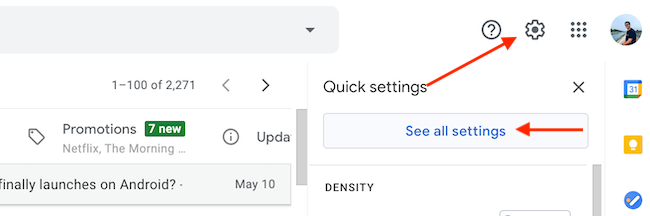
- Нажмите значок настроек (шестерёнка) в правом верхнем углу, затем выберите «Просмотреть все настройки».
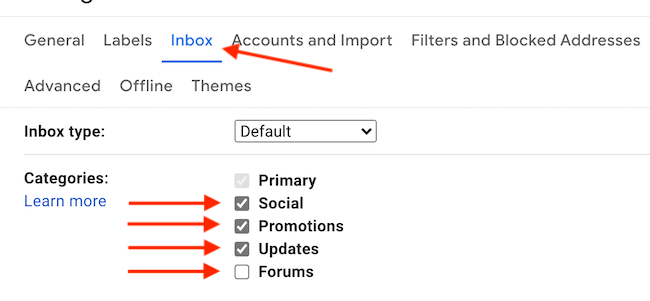
- Перейдите на вкладку «Входящие» (Inbox).
- В разделе «Категории» (Categories) снимите флажки с тех вкладок, которые хотите скрыть: Social, Promotions, Updates, Forums.
- Прокрутите вниз и нажмите «Сохранить изменения» (Save Changes).
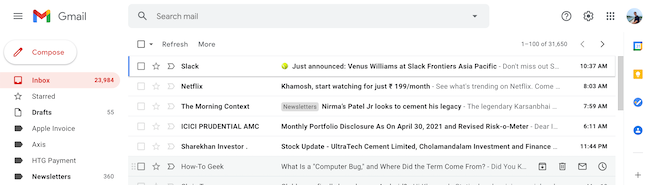
- Gmail перезагрузит страницу. Если все категории отключены, входящие будут отображаться в одном списке без вкладок.
Важно: настройки вкладок веба применяются только к текущему аккаунту и только в веб-клиенте. Если вы используете мобильные приложения или другие устройства, повторите шаги отдельно там.
Как отключить категории вкладок в Gmail на iPhone и Android
В мобильном приложении Gmail категории видны в боковом меню и управляются отдельно для каждой учётной записи.
- Откройте приложение Gmail на смартфоне.
- Нажмите кнопку меню (три параллельные линии) в левом верхнем углу.
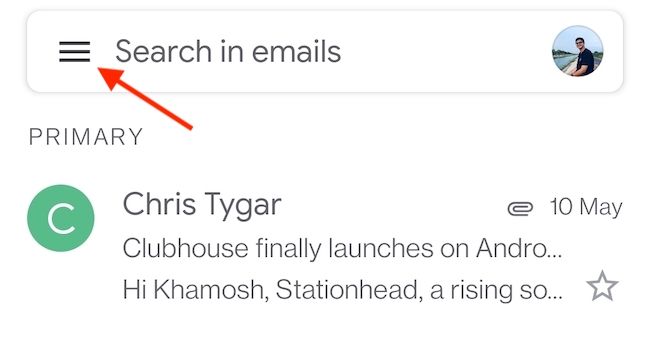
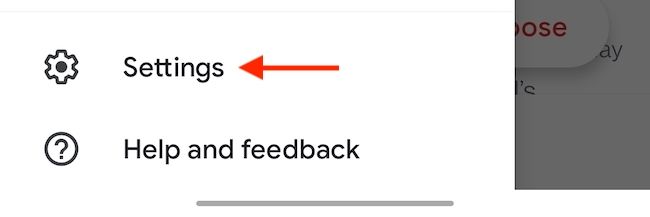
- Прокрутите и выберите «Настройки».
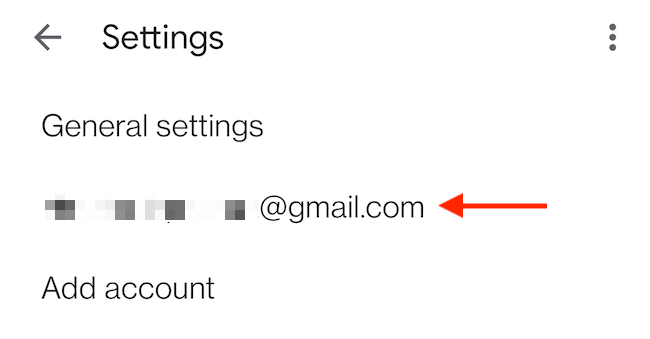
- Выберите учётную запись, в которой нужно отключить категории.
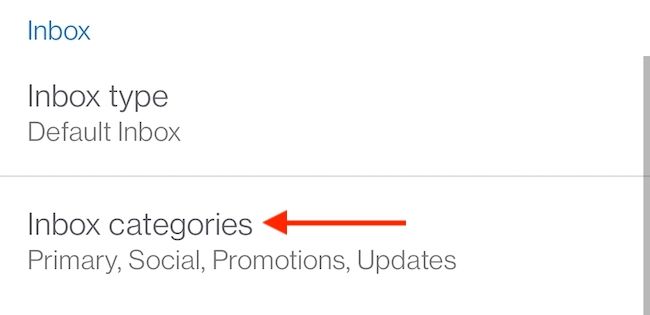
- В разделе «Входящие» (Inbox) откройте «Inbox Categories» или аналогичный пункт.
- Отключите ненужные категории (Updates, Promotions, Social, Forums). На iPhone это будут переключатели, на Android — флажки.
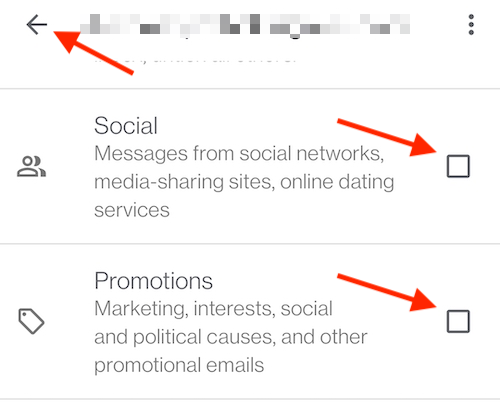
- Нажмите «Назад» для выхода из настроек — изменения сохранятся автоматически. Вернитесь в почтовый ящик, чтобы убедиться в результате.
Если вы используете несколько аккаунтов в приложении — повторите эти действия для каждого аккаунта отдельно.
Как просматривать все письма без отключения вкладок
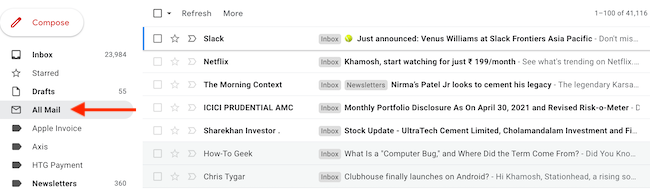
Если вы не хотите менять вид для всех писем, но иногда нужно быстро увидеть всё вместе, используйте метку «All Mail». Эта метка показывает все сообщения (включая архивированные и отмеченные), не влияя на категории вкладок.
- В вебе: откройте боковую панель и выберите метку «All Mail». Если метки не видно, включите её в настройках > метки (Labels).
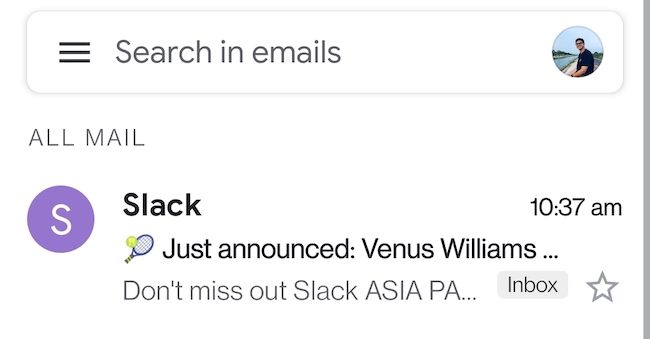
- В мобильном приложении: нажмите меню (три полоски) и найдите «All Mail» в списке меток.
Пример мобильного отображения всех писем:
Когда отключение вкладок не помогает
- Если вы используете сторонний почтовый клиент (Apple Mail, Outlook, Thunderbird), он сам может группировать письма по правилам — отключение вкладок в Gmail не повлияет на такое поведение.
- Категории не затрагивают правила фильтрации и метки: письма с метками будут по-прежнему содержать метки. Отключение вкладок лишь меняет визуальную организацию во входящих.
- Если у вас корпоративный Google Workspace, администратор может задавать глобальные политики, которые ограничивают доступ к некоторым настройкам. В этом случае обратитесь к администратору.
Важно: отключение вкладок — локальная настройка для аккаунта/устройства. Не предполагается удаление писем или меток.
Альтернативные подходы
- Использовать метки и фильтры: автоматически помечайте письма и переходите к нужной метке вместо вкладок.
- Создать пользовательские ярлыки и избранные вкладки (в веб-интерфейсе) для часто просматриваемых категорий.
- Настроить пересылку или правила, чтобы входящие из определённых источников попадали в отдельную папку/метку.
Когда стоит выбрать альтернативы:
- Вы хотите автоматизированную сортировку и архивацию — используйте фильтры и метки.
- Вы хотите централизованное управление в компании — настройте правила на уровне администратора G Suite/Workspace.
Контрольный список: что проверить перед изменением
Для пользователя:
- Вы вошли в правильный аккаунт Gmail.
- Понимаете, что изменения применяются отдельно для веба и мобильных приложений.
- У вас есть доступ к настройкам аккаунта (не ограничен администратором).
Для администратора (IT):
- Убедитесь, что политика организации допускает изменение персональных настроек.
- Подготовьте инструкцию для сотрудников с многоаккаунтной конфигурацией.
Playbook — краткое пошаговое руководство для отдела поддержки
- Спросите, в каком интерфейсе пользователь хочет изменить вид (веб/мобильный/оба).
- Попросите подтвердить адрес почты, если у пользователя несколько аккаунтов.
- По вебу: направьте в Настройки > Входящие > снимите галочки с категорий > Сохранить изменения.
- По мобильному: Настройки > Выбрать аккаунт > Входящие > Inbox Categories > выключить нужные.
- Если проблема остаётся — проверьте сторонние почтовые клиенты и политики Workspace.
- Документируйте, какие действия сработали.
Критерии приёмки
- Пользователь видит все письма в одном списке в том интерфейсе, где было сделано изменение.
- Сохранённые изменения сохраняются после обновления/перезапуска приложения.
Дерево решений (при выборе между вкладками и альтернативами)
flowchart TD
  A[Нужно видеть все письма в одном списке?] -->|Да| B{Вы хотите менять вид на всех устройствах?}
  B -->|Да| C[Отключите вкладки в вебе и в каждом мобильном аккаунте]
  B -->|Нет| D[Отключите вкладки только в используемых интерфейсах]
  A -->|Нет| E{Нужна автоматическая сортировка по правилам?}
  E -->|Да| F[Настройте фильтры и метки в Gmail]
  E -->|Нет| G[Оставьте вкладки, используйте All Mail для разовых просмотров]
Факты и рекомендации
- Отключение вкладок не удаляет письма и не изменяет метки — это только визуальная настройка.
- Изменение применяется на уровне аккаунта в конкретном клиенте (веб или мобильное приложение).
- В корпоративном аккаунте администратор может ограничивать доступ к настройкам.
Совет: если вы часто переключаетесь между рабочими почтами и личной, заведите чек-лист для каждой учётной записи, чтобы не забыть отключить вкладки в нужном месте.
Безопасность и конфиденциальность
- Отключение вкладок не влияет на обработку персональных данных Gmail. Все политики хранения и обработки остаются в силе.
- Если вы используете общие устройства, убедитесь, что вы вышли из аккаунта после внесения изменений.
- При использовании метки «All Mail» помните, что в этом представлении видны архивированные сообщения, поэтому осторожно работайте с удалением писем.
Краткий глоссарий — 1 строка на термин
- Категории вкладок: Автоматические вкладки в Gmail, которые группируют входящие по типам (Primary, Promotions и т.д.).
- Метка (Label): Тег в Gmail для организации писем; одно письмо может иметь несколько меток.
- All Mail: Представление со всеми письмами аккаунта, включая архивированные.
Кому это полезно
- Пользователям, которые предпочитают единый список входящих (как в Outlook или Mail на macOS).
- Администраторам, которым нужно стандартизировать опыт пользователей.
- Тем, кто хочет временно смотреть все письма, не меняя автоматической сортировки.
Примеры: когда это не применимо
- Если вы используете сторонний почтовый клиент — изменения в Gmail не гарантируют тот же вид в клиенте.
- Если организация централизованно управляет настройками, пользователь не сможет изменить вкладки самостоятельно.
Резюме
- Отключить вкладки можно в веб-интерфейсе через Настройки > Входящие > Categories или в мобильном приложении через Настройки аккаунта > Inbox Categories.
- Настройки применяются отдельно для каждого аккаунта и каждого устройства.
- Если вы не хотите трогать вкладки, используйте метку «All Mail» для просмотра всех писем.
Желаем продуктивного чтения почты!

Похожие материалы

Несколько аккаунтов Skype: Multi Skype Launcher

Журнал для работы: повысить продуктивность

Персональные звуки уведомлений на Android

Скачивание шоу Hulu для офлайн‑просмотра

Microsoft Start: персонализированная новостная лента
