
Как удалить системные и сторонние приложения на Mac
Если Mac тормозит из‑за предустановленных или сторонних приложений, можно безопасно освободить место: сначала сделайте резервную копию, затем временно отключите System Integrity Protection (SIP) для удаления встроенных приложений через Terminal, а для сторонних программ используйте Finder, Launchpad или специализированные деинсталляторы. После изменений восстановите SIP и проверьте систему.
Почему удалять системные приложения на Mac сложно?
Apple защищает встроенные приложения (Safari, Mail, Фото, iTunes и т. д.) с помощью механизма System Integrity Protection (SIP). SIP ограничивает доступ даже у учетных записей с правами администратора, чтобы предотвратить случайное или вредоносное удаление критичных компонентов. Если удалить важные системные элементы, macOS может начать работать некорректно.
Важно: отключать SIP стоит только если вы точно знаете, что и зачем удаляете. Всегда делайте резервную копию перед любыми изменениями на уровне системы.
Подготовка перед удалением
- Сохраните резервную копию через Time Machine или копируйте важные файлы вручную. Кратко: резервная копия — страховка на случай отката.
- Убедитесь, что у вас есть доступ администратора.
- Запишите названия приложений, которые собираетесь удалять.
- Рассмотрите альтернативы: скрыть приложение, запретить автозапуск или освободить место очисткой кешей.
Как удалить системные приложения на Mac
Шаги ниже подходят для продвинутых пользователей. Они включают временное отключение SIP и удаление приложений через Terminal.
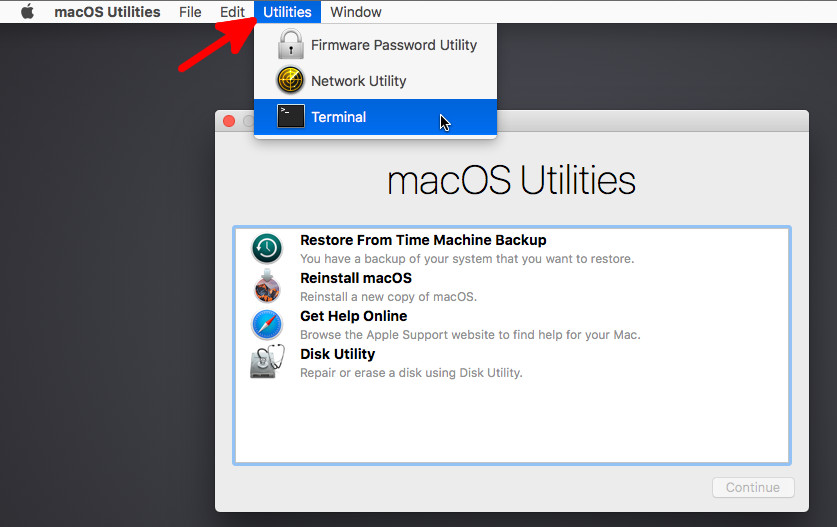
- Перезагрузите Mac и удерживайте клавиши Command+R во время загрузки, чтобы войти в режим восстановления.
- Войдите в меню и выберите «Утилиты → Terminal».
- В Terminal выполните команду для отключения System Integrity Protection:
csrutil disable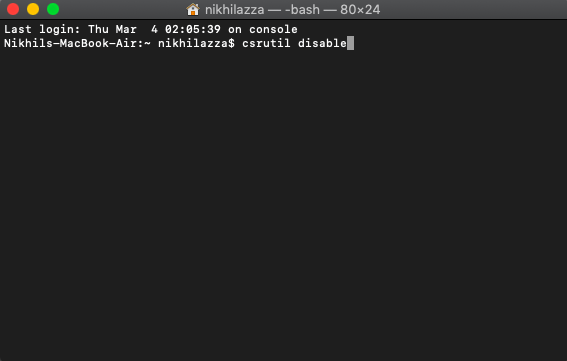
- Перезагрузите Mac в обычном режиме.
- Войдите в систему с учетной записью администратора.
- Откройте Terminal (Программы → Утилиты → Terminal) и выполните следующие команды для монтирования корневой файловой системы в режиме записи и перехода в папку с программами:
sudo mount -uw /
cd /Applications/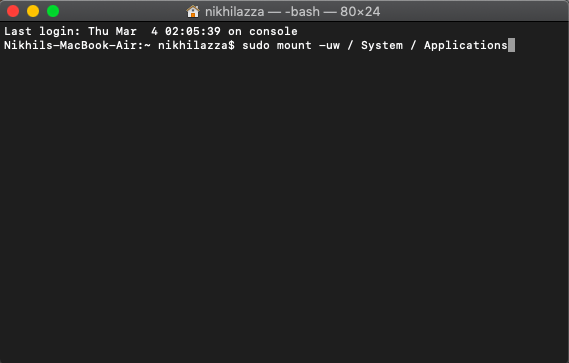
- Удаляйте приложения осторожно, используя команду:
sudo rm -rf <имя_приложения>.app/Примеры команд для часто упоминаемых приложений:
sudo rm -rf Safari.app/
sudo rm -rf Mail.app/
sudo rm -rf FaceTime.app/
sudo rm -rf QuickTime\ Player.app/
sudo rm -rf Stickies.app/
sudo rm -rf Chess.app/
sudo rm -rf Photo\ Booth.app/
sudo rm -rf iTunes.app/
Примечание: Terminal выполнит удаление без подтверждения. Проверьте точные имена приложений в каталоге /Applications прежде чем нажимать Enter.
- После завершения удаления рекомендуется снова включить SIP: перезагрузите в режим восстановления (Command+R), откройте Terminal и выполните:
csrutil enableЗатем перезагрузите Mac.
Важно: восстановить удалённое системное приложение проще всего из резервной копии или переустановкой macOS; из App Store некоторые встроенные приложения можно скачать повторно.
Как полностью удалить сторонние приложения на Mac
Простое перетаскивание приложения в Корзину часто оставляет файлы конфигураций, кэши и плагины. Чтобы удалить приложение корректно, используйте один из подходов ниже.
- Удаление через Finder
- Откройте Finder → Меню «Перейти» → «Программы».
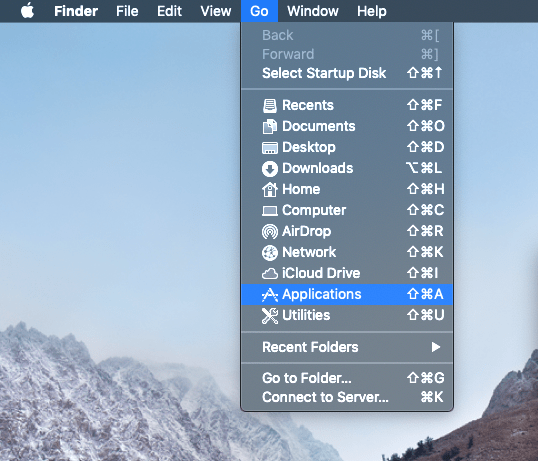
- Перетащите приложение в Корзину или щелкните правой кнопкой и выберите «Переместить в Корзину».
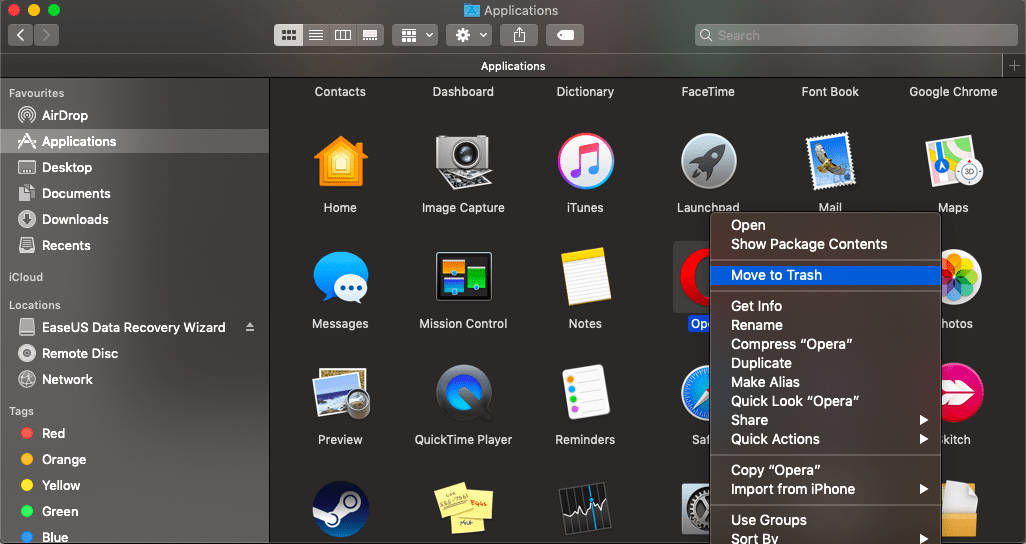
- Откройте ~/Library и /Library, проверьте папки Application Support, Preferences и Caches и удалите оставшиеся папки, относящиеся к удалённому приложению.
- Удаление через Launchpad
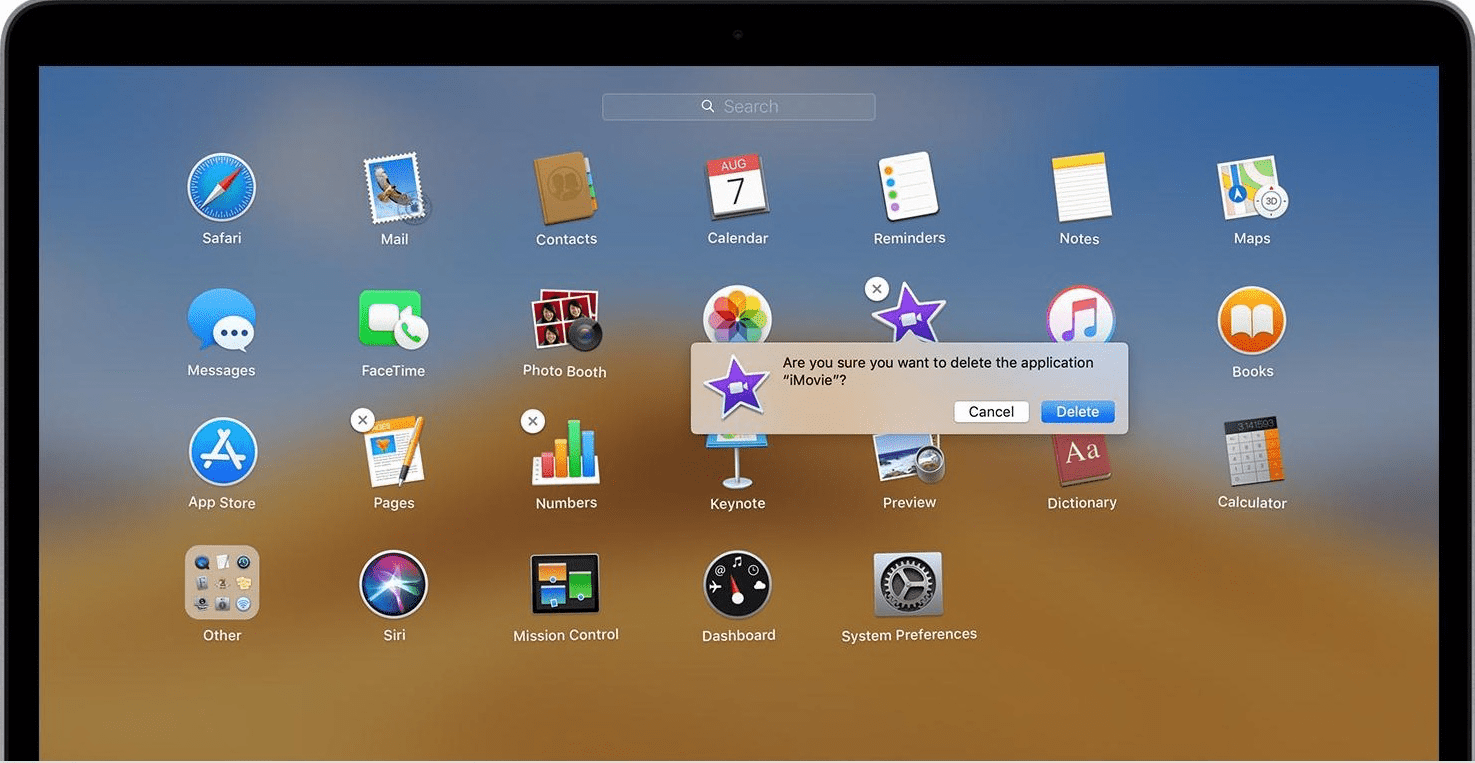
- Откройте Launchpad или щёлкните по значку в Dock.
- Нажмите и удерживайте любую иконку, пока приложения не начнут покачиваться.
- Нажмите крестик у приложений, загруженных из App Store, и подтвердите удаление.
- Использование специализированных деинсталляторов
- Программы вроде AppCleaner, CleanMyMac/X или бесплатные утилиты удаляют не только .app, но и связанные файлы в библиотеке. Это быстрый и безопасный способ для большинства сторонних приложений.
- Проверка автозагрузки и расширений
- Откройте «Системные настройки → Пользователи и группы → Объекты входа» и удалите автозапуск ненужных программ.
- Проверьте разделы расширений и виджетов в «Системных настройках» или в самих приложениях.
Когда удаление не сработает и альтернативы
- Если приложение важно для системы (нет крестика в Launchpad), подумайте о том, чтобы просто ограничить его использование или отключить автозапуск.
- Для очистки места сначала используйте «Хранилище → Управлять» в «Об этом Mac» — там есть рекомендации по оптимизации и удалению больших файлов.
- Если проблема в производительности, сначала протестируйте Mac в режиме безопасной загрузки и посмотрите, какие процессы потребляют ресурсы (Мониторинг системы).
Контроль рисков и откат изменений
- Всегда делайте резервную копию перед удалением системных файлов.
- Если после удаления приложение оказалось нужным, восстановите его из резервной копии или переустановите macOS из режима восстановления.
- После ручного удаления проверьте права доступа и работоспособность основных функций: iCloud, синхронизация, почта, Safari.
Чек‑лист перед удалением
- Есть резервная копия Time Machine
- Вы записали список приложений для удаления
- Проведена оценка рисков и альтернатив
- У вас есть права администратора
- SIP отключён только на время удаления
- SIP включён обратно после работ
Ментальные модели при принятии решения
- Правило 1: если приложение системное и вы не уверены — не удаляйте, отключите или скройте.
- Правило 2: сначала исследуйте причины высокого потребления места (логи, кэши, большие медиафайлы).
- Правило 3: удаляйте минимально необходимое и проверяйте систему после каждого шага.
Критерии приёмки
- На диске появилось свободное место, соответствующее ожиданиям.
- Система и основные службы работают корректно в течение 24–48 часов.
- Пользователь может восстановить удалённое приложение из резервной копии, если потребуется.
Частые ошибки и как их избежать
- Ошибка: ввод неправильного имени приложения в команде rm — может привести к удалению нужных файлов. Всегда сначала выполните ls в /Applications.
- Ошибка: забыть включить SIP обратно — это снижает защиту системы. Обязательно включайте csrutil enable после завершения работ.
- Ошибка: удалять приложения без резервной копии. Всегда создавайте бэкап.
Рекомендации по безопасности
- Не выполняйте команды, полученные из непроверенных источников.
- Не давайте sudo команду тем, кому вы не доверяете.
- Держите macOS обновлённой — обновления содержат исправления безопасности и улучшения управления приложениями.
FAQ
Можно ли восстановить системное приложение после удаления?
Да. Самый безопасный способ — восстановить приложение из резервной копии Time Machine или переустановить macOS через режим восстановления. Некоторые встроенные приложения можно скачать повторно из App Store.
Почему не появляется крестик в Launchpad у некоторых приложений?
Крестик отображается только у приложений, установленных через App Store. Системные приложения и программы, установленные вручную, крестика не имеют.
Нужно ли отключать SIP для удаления всех системных приложений?
Да, большинство встроенных приложений защищены SIP, поэтому для их удаления требуется временно отключить SIP. Но отключать SIP стоит только при необходимости.
Заключение
Удаление ненужных приложений на Mac помогает освободить дисковое пространство и упростить рабочую среду. Для сторонних программ чаще всего достаточно стандартных инструментов Finder или Launchpad либо специализированного деинсталлятора. Удаление системных приложений требует осторожности: создавайте резервные копии, временно отключайте SIP только при необходимости и включайте его обратно после работ. Если вы сомневаетесь — сначала попробуйте ограничить автозапуск или очистить кэши.
Если у вас остались вопросы или вы хотите поделиться опытом удаления приложений на Mac, напишите комментарий ниже.

Похожие материалы

Несколько аккаунтов Skype: Multi Skype Launcher

Журнал для работы: повысить продуктивность

Персональные звуки уведомлений на Android

Скачивание шоу Hulu для офлайн‑просмотра

Microsoft Start: персонализированная новостная лента
