
Быстрые ссылки
Способы удаления пробелов в Excel
Удаление ведущих, конечных и лишних пробелов в Excel
Как удалить все пробелы в Excel

Копирование текста в Microsoft Excel часто оставляет нежелательные пробелы. Удалять их вручную утомительно. В статье показаны практичные способы убрать ведущие, конечные и лишние пробелы, а также удалить все пробелы целиком.
Способы удаления пробелов в Excel
Коротко о вариантах:
- TRIM — удаляет ведущие, конечные и лишние пробелы между словами, оставляя по одному пробелу между словами.
- Найти и заменить — позволяет удалить все пробелы, в том числе пробелы между словами, массово.
- SUBSTITUTE, CHAR и комбинированные формулы — убирают неразрывные пробелы и управляющие символы (табуляция, перенос строки).
- Power Query — удобен для пакетной подготовки данных и удаления нестандартных пробелов перед импортом.
- VBA — для автоматизации на больших наборах данных.
Важно: TRIM в Excel удаляет стандартный пробел (код 32), но не всегда справляется с неразрывными пробелами (код 160) или табами. Для таких символов нужны дополнительные приёмы.
Удаление ведущих, конечных и лишних пробелов в Excel
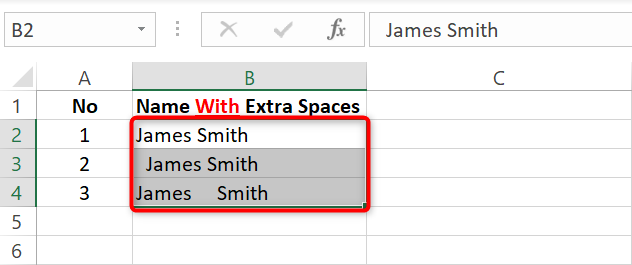
Откройте вашу таблицу в Microsoft Excel. Рассмотрим пример с текстом, где есть лишние пробелы.
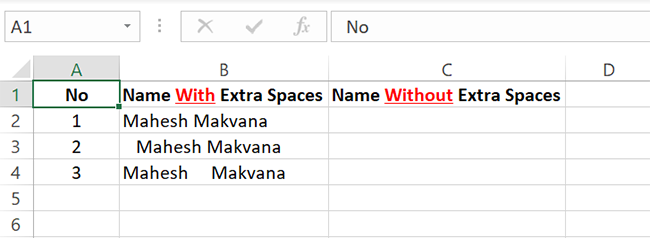
- Выберите ячейку рядом с первой записью. В ней появится исправленный текст.
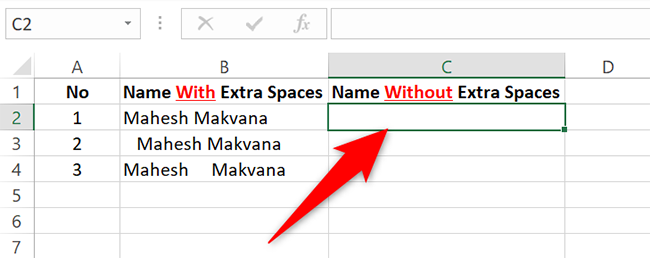
- Введите формулу TRIM и нажмите Enter. Замените B2 на адрес вашей первой ячейки:
=TRIM(B2)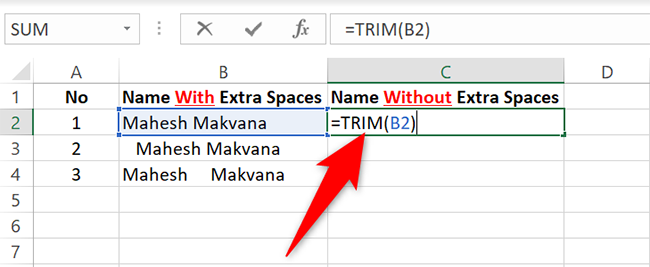
- Протащите маркер заполнения (уголок ячейки) вниз, чтобы применить формулу ко всем записям.
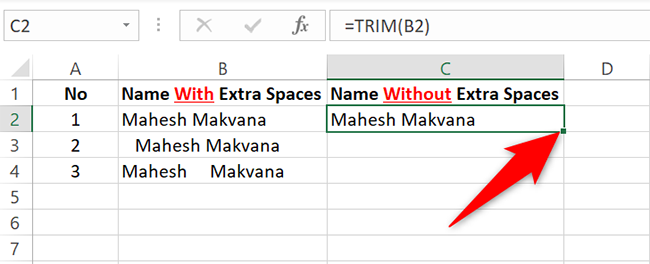
- В результате вы получите строки без лишних пробелов между словами и без ведущих/конечных пробелов.
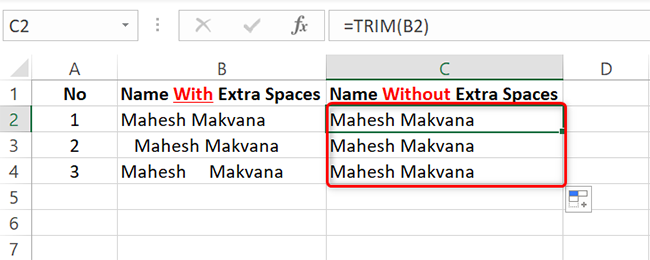
Совет: если нужно окончательно заменить исходные данные — скопируйте столбец с формулами и вставьте значения поверх исходных ячеек (Правка → Специальная вставка → Только значения).
Как удалить все пробелы в Excel
Чтобы удалить абсолютно все пробелы (включая пробелы между словами), используйте функцию «Найти и заменить».
- Выделите диапазон, лист или всю книгу, где нужно убрать пробелы.
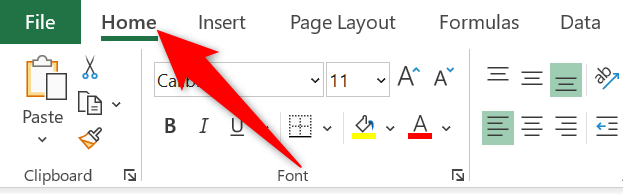
- На вкладке Home (Главная) выберите пункт Найти и выделить → Заменить.
- В поле «Найти» введите обычный пробел. В поле «Заменить на» оставьте пустым. Нажмите «Заменить все».
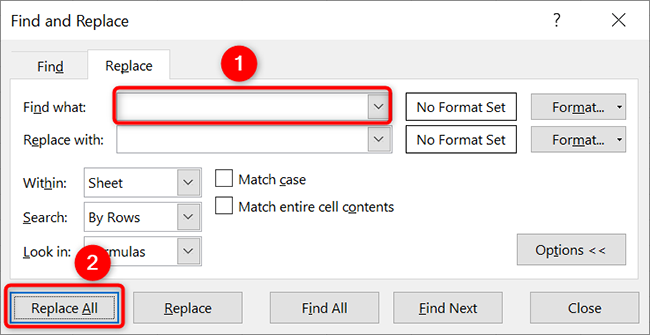
Excel удалит все пробелы в выделенном диапазоне. Если вы ошиблись, отмените действие сочетанием Ctrl+Z на Windows или Command+Z на Mac.

Важно: этот метод удаляет даже пробелы между словами, поэтому слова сольются. Используйте его, когда вам нужно убрать все пробелы (например, номера телефонов, коды, идентификаторы).
Когда TRIM не срабатывает и что делать
TRIM не убирает неразрывные пробелы (NBSP, код 160), табы (CHAR(9)) и некоторые управляющие символы. Признаки: видимые лишние пустоты остаются после TRIM или пробелы не удаляются при «Найти и заменить». Решения:
- Удаление неразрывного пробела с помощью SUBSTITUTE:
=SUBSTITUTE(B2,CHAR(160),"")- Комбинация для очистки табов, переносов строк и неразрывных пробелов, затем TRIM для удаления лишних пробелов между словами:
=TRIM(SUBSTITUTE(SUBSTITUTE(SUBSTITUTE(B2,CHAR(160)," "),CHAR(9)," "),CHAR(10)," "))Эта формула сначала заменяет NBSP, таб и перевод строки на обычный пробел, затем TRIM убирает ведущие, конечные и повторяющиеся внутренние пробелы.
Альтернативные подходы
Power Query (полезно для больших таблиц):
- На вкладке Данные выберите «Из таблицы/диапазона».
- В Power Query примените трансформацию Trim (Удалить пробелы) для столбца. Также доступна функция Replace Values для удаления всех пробелов или нестандартных символов.
Flash Fill (Мгновенное заполнение): введя ожидаемую чистую версию в соседней колонке для пары строк, нажмите Ctrl+E — Excel попытается заполнить остальные строки по образцу.
VBA-скрипт для массовой очистки (простая макрокоманда):
Sub RemoveAllSpaces()
  Dim rng As Range
  For Each rng In Selection
    If Not IsEmpty(rng) Then rng.Value = Replace(rng.Value, " ", "")
  Next rng
End Sub- Формула с регулярными выражениями (только в Office 365 с LAMBDA/LET/REGEXREPLACE): можно использовать REGEXREPLACE для удаления любых пробельных символов: REGEXREPLACE(B2, “\s+”, “ “) — заменит любые последовательности пробелов одним пробелом.
Шпаргалка по формулам и сочетаниям клавиш
- Удалить ведущие/конечные/лишние пробелы: =TRIM(A1)
- Удалить все пробелы: =SUBSTITUTE(A1,” “,””) или Найти и заменить
- Удалить NBSP: =SUBSTITUTE(A1,CHAR(160),””)
- Удалить табы и переносы: =SUBSTITUTE(A1,CHAR(9),””) и =SUBSTITUTE(A1,CHAR(10),””)
- Отмена действия: Ctrl+Z (Windows) / Command+Z (Mac)
- Flash Fill: Ctrl+E
Рекомендации по качеству данных для разных ролей
- Для аналитика: всегда запускайте TRIM как часть предобработки данных. Проверяйте наличие CHAR(160).
- Для сотрудника ввода данных: используйте валидацию и шаблоны ввода, чтобы уменьшить вероятность лишних пробелов.
- Для разработчика/автоматизатора: включите Power Query или макрос в процесс импорта данных.
Критерии приёмки
- В строках нет ведущих и конечных пробелов.
- Между словами оставлен ровно один пробел (если это требуется).
- Неразрывные пробелы и табы удалены или заменены на обычные пробелы.
- Для полей-идентификаторов пробелы полностью удалены.
Примеры ошибок и когда методы не подходят
- Если данные содержат осмысленные двойные пробелы (например, для выравнивания в тексте), автоматическое удаление может испортить формат.
- «Найти и заменить» удалит все пробелы, что нежелательно для обычного текста с разделением слов.
- TRIM не справится с NBSP и табами — нужно комбинировать SUBSTITUTE.
Быстрый порядок действий перед очисткой (мини-методология)
- Сделайте резервную копию листа.
- Проанализируйте примеры проблемных ячеек (NBSP, табы, переносы строк).
- Примените TRIM и проверку на CHAR(160).
- Для массовой очистки решите: оставить один пробел между словами или удалить все пробелы.
- Замените исходные значения результатами (вставка только значений).
- Проведите проверку (фильтры на длину строки, поиск CHAR(160)).
Краткое резюме
Используйте TRIM для стандартной очистки пробелов. Для удаления всех пробелов — «Найти и заменить» или SUBSTITUTE. Если встречаются неразрывные пробелы, табы или переносы строк, сначала заменяйте их функцией SUBSTITUTE (с CHAR), затем применяйте TRIM. Для больших объёмов данных предпочтительнее Power Query или макросы.
Важно: всегда проверяйте результат и сохраняйте резервную копию до массовых замен.
Нужны инструкции по Power Query или готовый макрос под вашу таблицу? Я помогу настроить шаги или адаптировать код.

Похожие материалы

Несколько аккаунтов Skype: Multi Skype Launcher

Журнал для работы: повысить продуктивность

Персональные звуки уведомлений на Android

Скачивание шоу Hulu для офлайн‑просмотра

Microsoft Start: персонализированная новостная лента
