
Как добавить субтитры на YouTube: полное руководство
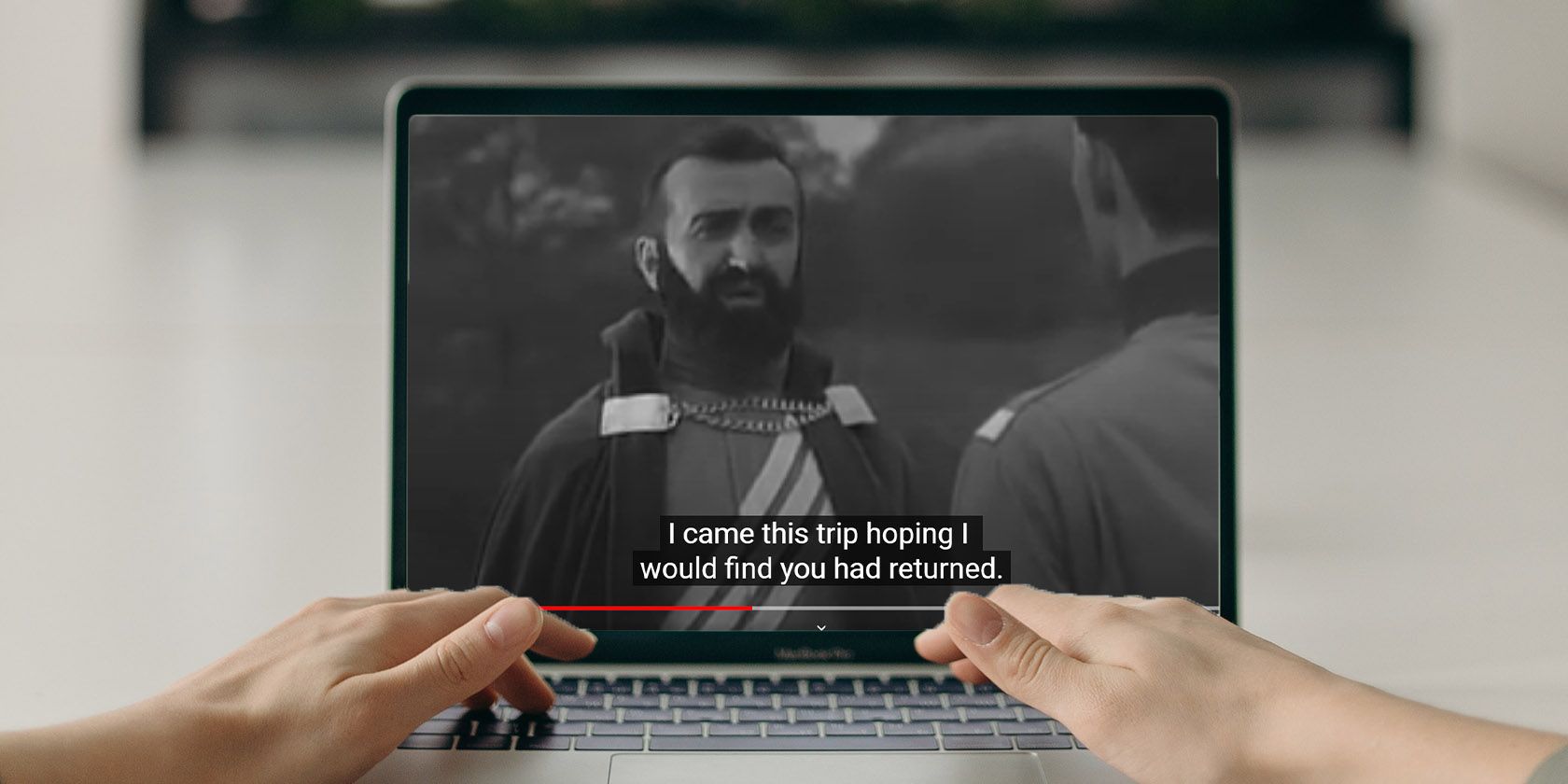
Почему субтитры важны
Субтитры и закрытые титры (closed captions) делают видео доступным для людей с нарушениями слуха, помогают зрителям смотреть без звука и позволяют находить нужные фрагменты по тексту. Они также облегчают международный охват — перевод субтитров расширяет аудиторию.
Краткие преимущества:
- Доступность для людей с нарушениями слуха.
- Просмотр без звука в общественных местах или мобильных ситуациях.
- Улучшение SEO: текст субтитров индексируется и помогает поиску.
- Возможность переводов для международной аудитории.
Короткие определения
- Субтитры — текстовая запись речи в видео, обычно синхронизированная по времени.
- Закрытые титры — субтитры, которые можно включать и выключать (CC).
- SRT/VTT — распространённые форматы файлов субтитров.
Как вручную добавить субтитры через YouTube Studio
- Откройте YouTube и нажмите на свой профиль в правом верхнем углу. Выберите YouTube Studio.
- На дашборде канала вы увидите статистику, рекомендуемые действия и кнопку загрузки. Если видео ещё не загружено, нажмите Upload Videos и загрузите файл.
- В левом меню выберите Subtitles (Субтитры). Откроется страница «Channel subtitles» (Субтитры канала). Выберите нужное видео из списка.
- YouTube обычно создаёт опции автоматически. У вас могут появиться записи типа English (Automatic) и English (United Kingdom) (Video Language). Выберите вариант, включающий отметку о языке видео (Video Language), чтобы добавить свои субтитры.
- Для ручного ввода нажмите на видео, затем выберите Add (Добавить) или кнопку Caption сверху окна редактирования. Рекомендуется включить опцию Pause while typing — видео будет автоматически ставиться на паузу при вводе.
- В режиме построчного набора каждая нажатая клавиша Enter создаёт новый сегмент (caption) с таймингом. В режиме Edit as text вы пишете весь текст подряд; двойной Enter создаст новый сегмент, одиночный Enter — разрыв строки внутри сегмента.
Практические советы для ручного ввода:
- Делайте короткие сегменты — одна мысль или одно предложение на сегмент.
- Не создавайте слишком длинных строк; лучше две строки по 32–42 символа.
- Используйте пунктуацию и заглавные буквы — так текст читается легче.
Редактирование автоматически сгенерированных субтитров
YouTube умеет автоматически распознавать речь и создавать субтитры. Это экономит время, но требует правок. Алгоритм работает лучше при хорошем звуке и отсутствии сильных акцентов.
- На странице субтитров выберите вариант с пометкой (Automatic) и нажмите Duplicate and edit (Дублировать и редактировать).
- У вас появится копия субтитров, которую можно исправлять. Сначала добавьте абзацы: каждый абзац будет показываться как отдельный сегмент.
- Отредактируйте пунктуацию, замените ошибочно распознанные слова и корректируйте разрывы. Тайминги, как правило, сохраняются. Если нужно, подвиньте начала или концы сегментов на таймлайне внизу окна.
- После правок нажмите Publish (Опубликовать). Если работа ещё не окончена, сохраните черновик.
Советы по быстрому редактированию:
- Сначала исправьте очевидные ошибки в ключевых словах и именах.
- Добавьте знаки препинания — это улучшает понимание текста.
- Работайте в режиме «Edit as text», если нужно быстро править длинные фрагменты.
Добавление перевода на другой язык
Чтобы перевести субтитры для иностранных зрителей, выполните следующие шаги:
- На странице субтитров видео нажмите Add language (Добавить язык) и выберите целевой язык.
- Нажмите Add под блоком Title & description, если хотите локализовать заголовок и описание видео.
- Нажмите Edit для начала работы. Вы можете загрузить файл перевода (SRT/VTT), ввести перевод вручную или использовать Auto-translate (Автоперевод). Если у вас уже есть точные собственные субтитры, YouTube будет использовать их как основу для перевода.
Рекомендации по переводу:
- Для профессионального качества используйте носителя языка или переводчика‑редактора.
- Автоматический перевод удобен для быстрых черновиков, но часто требует правки.
- Проверьте соответствие таймингов перевода оригинальной дорожке.
Форматы файлов и альтернативные способы загрузки
YouTube поддерживает загрузку готовых файлов субтитров: SRT, VTT и другие. При наличии готовых SRT-файлов вы экономите время и можете массово загружать переводы.
Альтернативные инструменты:
- Специализированные редакторы субтитров (Aegisub, Subtitle Edit) для точной работы с таймингом.
- Сервисы расшифровки и перевода (автоматические и с участием человека) для экономии времени.
- Профессиональные агентства для локализации больших каналов.
Лучшие практики оформления субтитров (чек‑лист)
Общие правила:
- Максимум две строки на экране.
- Одна мысль или одно предложение на один сегмент.
- Чёткая пунктуация и заглавные буквы в начале предложений.
- Сохранение идентичных имён и терминологии в переводах.
Технические параметры:
- Длительность показа сегмента: от ~1 до 7 секунд в зависимости от объёма текста (подбирайте по чтению).
- Избегайте одновременного показа большого объёма текста.
Рольовые чек‑листы:
Создатель контента:
- Проверить, есть ли автоматические субтитры.
- Выбрать основной язык видео.
- Загрузить исходный SRT при наличии.
Редактор субтитров:
- Дублировать автоматические субтитры и редактировать копию.
- Исправить имена, термины и пунктуацию.
- Проверить тайминги на предмет наложений.
Переводчик:
- Сверить терминологию с оригиналом.
- Адаптировать лаконично под формат субтитров.
- Прогнать проверку на живом видео.
Когда автосубтитры не подойдут (противопоказания)
Автоматические субтитры часто ошибаются в следующих случаях:
- Слабое качество звука: фоновый шум, эхо.
- Сильные акценты или нечеткая дикция.
- Многоголосие и одновременные разговоры.
- Специальная терминология, имена или бренды.
Если ваше видео попадает под эти условия, лучше использовать ручной ввод, профессиональную расшифровку или сервисы с участием человека.
Мини‑методология: быстрая рабочая последовательность (SOP)
- Загрузите видео и дождитесь автоматической генерации субтитров.
- Дублируйте автоматические субтитры и переключитесь в режим редактирования.
- Быстро пробегите текст и исправьте понятные ошибки (имена, ключевые слова).
- Разбейте длинные блоки на отдельные сегменты.
- Добавьте пунктуацию и приведение регистра.
- Сохраните и опубликуйте; протестируйте отображение на разных устройствах.
- Для переводов создайте отдельный поток: переводчик → редактор → тестирование.
Критерии приёмки
- Все имена и ключевые термины совпадают с оригиналом.
- Текст читается естественно и без лишних ошибок.
- Субтитры не перекрывают важную визуальную информацию на видео.
- Перевод проходит зрительную и смысловую проверку носителем языка.
Тестовые случаи и контроль качества
Основные проверки перед публикацией:
- Включение/отключение субтитров в плеере.
- Проверка синхронизации на мобильных устройствах и десктопе.
- Просмотр переводов и оригинала одновременно.
- Проверка на экстремальных условиях: быстрая речь, шум.
Рекомендации по UX и читаемости
- Используйте простой и короткий язык.
- Избегайте лишних сокращений и слэнга в переводах.
- Если в кадре есть важные графики или надписи, не закрывайте их субтитрами.
- Визуально проверьте отображение в разных темах плеера (тёмная/светлая).
Защита данных и конфиденциальность
Субтитры содержат расшифровку речи. Это может включать личные данные. Рекомендации:
- Не загружайте в публичный доступ субтитры с конфиденциальной информацией.
- При работе с подрядчиками подпишите соглашение о невыпуске данных (NDA).
- Для европейских пользователей учитывайте положения о защите данных (GDPR): обеспечьте правомерность обработки аудиоматериалов и расшифровок.
Альтернативные инструменты и когда их использовать
- Aegisub, Subtitle Edit — для детального редактирования тайминга и стилей.
- Descript, Otter.ai, Trint — для автоматической расшифровки и простого редактирования текста.
- Профессиональные агентства — для больших объёмов и точных переводов.
Плюсы/минусы альтернатив:
- Автоматические сервисы экономят время, но требуют проверки.
- Редакторы субтитров дают максимальный контроль, но требуют навыка.
- Агентства дороже, но идеально подходят для массовой локализации.
Примеры команд и шаблонов (чек‑лист для публикации)
Перед нажатием «Publish» выполните:
- Исправлены имена и термины.
- Разбивка на сегменты читабельна.
- Тайминги не пересекаются и синхронизированы с речью.
- Выполнена проверка на мобильных устройствах.
- При переводе — подтверждение носителя языка.
Глоссарий — 1 строка на термин
- SRT — простой текстовый формат субтитров с таймкодами.
- VTT — формат WebVTT, используется в браузерах и плеерах.
- Closed captions — субтитры, которые пользователь может включать/выключать.
Пример сценария инцидента: что делать, если субтитры отображаются неправильно
- Проверьте, опубликованы ли новые субтитры (статус Draft vs Published).
- Очистите кэш браузера и повторно загрузите страницу.
- Убедитесь, что язык субтитров совпадает с выбранным языком плеера.
- Если проблема сохраняется, скачайте SRT из YouTube, проверьте локально и загрузите заново.
Заключение
Субтитры повышают доступность и потенциал охвата вашего контента. Используйте автоматические субтитры как отправную точку, но всегда проверяйте и редактируйте их. Для переводов предпочитайте комбинированный подход: автоматический черновик + человек‑редактор.
Image Credit: cottonbro/ Pexels
Вперед: откройте YouTube Studio и начните с дублирования автоматических субтитров. Это сэкономит время и даст контроль над качеством.

Похожие материалы

Несколько аккаунтов Skype: Multi Skype Launcher

Журнал для работы: повысить продуктивность

Персональные звуки уведомлений на Android

Скачивание шоу Hulu для офлайн‑просмотра

Microsoft Start: персонализированная новостная лента
