
Как создать и анимировать нижний третий в Adobe After Effects
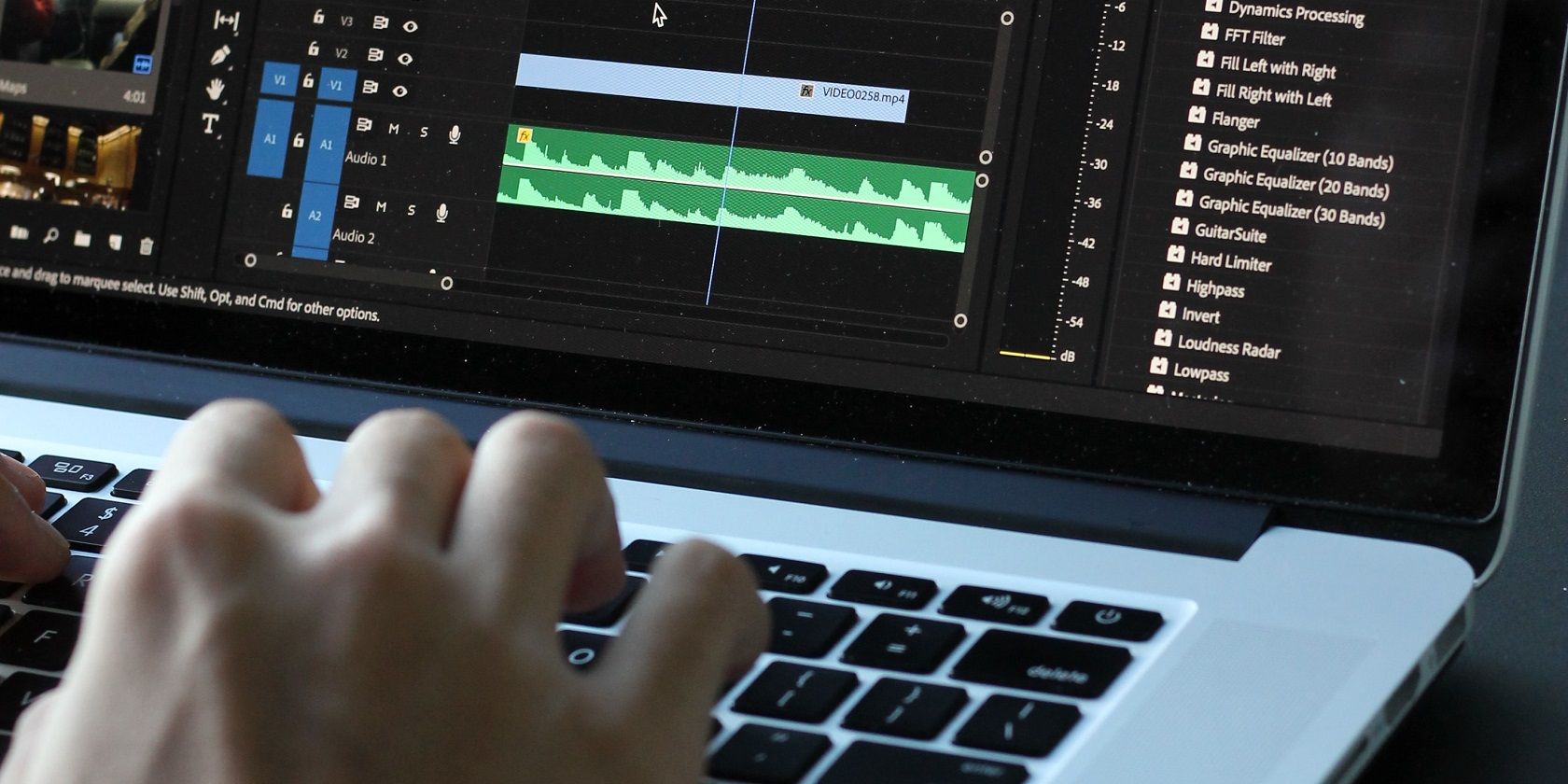
Что такое нижний третий
Нижний третий — это графический элемент, который появляется в нижней трети кадра: баннеры с именами, логотипы, подсказки “подпишитесь” или дополнительные факты. Это может быть любой элемент, расположенный в нижней части кадра — от простого цветного прямоугольника до сложной композиции из текста, иконок и масок.
Определение в одну строку: нижний третий — это графика в нижней части кадра, служащая для информирования или усиления бренда.
Важно: хорошо сделанный нижний третий не отвлекает зрителя, а дополняет кадр.
Почему стоит использовать нижний третий
- Добавляет профессиональный вид видео.
- Повышает узнаваемость бренда и упрощает подачу информации.
- Может быть универсальным элементом, который вы многократно используете в проектах.
Быстрая структура статьи
- Подготовка композиции
- Создание графического баннера
- Анимация входа и выхода
- Текст, логотипы и Track Matte
- Экспорт и рекомендации по формату
- Альтернативные методы и шаблоны
- Чеклисты, критерии приёмки и отладка
Подготовка композиции
- Создайте новую композицию: Composition → New Composition. Размер по умолчанию 1920 × 1080 px — это стандарт Full HD. Можно использовать и другие размеры, но сохраняйте соотношение сторон для последующей интеграции.
- Включите сетку безопасности (Title/Action Safe), чтобы элементы не обрезались на экранах с разными рамками.
Совет: работайте сразу с прозрачностью (Toggle Transparency Grid) — это позволит сразу увидеть, как баннер выглядит поверх видео.
Создание графического баннера (Solid)
- Layer → New → Solid. Выберите цвет, который будет основой нижнего третьего.
- При помощи Selection Tool (V) измените размер и форму слоя, превратив его в баннер нужной ширины и высоты. Разместите в нижней трети композиции.
Хорошая практика: оставляйте отступы от краёв по направляющим Title/Action Safe — это защитит от обрезки при разных платформах.
Анимация входа и выхода
Анимация должна быть простой и ненавязчивой. Используем свойство Position.
- Разверните слой Solid и откройте Transform → Position.
- Переместите индикатор времени на момент, где баннер должен полностью быть в кадре (на практике это 1,5–2,5 секунды от начала). Нажмите на значок секундомера (Stopwatch) рядом с Position, чтобы создать ключевой кадр конца движения.
- Вернитесь на стартовую позицию (00:00) и переместите баннер полностью за пределы кадра по X или Y (в зависимости от желаемого направления входа). Это создаст второй ключевой кадр.
- Выделите оба ключевых кадра и активируйте Graph Editor для более точной настройки кривой движения.
- Для плавности примените Easy Ease (кнопка или F9) — это сделает ускорение/замедление более естественным.
- Для тонкой настройки скорости используйте Keyframe Velocity (правый клик → Keyframe Velocity) и укажите входную/выходную скорость. Например, более высокое входное значение даёт быстрый взлёт в кадр и более низкое выходное значение — плавную остановку.
Тест: переместите индикатор в начало и нажмите Space для предпросмотра. Подстройте тайминги (удлините или укорачивайте расстояние между ключевыми кадрами), чтобы добиться нужного ритма.
Рекомендации по длительности
- Вход и выход: 0,5–1,0 с для быстрых эффектов, 1,0–2,5 с для более спокойного движения.
- Общая длительность показа баннера: 2–6 с, в зависимости от контекста видео.
Работа с текстом и логотипами
- Выберите Type Tool и введите текст (Ctrl/Cmd + T). Откройте Window → Character для настройки шрифта, размера и кернинга.
- Перетащите текст поверх Solid-слоя. Текст можно позиционировать свободно — он не обязан быть центрирован.
- Чтобы текст двигался вместе с фоном, используйте Parenting: в меню Parent выберите Solid-слой как родитель для текстового слоя.
Преимущество: текст остаётся отдельным слоем (его можно редактировать), но наследует анимацию родительского слоя.
Маски и Track Matte
Track Matte позволяет создавать эффект вырезанного или инвертированного текста и графики.
- Включите режимы слоёв: правый клик по заголовкам слоёв → Columns → Modes.
- В столбце Track Matte для текстового слоя выберите Alpha Inverted Matte или Alpha Matte, в зависимости от желаемого результата.
Примеры:
- Alpha Matte: текст маскирует фон, остаётся видимым только внутри букв.
- Alpha Inverted Matte: текст становится прозрачным «окном» сквозь фон.
Совет: комбинируйте Track Matte с копиями слоя Solid и разными цветами, чтобы получить эффект обводки или градиента.
Добавление акцентов и иконок
- Импортируйте вектор из Illustrator (AI) и держите опцию “Convert Layers to Shapes” при необходимости масштабирования без потери качества.
- Добавьте маленькие иконки социальных сетей рядом с текстом для приглашения подписаться.
- Можно использовать маски для постепенного появления иконки по таймингу.
Экспорт с прозрачностью (альфа)
Когда нижний третий готов, его лучше экспортировать с альфа-каналом, чтобы накладывать поверх любого видео:
- Формат QuickTime с кодеком, поддерживающим альфа (Animation или ProRes 4444). Эти кодеки сохраняют альфа-канал и совместимы с большинством монтажных систем.
- Альтернатива: последовательность PNG (каждый кадр — PNG с прозрачностью). Это универсально и безопасно, но занимает место и требует дополнительного рендеринга в монтажной системе.
В Render Queue или Adobe Media Encoder выберите опцию, сохраняющую альфу (Channels → RGB + Alpha) и лучший цветовой профиль (если нужно — sRGB или Rec.709 в зависимости от пайплайна).
Важно: некоторые форматы и настройки сжатия не сохраняют альфу — проверьте предварительно небольшой фрагмент.
Интеграция в монтаж (Premiere, DaVinci и другие)
- Импортируйте экспортированный файл/PNG-последовательность и поместите её на дорожку над видеорядом.
- Совместимость: файлы QuickTime со встроенной альфой легко работают в Premiere и DaVinci.
- Если используете формат без альфы, примените Luma/Chroma key или Blend Modes, но лучше экспортировать с альфой.
Альтернативные подходы
- Готовые шаблоны: сервисы и магазины предлагают премейд-шаблоны lower thirds — быстро и удобно.
- Premiere Pro: есть встроенные титры и простая анимация через Essential Graphics.
- Canva или Figma: подойдёт для статичных или простых анимированных баннеров, потом экспорт в MP4 и наложение.
- Motion (для macOS) и другие приложении: альтернатива After Effects для пользователей Apple.
Когда не стоит использовать After Effects: если нужен один раз статичный баннер — быстрее сделать в графическом редакторе и экспортировать.
Практические шаблоны и приёмы
- Универсальная форма баннера: широкая полоса слева с иконкой и текстовым блоком справа.
- Двойной баннер: копия Solid под основным слоем, смещённая по времени и цвету — создаёт слой-обводку.
- Анимирование по аудио: используйте Expression или Convert Audio to Keyframes для реакций на громкость.
Мини-методология: Start Clean → Build Simple → Animate Subtly → Test on Footage → Export Alpha
Чеклист для создания нижнего третьего
- Композиция создана с правильным разрешением
- Сетка безопасности включена (Title/Action Safe)
- Solid-слой размера и цвета установлен
- Текст и логотипы выровнены и читаемы
- Анимация входа и выхода настроена
- Easing применён и оттестирован
- Экспорт настроен с альфа-каналом
- Тест интеграции в монтажном проекте прошёл успешно
Критерии приёмки
- Баннер полностью видим в области безопасности и не обрезается
- Текст читаем на большинстве фоновых кадров (контраст и размер)
- Вход и выход не отвлекают от основного контента
- Файл экспортирован с альфа-каналом и корректно накладывается в монтаже
- Размер и продолжительность соответствуют правилам платформы (например, вертикальные варианты для мобильного нужно адаптировать отдельно)
Уровни зрелости нижнего третьего (Maturity Levels)
- Уровень 1 — Статичный баннер: простой цвет и текст, без анимации.
- Уровень 2 — Базовая анимация: вход/выход через Position с простым easing.
- Уровень 3 — Профессиональный: несколько слоёв, трек-матты, иконки, адаптивный текст.
- Уровень 4 — Интерактивный: реакция на аудио, динамические данные (например, имя гостя подгружается из JSON через expressions).
Отладка и типичные проблемы
Проблема: баннер кажется рваным или дергается — проверьте интерполяцию ключевых кадров и включите motion blur для слоя. Проблема: альфа отсутствует после экспорта — убедитесь, что Channels настроены на RGB + Alpha и выбран кодек, поддерживающий альфу. Проблема: текст слишком мелкий — протестируйте на мобильных экранах и уменьшите детализацию.
Быстрые сочетания клавиш (Windows / Mac)
- Новая композиция: Composition → New Composition
- Новый Solid: Layer → New → Solid
- Type Tool: Ctrl/Cmd + T
- Parent: выбрать поле Parent в панели слоёв
- Копировать/вставить ключевые кадры: Ctrl/Cmd + C / Ctrl/Cmd + V
- Toggle Transparency Grid: кнопка в панели композиции
Тест-кейсы приёмки
- Импортировать баннер в монтаж, наложить на 10-секундный клип и проверить видимость при разных фонах.
- Проверить читаемость текста на тёмном, светлом и контрастном фоне.
- Оценить плавность входа/выхода при разных скоростях воспроизведения.
Шаблон SOP для создания серии нижних третьих
- Открыть проект-шаблон (стандартная композиция 1920×1080).
- Создать копию Solid и переименовать по бренду.
- Добавить текст и подставить нужные параметры (шрифт, кернинг).
- Настроить родителя для текста.
- Настроить ключевые кадры и применить Easy Ease.
- Протестировать на контрольной видеозаписи.
- Экспортировать с альфой и сохранить в папке «LowerThirds/Exports».
Ментальные модели и эвристики
- Слои как листы бумаги: сверху — мелкие детали, снизу — фоновые формы.
- Ключевые кадры как маркеры маршрута: чем ближе ключевые кадры — тем быстрее движение.
- Easing как «инерция»: чем мягче, тем естественнее ощущается движение.
Кому это полезно
- Видеомейкерам и ютуберам, которые хотят поднять качество оформления.
- Монтажёрам, которым нужно быстро добавлять брендинг.
- Социальным менеджерам, создающим короткие ролики.
Короткое объявление для команды (100–200 слов)
Готов шаблон анимированного нижнего третьего для наших видео. Он включает адаптивный текст, иконки соцсетей и аккуратную анимацию входа/выхода. Экспортировать следует с альфа-каналом (QuickTime с альфой или PNG-последовательность). Используйте шаблон для всех роликов: это ускорит монтаж и обеспечит единый стиль. Если нужно — я помогу адаптировать шаблон под вертикальные форматы.
Советы по стилю и читаемости
- Контраст: тёмный текст — на светлом фоне, светлый текст — на тёмном фонe.
- Интерлиньяж: не делайте строки текста слишком близко друг к другу.
- Минимализм работает лучше: не заполняйте пространство лишними элементами.
Заключение
Нижний третий — простой способ добавить профессионализм и идентичность вашему видео. Сначала создайте базовую форму из Solid, потом добавьте текст и иконки, анимируйте Position с мягким easing и экспортируйте с альфой. Если нужно быстро — используйте готовые шаблоны или инструменты типа Premiere/Canva. Следуйте чеклисту и критериям приёмки, чтобы гарантировать качество и совместимость при интеграции в монтаж.
Сводка:
- Начните с правильной композиции и направляющих безопасности.
- Применяйте простую анимацию и мягкий easing.
- Экспортируйте с альфа-каналом для гибкой интеграции.
Дополнительные материалы: если хотите, могу подготовить 3 варианта шаблона нижнего третьего под ваш бренд: минималистичный, брендовый и яркий интерактивный.

Похожие материалы

Несколько аккаунтов Skype: Multi Skype Launcher

Журнал для работы: повысить продуктивность

Персональные звуки уведомлений на Android

Скачивание шоу Hulu для офлайн‑просмотра

Microsoft Start: персонализированная новостная лента
