
Как удалить или заблокировать друга на PlayStation
Зачем удалять или блокировать друга
Удаление убирает пользователя из вашего списка друзей: вы больше не видите его активность и не можете быстро приглашать его в игры. Блокировка — жёсткая мера: она препятствует любому взаимодействию (сообщениям, приглашениям, просмотру активности). Выбор зависит от причины: ошибочное добавление, желание убрать лишние контакты или защита от оскорбительного поведения.
Пошаговая инструкция
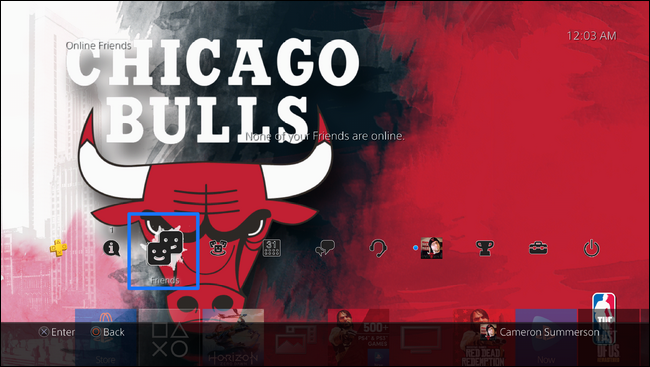
- Перейдите в список друзей. В интерфейсе это обычно третья иконка на панели действий.
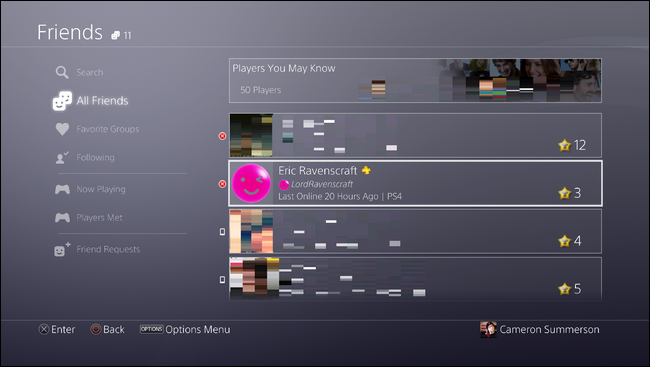
- Просмотрите список и найдите нужного пользователя. Нажмите на его имя, чтобы открыть профиль.
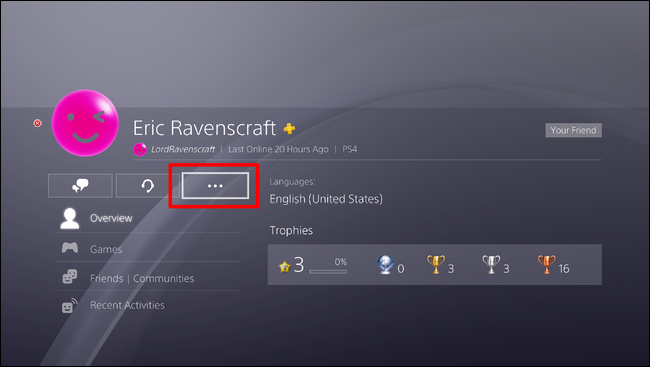
- В профиле перейдите к меню дополнительных действий — значок с тремя точками — и нажмите X на контроллере.
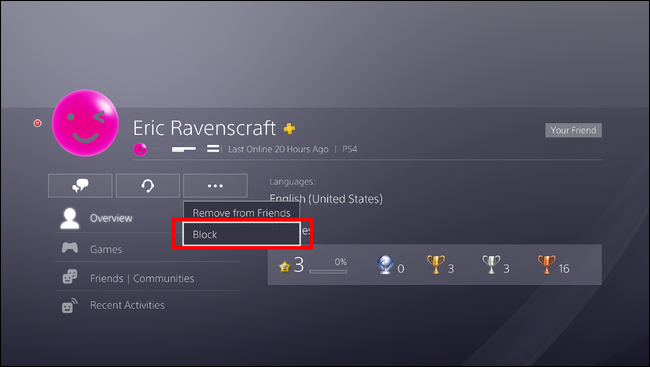
- Появится меню с опциями. Выберите «Удалить из друзей», если хотите просто убрать контакт, или «Блокировать», если необходимо полностью заблокировать взаимодействие.
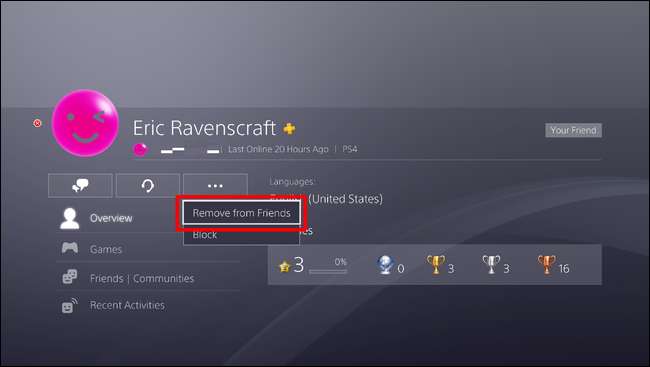
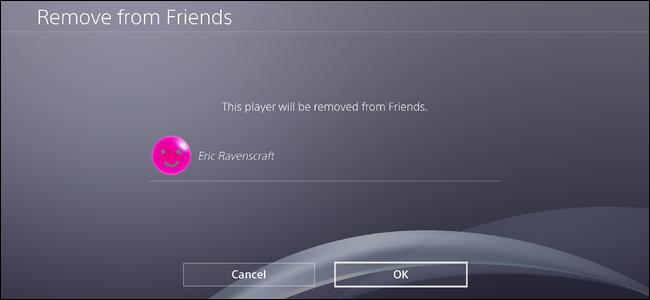
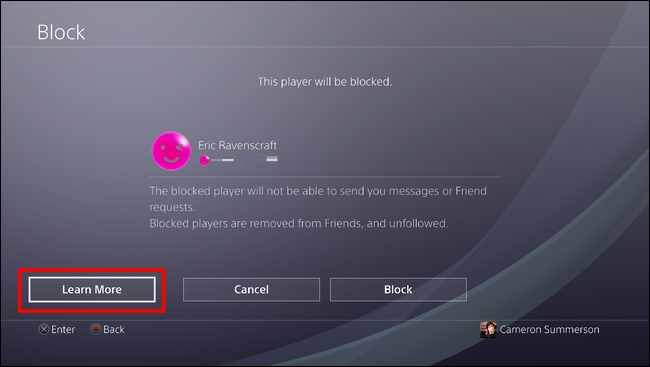
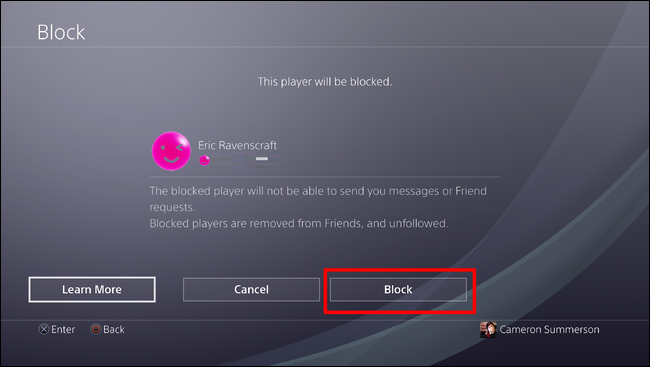
- Подтвердите действие на экране подтверждения, выбрав «OK» или «Блокировать» в зависимости от выбранной опции.

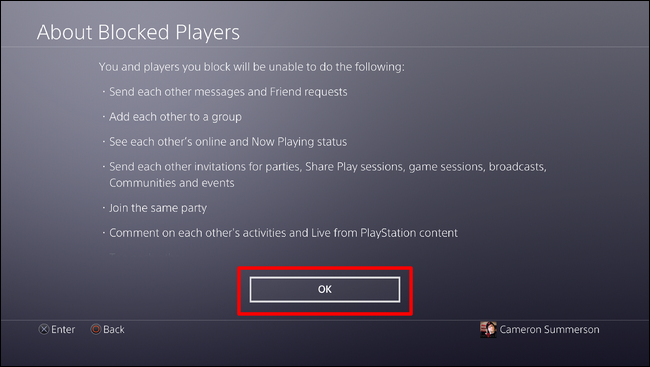
- Если вы выбрали блокировку, система предложит ознакомиться с ограничениями; прочитайте их и подтвердите, если согласны.
Что происходит после удаления и блокировки
- После удаления: пользователь исчезает из списка друзей, но при желании вы оба всё ещё можете найти друг друга и повторно добавить.
- После блокировки: пользователь не может отправлять вам сообщения, приглашать в игры, просматривать вашу активность и в некоторых случаях не сможет видеть ваш профиль.
Когда удаление не поможет
- Если проблема связана с домогательствами или угрозами, удаление не помешает отправлять сообщения с новых аккаунтов — используйте блокировку и сообщайте о нарушениях через систему отчётов.
- Если нужно предотвратить случайные приглашения от общего друга, удаление одного контакта не решит проблему — рассмотрите настройку приватности.
Альтернативные подходы и настройки приватности
- Скрыть свою активность: в настройках аккаунта можно ограничить отображение игр и онлайн‑статуса.
- Перенастроить приватность приглашений: запретить приглашения от незнакомцев или друзей друзей.
- Использовать «Только добавленные по коду» при игре в приватных сессиях.
Рекомендации для родителей
- Проверьте список друзей ребёнка и обсудите правила добавления незнакомцев.
- Если есть жалобы на государение, сначала заблокируйте и сохраните скриншоты, затем свяжитесь с поддержкой PlayStation.
- Включите возрастные и коммуникационные ограничения в семейных настройках.
Чек‑лист перед удалением или блокировкой
- Убедился, что это не просто недоразумение.
- Сохранил скриншоты при оскорблениях или нарушениях.
- Проверил настройки приватности как альтернативу.
- При необходимости сообщил о нарушении в поддержку.
Решение на основе ситуации
flowchart TD
  A[Пользователь раздражает] --> B{Нарушал правила или оскорблял?}
  B -- Да --> C[Заблокировать и сообщить]
  B -- Нет --> D{Хотите сохранить возможность играть вместе?}
  D -- Да --> E[Оставить, поменять настройки приватности]
  D -- Нет --> F[Удалить из друзей]
Советы и принятие решения
- Блокировка — необратимый на первый взгляд шаг, но вы всегда можете разблокировать и добавить снова, если ситуация изменится.
- Удаление удобно для «чистки» списка, но при серьёзных нарушениях лучше блокировать.
- Если вы управляете сообществом, создайте простые правила добавления и реагирования на жалобы.
Короткая инструкция для повторения
- Откройте список друзей. 2. Выберите профиль. 3. Нажмите три точки. 4. Выберите «Удалить из друзей» или «Блокировать». 5. Подтвердите.
Итог
Удаление и блокировка — простые, но разные инструменты управления контактами на PlayStation. Удаляйте, если хотите убрать контакт из списка; блокируйте при агрессии, преследовании или злоупотреблениях. Всегда проверяйте настройки приватности и сохраняйте доказательства нарушений перед удалением или блокировкой.
Примечание: во время подготовки руководства ни один Эрик не был удалён или заблокирован.

Похожие материалы

Несколько аккаунтов Skype: Multi Skype Launcher

Журнал для работы: повысить продуктивность

Персональные звуки уведомлений на Android

Скачивание шоу Hulu для офлайн‑просмотра

Microsoft Start: персонализированная новостная лента
