
Как удалить или скрыть ярлыки на странице новой вкладки в Chrome

Что такое ярлыки на странице новой вкладки
Ярлыки — это плитки с вашими часто посещаемыми сайтами на странице новой вкладки. Они помогают быстрым доступом, но иногда захламляют рабочее пространство.
Удалить отдельный ярлык на странице новой вкладки
- Откройте новую вкладку в Chrome (Ctrl+T на Windows, Command+T на Mac).
- Найдите ярлык, который хотите удалить. Наведите курсор в правый верхний угол этого ярлыка.
- Нажмите на три точки, которые появятся в углу.
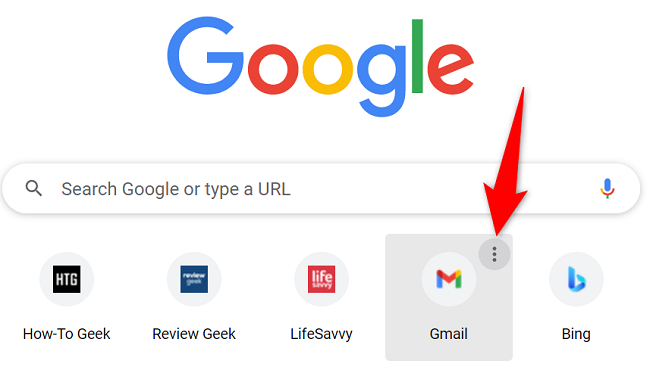
- В появившемся меню выберите “Удалить” (Remove).
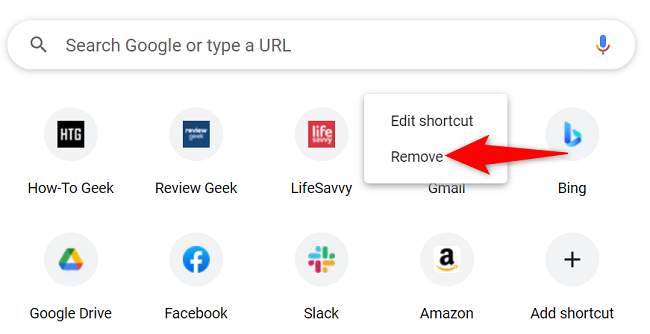
Результат: ярлык исчезнет с вашей страницы новой вкладки.
Важно: после удаления ярлык исчезает навсегда из интерфейса, но если вы случайно удалили его — сразу нажмите “Отмена” (Undo) в появившемся уведомлении, чтобы вернуть ярлык.
Скрыть все ярлыки на странице новой вкладки
Если вы хотите полностью убрать все плитки с новой вкладки:
- Откройте новую вкладку в Chrome.
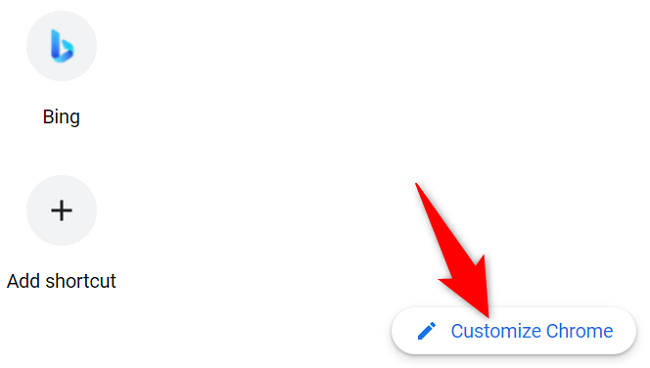
- В правом нижнем углу страницы нажмите “Настроить Chrome” (Customize Chrome).
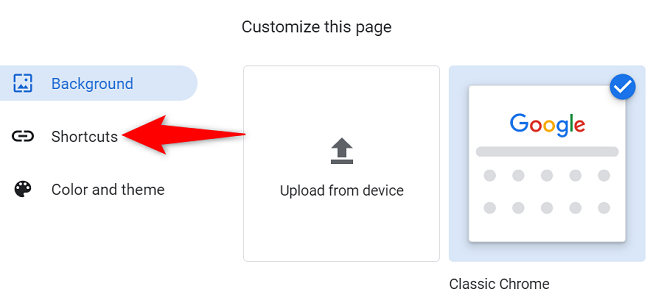
- В открывшемся окне в левой колонке выберите раздел “Ярлыки” (Shortcuts).
- В правой части включите опцию “Скрыть ярлыки” (Hide Shortcuts), затем нажмите “Готово” (Done).
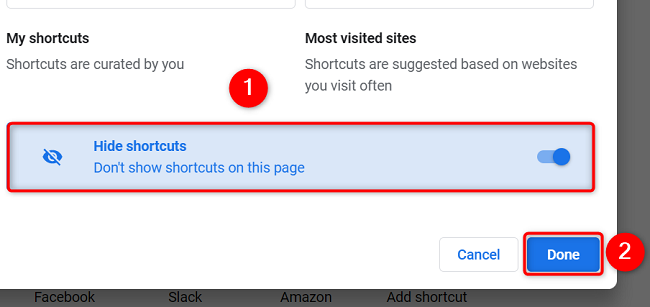
Результат: все плитки с сайтами исчезнут с вашей новой вкладки. Чтобы вернуть их — снова откройте “Настроить Chrome” → “Ярлыки” и отключите “Скрыть ярлыки”, затем нажмите “Готово”.
Как восстановить удалённый ярлык или вернуть всё назад
- Если вы только что удалили ярлык, сразу нажмите кнопку “Отмена” (Undo) в уведомлении — это немедленно восстановит удалённый ярлык.
- Если вы скрыли все ярлыки, снимите опцию “Скрыть ярлыки” в настройках новой вкладки, как описано выше.
Когда этот способ не работает
- Если Chrome управляется политиками предприятия (админом), опции по изменению новой вкладки могут быть отключены.
- При использовании сторонних расширений для управления новой вкладкой некоторые элементы могут быть заменены и не поддаваться стандартным действиям.
Альтернативные подходы
- Использовать расширения для кастомизации новой вкладки (например, расширения для блокировки контента или замены интерфейса). Помните о рисках приватности при установке расширений.
- Установить фоновое изображение и минимизировать видимость элементов через собственные настройки темы Chrome.
- В корпоративной среде договориться с IT-администратором о политике домашней страницы и новых вкладок.
Важно: перед установкой расширений проверяйте отзывы и разрешения. Некоторые расширения собирают данные о ваших посещениях.
Чеклист — быстрые задачи для пользователя
- Открыть новую вкладку (Ctrl/Command + T)
- Для отдельного ярлыка: нажать три точки → Удалить
- Для всех ярлыков: Настроить Chrome → Ярлыки → Скрыть ярлыки → Готово
- При ошибке: проверить расширения и политики предприятия
Чеклист для администратора IT
- Проверить групповые политики, которые влияют на страницу новой вкладки
- Документировать разрешённые расширения для команды
- Обеспечить инструкцию для пользователей о восстановлении ярлыков
Критерии приёмки
- Пользователь успешно удалил отдельный ярлык и он исчез с новой вкладки.
- Пользователь включил “Скрыть ярлыки” и все плитки исчезли.
- При необходимости пользователь восстановил ярлыки через настройки или уведомление “Отмена”.
Короткое объявление для команды (100–200 слов)
Хотите убрать ярлыки с новой вкладки в Chrome? Теперь это просто: нажмите три точки на нужном ярлыке и выберите “Удалить” или полностью спрячьте плитки через “Настроить Chrome” → “Ярлыки” → “Скрыть ярлыки”. Удалённый ярлык можно вернуть сразу через кнопку “Отмена”. Если в вашей организации настройки управляются IT, обратитесь к администратору — они могут ограничить эти опции. Также подумайте об установке расширений для глубокой кастомизации, но прежде проверьте их разрешения и репутацию.
Краткий глоссарий
- Ярлык: плитка с быстрым доступом к сайту на странице новой вкладки.
- Настроить Chrome: меню персонализации новой вкладки.
Итог
Удаление или скрытие ярлыков в Chrome занимает минуты и помогает уменьшить визуальный шум. Используйте удаление для одиночных сайтов и скрытие, если хотите полностью очистить новую вкладку. При проблемах проверьте расширения и корпоративные политики.
Summary:
- Удаление по одному через три точки → Удалить.
- Скрытие всех через Настроить Chrome → Ярлыки → Скрыть ярлыки.
- Восстановление через “Отмена” или отключение скрытия.

Похожие материалы

Несколько аккаунтов Skype: Multi Skype Launcher

Журнал для работы: повысить продуктивность

Персональные звуки уведомлений на Android

Скачивание шоу Hulu для офлайн‑просмотра

Microsoft Start: персонализированная новостная лента
