
Как убрать тени на фотографиях: Photoshop и простые способы
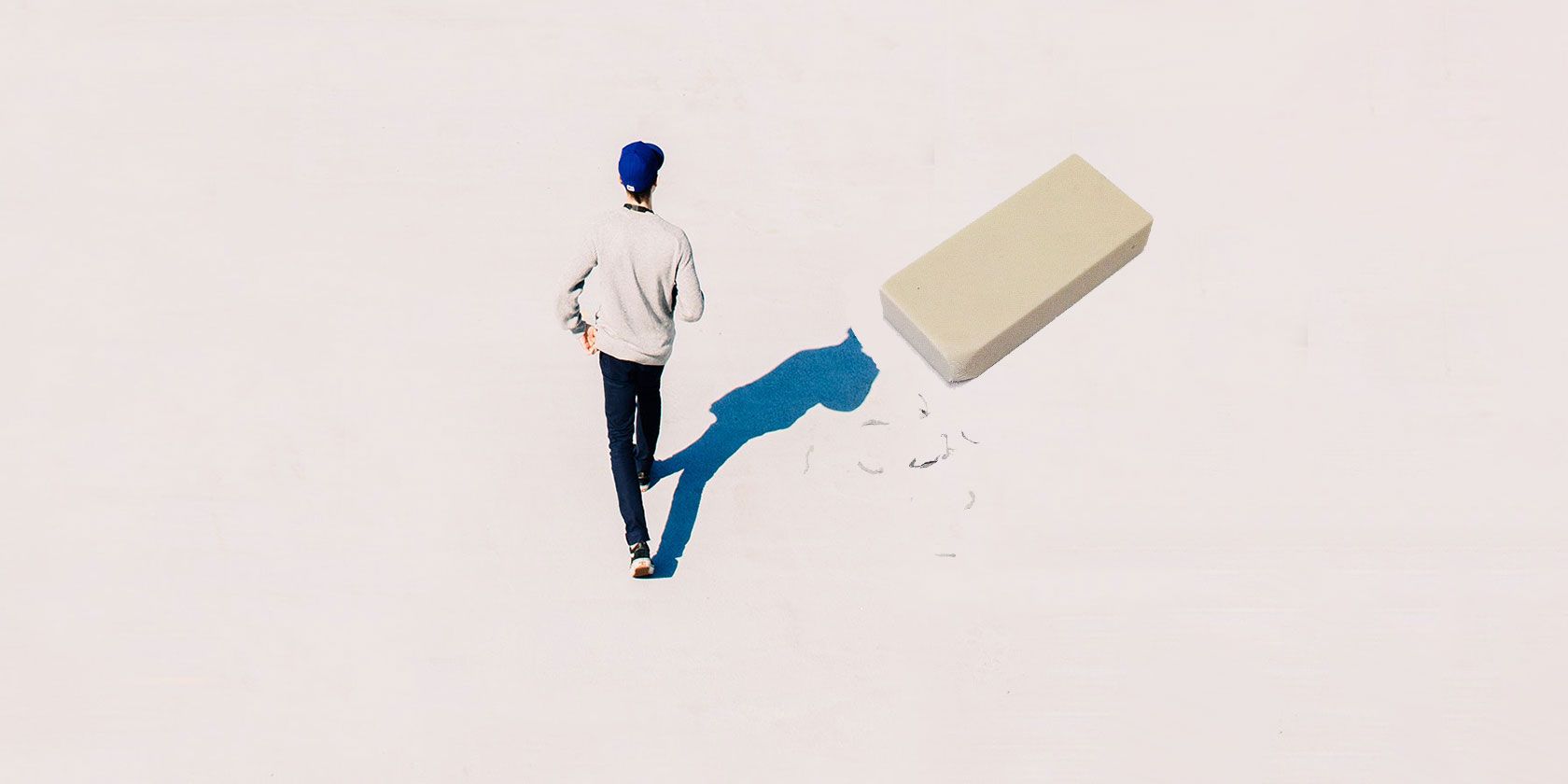
В съёмке на естественном свету вы регулярно сталкиваетесь с двумя типичными ситуациями: при пасмурной погоде свет «плоский» и кадры выглядят скучно; при ярком солнце — по всему кадру образуются глубокие, резкие тени. Вторая проблема чаще решаема на этапе обработки. Ниже — проверённые приёмы для удаления теней как в простых приложениях, так и в Adobe Photoshop.
Когда тени можно убрать быстро
- Если тени относительно мягкие и занимают не слишком сложную форму, их часто достаточно осветлить с помощью ползунка “Тени”.
- Если тень содержит важные детали (текстура, лицо), лучше работать через корректирующий слой и маску, чтобы сохранить естественность.
Важно: восстановление сильно переэкспонированных участков невозможно — проще правильно экспонировать кадр изначально.
Как убрать тени в Adobe Photoshop — пошагово
Shadows/Highlights — самый быстрый инструмент для мягких теней.
Откройте изображение и создайте копию слоя: нажмите Ctrl + J (Windows) или Cmd + J (Mac). Это даёт возможность легко откатить изменения.
В меню выберите Изображение > Коррекция > Тени/Света. Попробуйте стандартные настройки — часто они сразу дают приемлемый результат. Если нужно точнее, нажмите Показать дополнительные параметры.
В блоке Тени двигайте ползунок Количество вправо, чтобы осветлить тёмные участки. Ползунок Тон отвечает за ширину диапазона тонов, которые будут затронуты: влево — только самые тёмные области, вправо — будет затронуты больше средних тонов.
После доведения до желаемого уровня нажмите ОК и при необходимости уменьшите непрозрачность слоя-копии, чтобы сгладить эффект.
Полезный приём: применяйте фильтр к копии слоя, затем используйте маску слоя, чтобы локализовать эффект только на тех участках, где он нужен.
Быстрые значения-подсказки
- Ползунок «Количеcтво» (Shadows Amount): 5–50% для мягкого выравнивания; большие значения могут сделать кадр плоским.
- Ползунок «Тон» (Tone): 10–60 — маленькие значения затрагивают только самые тёмные области; большие — средние тона тоже осветляются.
- Работайте с непрозрачностью слоя 60–90% для естественного результата.
Как убрать тени без Photoshop
Если у вас нет Photoshop, те же приёмы доступны в бесплатных и простых редакторах:
- GIMP: Цвета > Тени-Высветления. Регулируйте ползунок Тени.
- Google Photos: Редактировать > Основные настройки > Свет, затем ползунок Тени.
- Apple Photos: Редактировать > Свет > Параметры > Тени.
Практически в любом фоторедакторе, где есть ползунок Тени, вы получите аналогичный контроль.
Примечание: для более жёстких и комплексных теней простых ползунков может не хватить — тогда переходите к слоям и маскам в полном редакторе.
Как уменьшить жёсткие тени на лицах и кривых поверхностях
Жёсткие тени (чёткие границы, сильный контраст) сложнее убрать, особенно на лицах. Полный удаляющий эффект потребует локального редактирования:
- Откройте изображение в Photoshop. В панели Коррекции выберите Уровни — это создаст корректирующий слой Уровни над изображением.
Перетяните средний ползунок (средние тона) немного влево для осветления теней. Не пугайтесь, остальные области пока будут выглядеть слишком светлыми — это нормально.
С выбранным слоем Уровни нажмите кнопку Маска и инвертируйте маску: Ctrl + I (Windows) или Cmd + I (Mac). Изображение вернётся к исходному виду.
Выберите кисть, цвет — белый. Жёсткость кисти около 5–10%. Непрозрачность кисти 30–50%. Начните мягко закрашивать те области, которые хотите осветлить. Многократное прохождение кистью усиливает эффект постепенно.
- Если случайно осветлили лишние участки, переключите цвет кисти на чёрный и верните их в исходное состояние.
Советы для реалистичного результата:
- Используйте мягкую кисть с низкой непрозрачностью — результат будет естественным.
- Работайте не более чем в 2–3 прохода по одному участку.
- Смотрите на гистограмму: избегайте «заваливания» средних тонов в плавный пик светов.
Альтернативные подходы к сложным теням
- Dodge & Burn (осветление и затемнение) на 50% сером слое для контроля локального контраста.
- Частотное разложение для сохранения текстуры кожи при осветлении.
- Регулировки через кривые (Curves) с локальными масками для тонкого контроля тонального диапазона.
Когда эти методы работают хуже:
- Если тень полностью закрывает важный элемент кадра и в ней нет информации (слишком тёмная область), восстановить детали невозможно.
- Когда тень идёт по лицу и искажает форму — иногда лучше переснять кадр с заполняющим светом.
Как избежать нежелательных теней при съёмке
Лучше предотвратить проблему, чем исправлять её в редакторе. Короткий чеклист перед съёмкой:
- Включите Auto HDR на смартфоне для автоматического расширения динамического диапазона.
- Если есть режим HDR на камере — используйте его. Если нет — включите брекетинг экспозиции (3 кадра разной экспозиции).
- По возможности применяйте заполняющий свет (off-camera flash или рефлектор).
- Для снимающих с накамерным вспышкой поставьте белый картон под вспышку или используйте рассеиватель, чтобы смягчить свет.
- Для портретов в жёстком солнце удерживайте белую карту под углом к лицу для отражения света и заполнения теней.
Быстрый метод спасения кадра: рабочий SOP
- Создайте дубликат фонового слоя (Ctrl/Cmd + J).
- Примените корретирующий слой Тени/Света или Уровни/Кривые для общего осветления.
- Инвертируйте маску корректирующего слоя и выберите мягкую кисть (белая, 30–50% непрозрачность).
- Аккуратно закрашивайте тени до желаемого уровня.
- Проверьте края, чтобы не потерять естественный объём.
- При необходимости добавьте тонкое локальное затемнение (чёрная кисть на другом корректирующем слое), чтобы вернуть объём там, где он нужен.
- Сравните «до/после» и при необходимости уменьшите непрозрачность корректирующих слоёв.
- Экспортируйте в нужный формат и сохраните PSD с слоями для правок.
Критерии приёмки
- Лицо выглядит натурально: нет «плоского» света и не утрачена текстура кожи.
- Нет видимых ореолов по краям осветлённых участков.
- Гистограмма не содержит сильного сдвига в область перегоревших светов, если это не преднамеренно.
Ролевая контрольная списка (кто что делает)
Фотограф на локации:
- Включить Auto HDR или брекетинг.
- Использовать рефлектор/заполняющий свет.
- Проверять гистограмму на переэкспозицию и клиппинг.
Пользователь смартфона:
- Активировать Auto HDR.
- Смягчать тени, снимая в тени здания/под навесом, а не прямо на солнце.
Редактор (послесъёмка):
- Начать с дубликата слоя.
- Применить Shadows/Highlights или Levels + маска.
- Сохранять рабочий файл с слоями.
Проверка качества: тестовые кейсы
- Мягкие тени по всей передней плоскости: применить Shadows/Highlights, оценить естественность.
- Жёсткая тень на лице: применять Уровни + инвертированная маска + мягкая кисть.
- Тени с текстурой (шерсть, ткань): работать аккуратно, избегать размытия текстуры; при необходимости использовать частотное разложение.
Когда лучше переснять кадр
- Если тень искажаeт форму лица или скрывает важный элемент (глаза, номер на табличке).
- Если в тенях нет информации (слишком темно) и поправки делают результат неестественным.
Таблица-ошибки и способы устранения
- Сильное осветление теней даёт плоский вид: уменьшите непрозрачность слоя или добавьте локальное затемнение.
- Орел вокруг краёв (орел — нежелательный световой контур): смягчите края маски, используйте размытие маски.
- Потеря текстуры кожи: примените частотное разложение и редактируйте только низкочастотный слой.
Ментальные модели и эвристики
- Экспонируй для света: легче вытащить тень, чем вернуть потерянный в светах рисунок.
- Локальные правки — ключ: одно глобальное осветление редко выглядит естественно.
- Мало ≠ плохо: постепенное многократное осветление лучше резкого большого изменения.
Решающее дерево (простая схема)
flowchart TD
  A[Оцените тень] --> B{Тень мягкая?}
  B -- Да --> C[Использовать ползунок Тени в редакторе]
  B -- Нет --> D{Тень на лице или на предмете?}
  D -- Лицо --> E[Уровни + инвертированная маска + мягкая кисть]
  D -- Предмет --> F[Локальные корректировки: Кривые/Додж&Бёрн]
  C --> G[Оценить натуральность и сохранить PSD]
  E --> G
  F --> G
Часто задаваемые вопросы
Можно ли полностью убрать жёсткие тени в постобработке?
Полностью — редко. Часто удаётся сделать тень менее заметной, но если в тенях нет информации, вернуть детали нельзя.
Какие значения кисти и непрозрачности лучше использовать?
Жёсткость кисти 5–10%, непрозрачность 30–50% — это хорошая отправная точка.
Стоит ли использовать один инструмент или комбинировать?
Часто комбинируют: глобальная коррекция (Тени/Света) + локальная маска (Уровни/Кривые) даёт лучший результат.
Подытожим
- Для лёгких теней достаточно ползунка Тени в большинстве редакторов.
- Для сложных теней на лицах используйте корректирующий слой Уровни + инвертированную маску и мягкую кисть.
- Лучше предотвратить проблему на съёмке: HDR, заполняющий свет и рассеиватели помогают сократить необходимость сложной правки.
Важно: всегда сохраняйте файл с слоями (PSD), чтобы при необходимости вернуться к правкам.
Источники практики: общепринятые методы цифровой ретуши и инструменты интерфейсов Photoshop, GIMP, Google Photos и Apple Photos.

Похожие материалы

Несколько аккаунтов Skype: Multi Skype Launcher

Журнал для работы: повысить продуктивность

Персональные звуки уведомлений на Android

Скачивание шоу Hulu для офлайн‑просмотра

Microsoft Start: персонализированная новостная лента
