
Как удалить разрывы секций и страниц в Microsoft Word

TL;DR
Удалить разрывы секций и страниц в Microsoft Word просто: включите отображение непечатаемых символов, выделите маркер разрыва и нажмите Backspace (Windows) или Delete (Mac). Ниже — пошаговые инструкции, советы, альтернативы и проверочный чеклист.
Быстрые ссылки
- Содержание
- Удаление разрывов секций и страниц в Word на Windows 10
- Удаление разрывов секций и страниц в Word на Mac
- Советы, альтернативные подходы и проверка результата
Содержание
- Удаление разрывов секций и страниц в Word на Windows 10
- Удаление разрывов секций и страниц в Word на Mac
- Альтернативные методы и часто встречаемые проблемы
- Чеклист и критерии приёмки
- Глоссарий (1 строка)
Удаление разрывов секций и страниц в Word на Windows 10
- Откройте документ Word, где нужно убрать разрывы.
- Нажмите иконку “Показать/Скрыть” в группе “Абзац” на вкладке “Главная”, чтобы увидеть непечатаемые символы и маркеры разрывов.
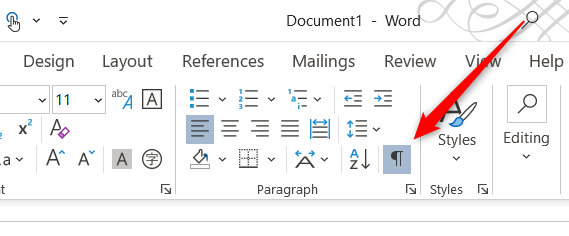
- Найдите маркер разрыва секции или страницы — он помечен как “Разрыв раздела” или “Разрыв страницы”.
- Кликните и перетащите курсор по маркеру, чтобы выделить его. Выделенный маркер станет серым.
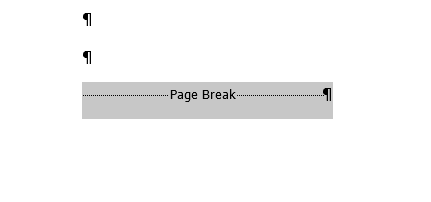
- Нажмите Backspace. Разрыв будет удалён; текст автоматически стянется.
Примечание: удаление разрыва секции может изменить форматирование (портянка стилей, нумерация страниц, колонтитулы) — см. раздел «Проблемы и проверки».
Удаление разрывов секций и страниц в Word на Mac
Откройте документ Word на Mac.
Включите отображение непечатаемых символов: нажмите значок “Показать/Скрыть” на ленте вкладки “Главная”.
Выделите маркер разрыва: он подсвечивается синим при выделении.
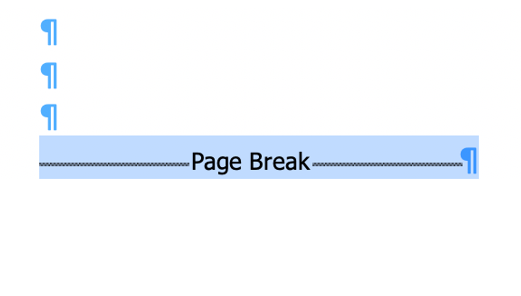
- Нажмите Delete. Разрыв удалён; при необходимости скорректируйте форматирование.
Почему стоит включать отображение непечатаемых символов
Ментальная модель: разрыв — это невидимый маркер форматирования. Пока вы его не видите, трудно понять, почему в документе большие отступы, пустые страницы или сбои в нумерации. Отображение невидимых символов показывает эти маркеры и облегчает их точечное удаление.
Альтернативные подходы
- Поиск и замена: откройте Поиск (Ctrl+H / Cmd+H) и введите специальный маркер (вставьте \n или используйте опцию “Специальный” → “Разрыв страницы”) для массового удаления.
- Просмотр структуры: включите “Навигация” (Ctrl+F → вкладка “Страницы”/“Заголовки”) чтобы быстро найти пустые страницы.
- Режим разметки: переключитесь в “Черновой” или “Разметка печати” для улучшенной видимости маркеров.
- Сравнение с резервной копией: перед удалением разрывов секций сохраните копию документа, чтобы можно было откатиться.
Когда удаление разрыва может навредить — примеры
- Если разрыв секции применён для смены ориентации страницы (альбомная/книжная), удаление нарушит ориентацию.
- Разрыв секции может отделять разные колонтитулы или нумерацию — удаление объединит их.
- В документах со сложными стилями и столбцами разрыв секции может поддерживать макет; удаление сломает расположение.
Если вы увидели нежелательные изменения, отмените действие (Ctrl+Z / Cmd+Z) и примените альтернатив: измените форматирование секции вместо её удаления.
Советы и горячие клавиши
- Windows: Ctrl+* (Ctrl+Shift+8) — включить/выключить непечатаемые символы.
- Mac: Cmd+8 (в некоторых версиях) или нажмите кнопку “Показать/Скрыть” на ленте.
- Быстрая замена всех разрывов страниц: открыть “Найти и заменить”, в поле “Найти” выбрать “Разрыв страницы” и в поле “Заменить на” оставить пустым.
- Сохраните копию перед массовыми заменами.
Проверка результата — Критерии приёмки
- Документ больше не содержит видимых маркеров «Разрыв страницы» или «Разрыв раздела».
- Ориентация и размер страниц соответствуют ожидаемому (проверьте страницы, которые были до и после удалённого разрыва).
- Колонтитулы и нумерация страниц проверены и выглядят правильно.
- Макет (колонки, отступы) не нарушен на прилегающих страницах.
Быстрый чеклист перед удалением
- Сохранили резервную копию документа
- Включили отображение непечатаемых символов
- Проверили, зачем использовался разрыв (ориентация, колонтитулы и т. п.)
- Удалили разрыв и проверили форматирование
- При необходимости откатили или восстановили форматирование секции
Краткий план действий для редактора
- Включить отображение скрытых символов.
- Найти маркер разрыва, оценить его роль.
- Если разрыв нужен для макета — скорректировать форматирование, иначе удалить.
- Прогнать быструю проверку страниц/колонтитулов/ориентации.
- Сохранить финальную версию.
Технические примечания и безопасность
- При работе с конфиденциальными документами делайте резервные копии локально; удаление разрывов не влияет на метаданные, но восстановление предыдущего макета проще из копии.
Глоссарий
- Разрыв секции — форматирующий маркер, который разделяет части документа с разными настройками макета и форматирования.
Краткое резюме
Удаление разрывов секций и страниц в Word — базовая операция: включите показ скрытых символов, выделите маркер и удалите его. Всегда сохраняйте резервную копию и проверяйте колонтитулы и ориентацию страниц после изменений.
Important: если документ использует разрывы для смены макета, рассмотрите изменение параметров секции вместо удаления разрывов.

Похожие материалы

Несколько аккаунтов Skype: Multi Skype Launcher

Журнал для работы: повысить продуктивность

Персональные звуки уведомлений на Android

Скачивание шоу Hulu для офлайн‑просмотра

Microsoft Start: персонализированная новостная лента
