
Как удалить программы из меню «Открыть с помощью» в Windows
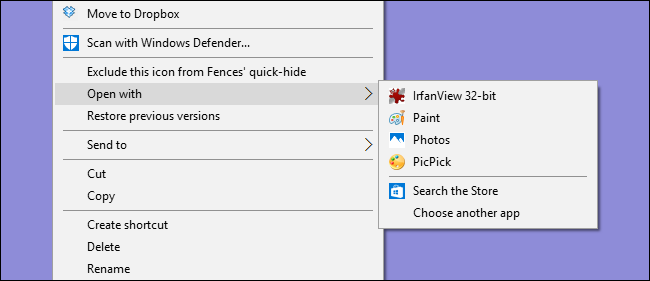
О чём эта инструкция
Это шаг за шагом руководство по удалению отдельных программ из контекстного пункта “Открыть с помощью” для конкретных типов файлов в Windows. Метод использует Редактор реестра (Regedit). Он подходит для удаления записей сторонних приложений. Если вы никогда не работали с реестром, сначала прочитайте материалы по безопасной работе с Regedit и обязательно сделайте бэкап.
Важно: Редактор реестра — мощный инструмент. Неправильные изменения могут сделать систему нестабильной или неработоспособной. Резервное копирование реестра и создание точки восстановления системы — обязательны перед началом.
Связано: Как сделать резервную копию и восстановить реестр Windows
Подготовка
- Убедитесь, что у вас есть права администратора на компьютере.
- Создайте точку восстановления системы или экспортируйте ключи реестра, с которыми будете работать.
- Закройте программы, которые вы собираетесь удалять из меню (на всякий случай).
Важно: Если вы не уверены в своих действиях, сначала экспортируйте ключи (Файл → Экспорт в Regedit).
Короткая техническая справка
Регистровый ключ, который отвечает за записи “Открыть с помощью” для каждого расширения, находится по пути:
HKEY_CURRENT_USER\SOFTWARE\Microsoft\Windows\CurrentVersion\Explorer\FileExts\Под этим ключом перечислены все расширения файлов, зарегистрированные для текущего пользователя. Внутри каждого расширения есть подпапка OpenWithList с записями программ.
Шаги: удалить программу из списка “Открыть с помощью”
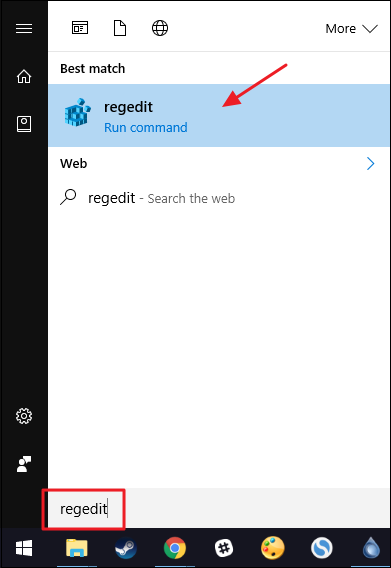
- Нажмите «Пуск», введите regedit и нажмите Enter. Разрешите приложению вносить изменения в компьютер.
- В левой панели перейдите по ключу:
HKEY_CURRENT_USER\SOFTWARE\Microsoft\Windows\CurrentVersion\Explorer\FileExts\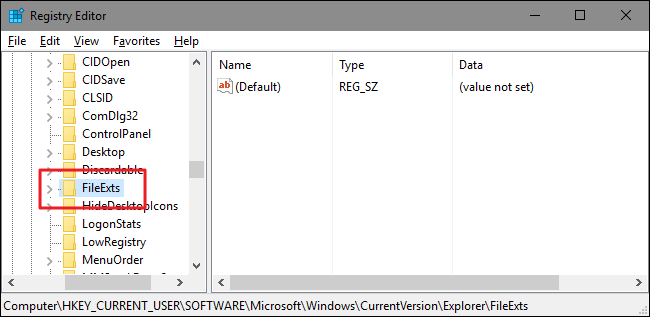
- Найдите нужное расширение файла (например, .png). Разверните этот ключ и выберите подпапку OpenWithList.
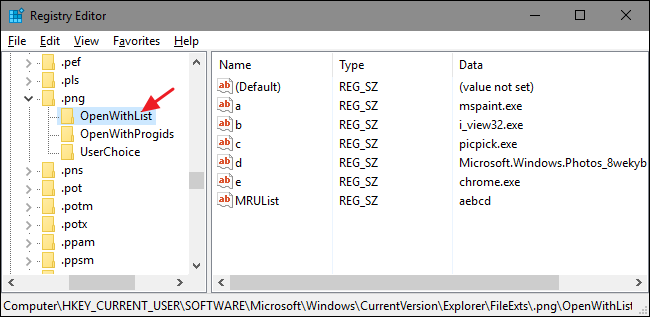
Справа вы увидите значения с буквенными именами (например, a, b, c) — каждое соответствует программе в меню “Открыть с помощью”. Посмотрите столбец “Данные”, чтобы понять, какая запись за что отвечает.
Правой кнопкой мыши нажмите на запись, которую хотите удалить, и выберите “Удалить”. Подтвердите удаление.
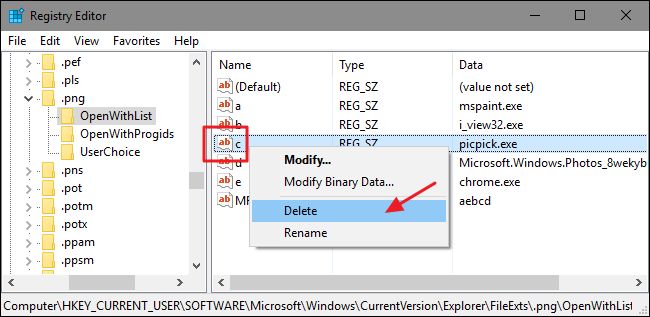
- Повторите для других записей при необходимости. Закройте Редактор реестра. Перезагрузка не требуется — изменения вступят в силу сразу; просто проверьте контекстное меню.
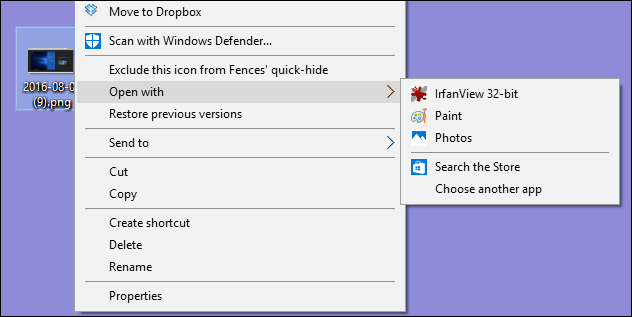
Альтернативные способы
- Использовать встроенные настройки «Приложения по умолчанию» (Settings → Apps → Default apps) для управления ассоциациями, но это не удаляет записи из “Открыть с помощью”.
- Программы для правки контекстного меню (например, ShellExView, CCleaner, OpenWithView) позволяют просматривать и удалять пункты, но доверяйте проверенному ПО и скачивайте с официальных сайтов.
- Повторно открыть файл нужной программой — это добавит запись обратно, если нужно восстановить удалённую.
Когда этот метод не работает
- Для встроенных приложений Microsoft (например, Paint, Photos) запись может автоматически возвращаться в меню — такие элементы Windows контролируются системными настройками и компонентами, и удалить их через OpenWithList полностью не получится.
- Если запись не отображается в OpenWithList, она может приходить из другого места реестра (например, из HKCR) или из глобальных настроек для всех пользователей; в таких случаях потребуется иной подход и повышенные привилегии.
Примечание: Не редактируйте другие ветви реестра, не понимая последствий.
Откат и восстановление
- Если вы экспортировали ключ перед удалением, просто импортируйте .reg файл (Файл → Импорт) или дважды кликните экспортированный файл.
- Если не сделали экспорт, но заметили проблему, откатите систему через точку восстановления.
- Восстановить конкретную программу в меню можно, открыв любой файл нужного типа через эту программу (Файл → Открыть с помощью → Выбрать другое приложение → Всегда использовать… если нужно).
Критерии приёмки
- Удалённые программы больше не отображаются в контекстном меню “Открыть с помощью” для выбранного расширения.
- Операционная система остаётся работоспособной, и другие ассоциации файлов не нарушены.
- Если нужно вернуть запись — можно восстановить из экспорта реестра или открыть файл соответствующей программой.
Быстрый чеклист перед началом
- Есть права администратора
- Создана точка восстановления системы
- Экспортирован ключ реестра (или полный бэкап реестра)
- Закрыты цели удаления (если программа работает)
Небольшой глоссарий
- Редактор реестра: встроенный инструмент Windows для просмотра и правки настроек системы и приложений.
- OpenWithList: подпапка реестра, где хранятся записи приложений для пункта “Открыть с помощью”.
- Ассоциация файлов: правило, какое приложение открывает файл по умолчанию.
Рекомендации по безопасности
- Экспортируйте ключи перед изменением. Это простейший и быстрый способ вернуть настройки.
- Избегайте массовых правок без теста на одном расширении.
- Если не уверены, используйте проверенные утилиты для управления контекстным меню.
Краткое резюме
Удаление лишних программ из меню “Открыть с помощью” помогает поддерживать контекстное меню в порядке и ускоряет работу с файлами. Самый надёжный способ — удалить записи через HKEY_CURRENT_USER\SOFTWARE\Microsoft\Windows\CurrentVersion\Explorer\FileExts\<расширение>\OpenWithList, предварительно сделав резервную копию реестра. Для встроенных приложений Microsoft этот метод может не сработать — такие записи часто восстанавливаются системой.
Важно: всегда делайте резервные копии и действуйте осторожно при работе с реестром.

Похожие материалы

Несколько аккаунтов Skype: Multi Skype Launcher

Журнал для работы: повысить продуктивность

Персональные звуки уведомлений на Android

Скачивание шоу Hulu для офлайн‑просмотра

Microsoft Start: персонализированная новостная лента
