
Как удалить PPA в Ubuntu и откатить пакеты
Введение
Personal Package Archives (PPA) позволяют получать более новые версии программ или пакеты, которых нет в стандартных репозиториях дистрибутива. Но иногда PPA нужно удалить — например, из-за конфликтов, устаревших пакетов или по соображениям безопасности. В статье описаны два типичных сценария и пошаговые команды.
Кратко: есть два варианта действий:
- Удалить PPA и пакеты, установленные из него.
- Удалить PPA и откатить пакеты к версиям, поставляемым вашим дистрибутивом.
Удалить PPA и его пакеты
- Убедитесь, что утилита add-apt-repository доступна. На большинстве Ubuntu-подобных систем она установлена по умолчанию, но можно явно установить пакет “software-properties-common”:
sudo apt install software-properties-common- Найдите точное имя PPA (например, ppa:libreoffice/ppa). Если забыли — откройте страницу PPA на Launchpad и возьмите инструкцию установки. Пример поиска имени на Launchpad:

- Вместо поиска в Интернете можно просмотреть ваши текущие источники пакетов:
grep -r -i ppa /etc/apt/
- Удалите PPA из списка источников. Замените NAME_OF_PPA на имя, которое вы нашли (например ppa:libreoffice/ppa):
sudo add-apt-repository --remove NAME_OF_PPA- Обновите индекс пакетов:
sudo apt update- Удалите пакет(ы), установленные из PPA. Если хотите автоматически удалить зависимости и ненужные пакеты, используйте autoremove:
sudo apt autoremove NAME_OF_PACKAGEВажно: внимательно смотрите список пакетов, которые apt собирается удалить. Если вы видите в этом списке что-то важное, используйте более безопасную команду remove:
sudo apt remove NAME_OF_PACKAGEКак найти все пакеты, установленные из PPA
Если после autoremove остались пакеты из PPA, найдите их утилитой apt-forktracer.
- Установите утилиту:
sudo apt install apt-forktracer- Список всех пакетов, у которых источником указан PPA:
apt-forktracer | grep -i ppa | awk '{print $1}'- Удалите найденные пакеты вручную или массово. Для массового удаления (будьте осторожны и проверьте список перед выполнением):
sudo apt remove $(apt-forktracer | grep -i ppa | awk '{print $1}')Пояснение: apt remove удалит только указанные пакеты; apt autoremove попытается удалить их вместе с зависимостями, которые больше не нужны. Всегда проверяйте, чтобы не удалить системно важные пакеты.
Удалить PPA и откатить пакеты к версиям дистрибутива
Если вы хотите, чтобы пакеты вернулись на версии из официальных репозиториев дистрибутива (downgrade), используйте ppa-purge.
- Найдите имя PPA (как описано выше).
- Установите ppa-purge:
sudo apt install ppa-purge- Запустите ppa-purge с именем PPA:
sudo ppa-purge NAME_OF_PPAПример:
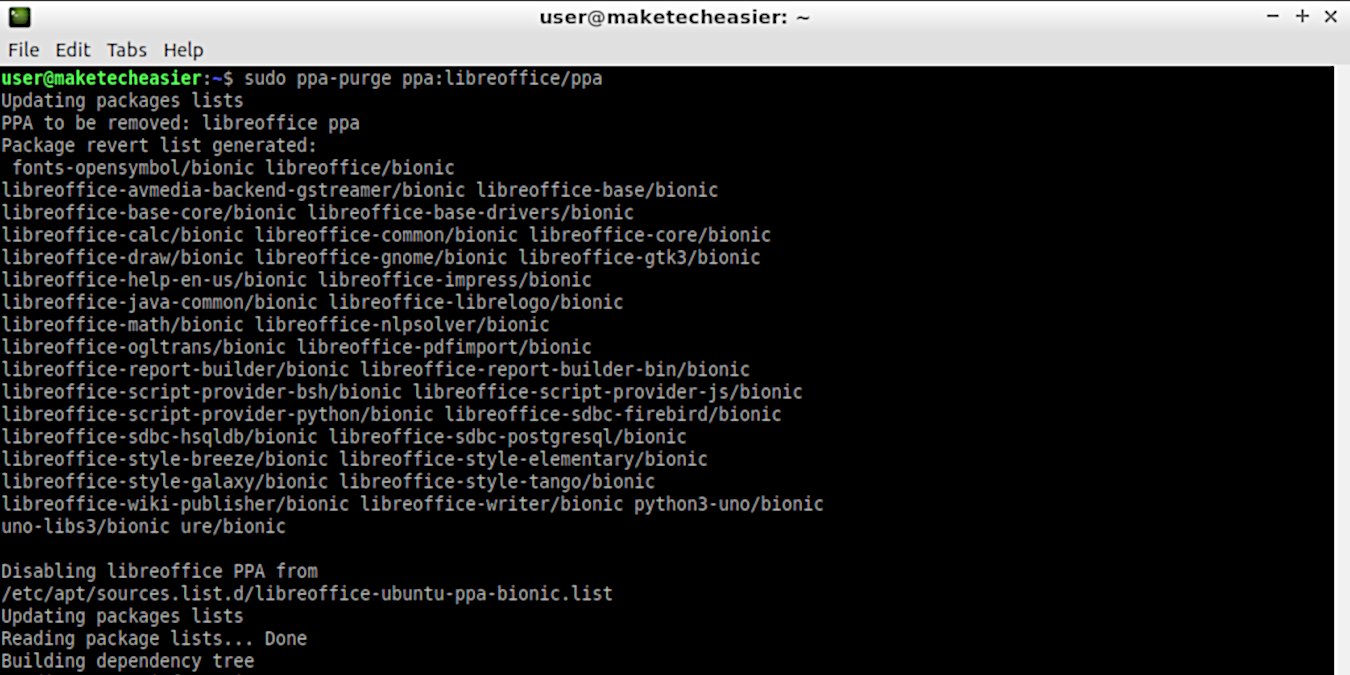
sudo ppa-purge ppa:libreoffice/ppappa-purge автоматически удалит PPA из списка источников и попытается восстановить (downgrade) версии пакетов до тех, что доступны в репозиториях дистрибутива. Это возможно только если дистрибутив действительно содержит соответствующие пакеты.
Типичные проблемы и когда указанные способы не работают
- Зависимости: некоторые пакеты могут требовать более новых библиотек, отсутствующих в стандартных репозиториях — тогда откат невозможен без удаления или ручной сборки.
- Переименованные или удалённые пакеты: если пакет больше не существует в репозитории дистрибутива, ppa-purge не найдёт версию для отката.
- Конфликты версий: удаление пакета из PPA может привести к конфликтам с другими установленными пакетами, потребуются ручные правки зависимостей.
В таких случаях решение — последовательное удаление/установка/обновление конкретных пакетов или восстановление системы из резервной копии.
Практическая шпаргалка (cheat sheet)
Команды для быстрого копирования:
# Установить утилиты
sudo apt install software-properties-common ppa-purge apt-forktracer

# Найти PPA в конфигурации
grep -r -i ppa /etc/apt/

# Удалить PPA из источников
sudo add-apt-repository --remove ppa:OWNER/PPA

# Обновить индекс
sudo apt update

# Удалить пакет вручную
sudo apt remove package-name

# Удалить пакет вместе с неиспользуемыми зависимостями
sudo apt autoremove package-name

# Найти все пакеты из PPA
apt-forktracer | grep -i ppa | awk '{print $1}'

# Массовое удаление найденных пакетов (проверьте список перед выполнением)
sudo apt remove $(apt-forktracer | grep -i ppa | awk '{print $1}')

# Откатить пакеты и удалить PPA
sudo ppa-purge ppa:OWNER/PPA
Ролевая чек-лист (для пользователей и администраторов)
Для обычного пользователя:
- Сделать резервную копию данных и списка установленных пакетов: sudo apt-mark showmanual > manual-packages.txt
- Найти имя PPA через Launchpad или grep.
- Удалить PPA и проверить список пакетов, которые будут удалены.
Для системного администратора:
- Проверить зависимости и возможные варианты отката пакетов.
- Тестировать ppa-purge на отдельно взятой машине или в контейнере.
- Держать реплики/резервные репозитории для критичных пакетов.
Критерии приёмки
- PPA удалён из /etc/apt/sources.list.d или через add-apt-repository –remove.
- Пакеты, которые вы хотели удалить, удалены (apt remove / autoremove) или откатлены до версий дистрибутива (ppa-purge).
- Система загружается без ошибок, ключевые сервисы работают.
- Отсутствуют неразрешённые зависимости (apt –fix-broken install не предлагает нежелательных изменений).
Методология безопасного удаления PPA (мини-подход)
- Всегда делайте резервную копию важных данных и списка вручную установленных пакетов.
- Найдите точное имя PPA (Launchpad или grep).
- Тестируйте откат/удаление в изолированной среде (виртуальная машина, контейнер).
- Удаляйте PPA и проверяйте изменения через apt simulate/–dry-run, если это возможно.
- В случае проблем — восстановите из резервной копии или повторно добавьте PPA и нужные пакеты.
Набор тестов/критерии приёмки
- Тест 1: Удаление PPA не удаляет критичные системные пакеты.
- Тест 2: ppa-purge корректно откатывает версию пакета до версии дистрибутива (если доступна).
- Тест 3: После удаления PPA зависимости остаются корректными (apt update && apt upgrade проходят без ошибок).
Полезные подсказки и риски
- Перед массовым удалением всегда просматривайте вывод apt и apt-forktracer.
- Если пакет важен, используйте apt-mark hold для предотвращения нежелательных обновлений.
- Если вы не уверены, сначала удаляйте пакеты вручную по одному, а не массово через скрипты.
Important: всегда проверяйте список пакетов до подтверждения удаления. Ошибки при удалении системных компонентов могут привести к неработоспособности окружения.
Короткое резюме
Удаление PPA — распространённая операция, но требующая осторожности. Для простого удаления репозитория достаточно add-apt-repository –remove и apt autoremove/apt remove. Для отката версий используйте ppa-purge. Если остались пакеты из PPA, поможет apt-forktracer. Всегда проверяйте зависимости и делайте резервные копии.
Ключевые команды и чек-листы приведены выше — используйте их как шаблон при управлении PPA.

Похожие материалы

Несколько аккаунтов Skype: Multi Skype Launcher

Журнал для работы: повысить продуктивность

Персональные звуки уведомлений на Android

Скачивание шоу Hulu для офлайн‑просмотра

Microsoft Start: персонализированная новостная лента
