
Как полностью отключить Pocket в Firefox

Быстрые ссылки
- Как удалить кнопку Pocket за два клика
- Как отключить интеграцию Pocket в интерфейсе браузера
- Как выключить рекомендованные Pocket статьи на странице новой вкладки
Firefox Quantum имеет глубокую интеграцию с сервисом Pocket для сохранения статей на потом. В интерфейсе это может выглядеть как иконка Pocket в адресной строке, пункт “Просмотреть список Pocket” в Библиотеке и рекомендованные статьи от Pocket на странице новой вкладки. Если вы не пользуетесь Pocket, ниже — подробные и безопасные шаги, как полностью отключить все элементы интеграции.
Важно: изменения через about:config могут влиять на поведение браузера. Следуйте инструкциям точно и не меняйте другие параметры без необходимости.
Как удалить кнопку Pocket за два клика
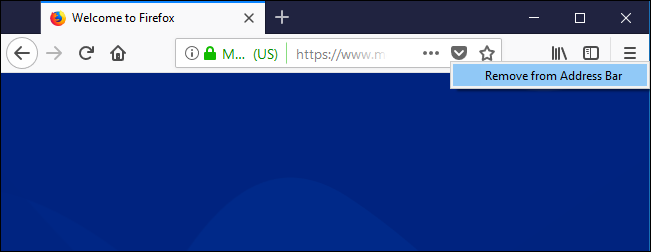
Если нужно просто убрать видимую кнопку Pocket из адресной строки, это делается очень просто:
- Щёлкните правой кнопкой мыши по кнопке Pocket в адресной панели.
- Выберите “Удалить с адресной панели”.
Это удалит видимую иконку. Аналогичным образом можно скрыть и другие элементы интерфейса — Firefox даёт гибкую настройку панели инструментов.
Как отключить интеграцию Pocket в интерфейсе браузера
Если вы хотите полностью убрать все функции Pocket из интерфейса (включая пункт в Библиотеке и интеграцию страниц действия), используйте страницу about:config.
- Наберите в адресной строке:
about:config- Нажмите Enter. Вы увидите предупреждение — подтвердите нажатием “Я принимаю риск!”.
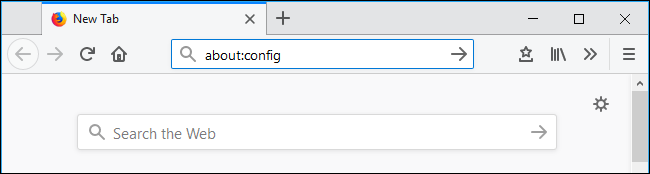
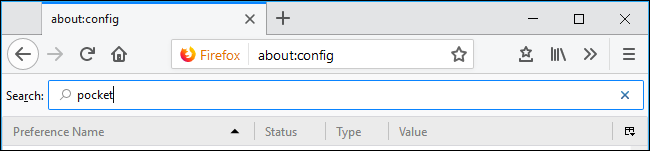
- В поле поиска введите
pocket— отобразятся настройки, связанные с Pocket.
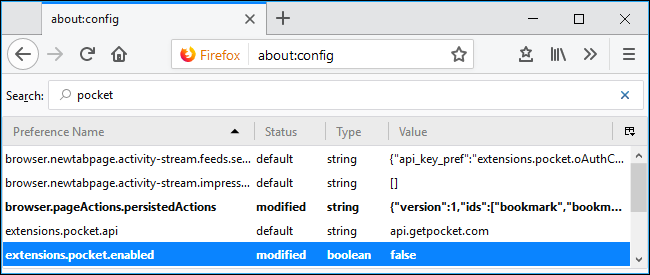
- Дважды щёлкните по параметру
extensions.pocket.enabled, чтобы переключить его в значениеfalse.
После этого интеграция Pocket исчезнет из адресной панели и Библиотеки. Чтобы вернуть Pocket — вернитесь на ту же страницу и снова установите extensions.pocket.enabled в true.
Как отключить рекомендованные Pocket статьи на странице новой вкладки
Переключение extensions.pocket.enabled в about:config НЕ отключает рекомендованные статьи на странице новой вкладки. Их нужно выключить отдельно:
- Откройте новую вкладку.
- Нажмите кнопку настроек страницы новой вкладки (значок шестерёнки) в правом верхнем углу.

- Снимите галочку с опции “Рекомендации от Pocket” и нажмите “Готово”.
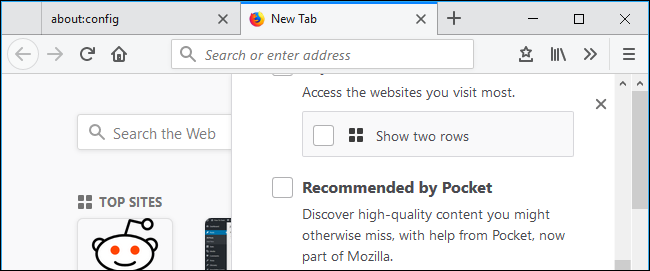
Вы также можете скрыть другие элементы новой вкладки: строку поиска, часто посещаемые сайты, выделенные элементы истории и информационные фрагменты Mozilla. Просто снимите отметки с тех блоков, которые вам не нужны.
Когда этот способ не сработает
- Если Firefox управляется корпоративной политикой (групповые политики, enterprise deployment), параметры могут быть зафиксированы. В этом случае обратитесь к администратору.
- Если вы используете мобильную версию Firefox, часть опций интерфейса и about:config может отличаться или быть недоступной.
Альтернативные подходы
- Использовать пользовательские расширения для управления интерфейсом (Toolbar Tweaks) — будьте внимательны при установке расширений и проверяйте права доступа.
- Создать новый профиль Firefox без интеграции Pocket, если требуется отдельная среда для тестирования или приватного использования.
Быстрый чек-лист (роль: обычный пользователь)
- Удалил иконку Pocket правым кликом — если достаточно
- Отключил extensions.pocket.enabled в about:config — если нужно полностью
- Отключил “Рекомендации от Pocket” в настройках новой вкладки
- Перезапустил браузер и проверил изменения
Чек-лист для администратора (корпоративное развертывание)
- Проверить групповые политики, которые могут принудительно включать Pocket
- Обновить манифесты развертывания или GPO, чтобы выставить extensions.pocket.enabled=false
- Прописать инструкцию для пользователей и провести коммуникацию об изменениях
Критерии приёмки
- Иконка Pocket не отображается в адресной строке.
- Пункт “Просмотреть список Pocket” отсутствует в Библиотеке.
- Рекомендованные Pocket статьи не показываются на новой вкладке.
Как откатить изменения (rollback)
- Если вы изменяли about:config — верните
extensions.pocket.enabledвtrue. - Если вы скрывали элементы на новой вкладке — откройте настройки новой вкладки и снова отметьте желаемые блоки.
Мини‑методология: безопасный порядок действий
- Начните с простого: удалите иконку из панели правым кликом.
- Если нужна полная деактивация — переходите в about:config.
- Закончите проверкой новой вкладки и отключением рекомендаций.
- Перезапустите браузер и проверьте результаты.
Ментальная модель
Pocket — это отдельный сервис для сохранения и рекомендаций. Встроенная интеграция Firefox просто добавляет элементы управления и блоки контента от этого сервиса. Отключение интеграции убирает интерфейсные ссылки и визуальные рекомендации, но не влияет на внешние аккаунты Pocket (если вы авторизованы отдельно).
Частые проблемы и способы устранения
- Проблема: после изменения about:config иконка осталась. Решение: перезапустите Firefox; при использовании нескольких профилей проверьте активный профиль.
- Проблема: настройки не применяются в корпоративной сборке. Решение: проверьте GPO или конфигурацию развертывания.
Короткий глоссарий
- about:config — внутренняя страница Firefox для тонкой настройки параметров.
- Pocket — сервис “сохранить на потом” и рекомендательных статей, интегрированный с Firefox.
Резюме
Отключить Pocket в Firefox можно быстро: для визуального скрытия достаточно удаления иконки, а для полной деактивации используйте about:config и опцию extensions.pocket.enabled=false. Рекомендации на новой вкладке отключаются отдельно через настройки самой страницы новой вкладки.
flowchart TD
  A[Начало] --> B{Нужно ли полное отключение?}
  B -- Нет --> C[Просто удалить иконку правым кликом]
  B -- Да --> D[Открыть about:config и установить extensions.pocket.enabled = false]
  D --> E{Нужны ли рекомендации на новой вкладке?}
  E -- Да --> F[Открыть новую вкладку -> Настройки -> Снять отметку Рекомендации от Pocket]
  E -- Нет --> G[Готово]
  C --> G
  F --> G
Похожие материалы

Несколько аккаунтов Skype: Multi Skype Launcher

Журнал для работы: повысить продуктивность

Персональные звуки уведомлений на Android

Скачивание шоу Hulu для офлайн‑просмотра

Microsoft Start: персонализированная новостная лента
