
Как скрыть фотографии из результатов Spotlight на iPhone и iPad
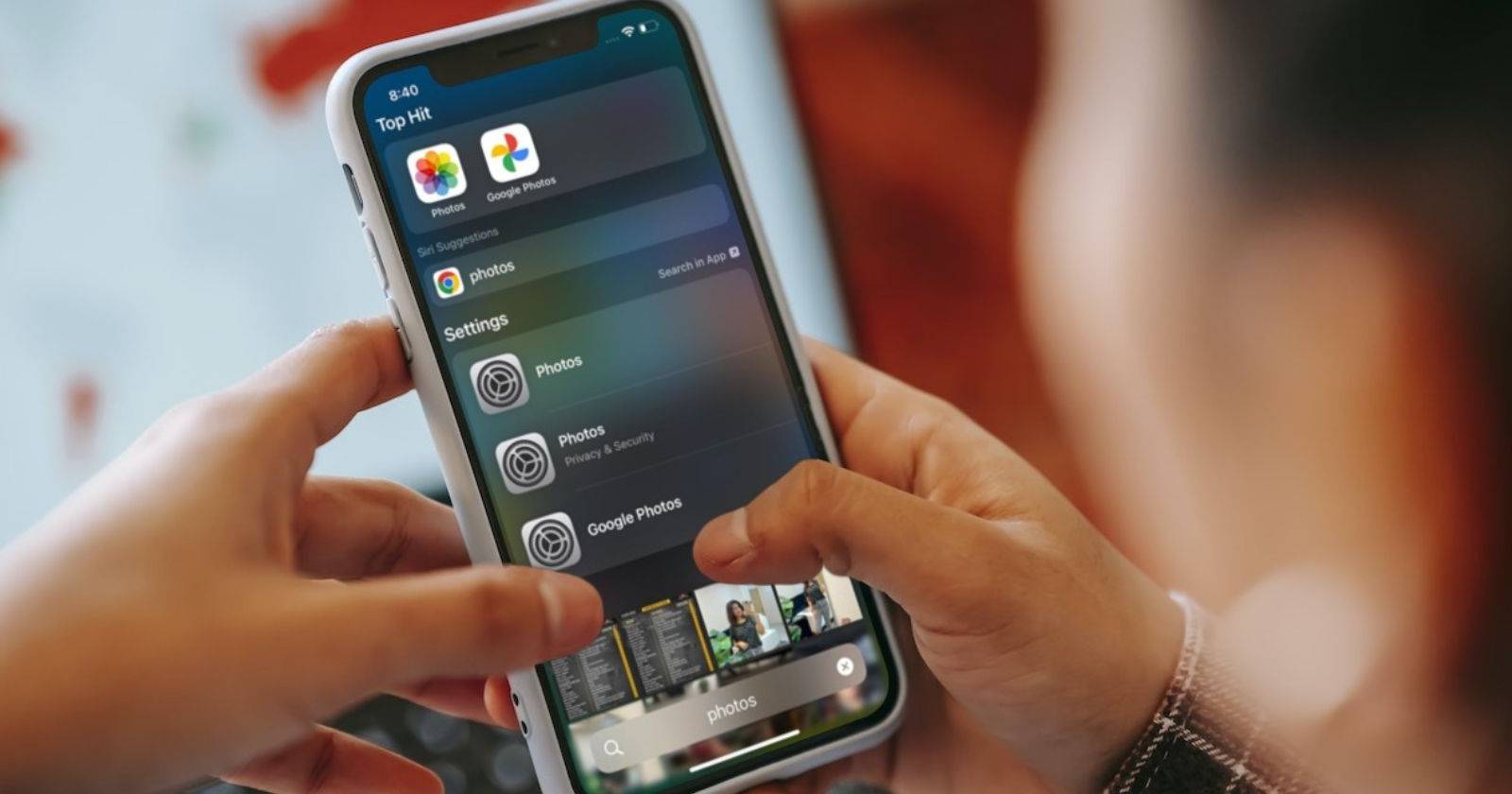

Если нужно скрыть фотографии от результатов Spotlight на iPhone или iPad, вы можете полностью убрать приложение “Фото” из поиска через Настройки → Siri и Поиск или скрыть отдельные снимки в самом приложении “Фото”. В статье — пошаговые инструкции, варианты для разных сценариев, советы по безопасности и краткий план действий для администраторов и владельцев устройств.
Spotlight (поиск) — удобный инструмент для быстрого доступа к приложениям, контактам и фото. Иногда нужно сохранить конфиденциальность: скрыть отдельные изображения или полностью исключить приложение “Фото” из результатов поиска. Ниже — подробные инструкции с рекомендациями и планами действий для разных ситуаций.
Что происходит, если отключить фото в Spotlight
- Когда вы выключаете отображение приложения “Фото” в результатах поиска, Spotlight перестаёт показывать миниатюры и найденные фото по запросам; само приложение остаётся на устройстве.
- Если вместо этого отключить показ содержимого в Поиске, приложение может всё ещё отображаться, но его внутреннее содержимое (метаданные и миниатюры) не будет предлагаться в результатах.
Важно: эти настройки влияют только индексирование на устройстве; резервные копии и облачные сервисы остаются без изменений.
Как полностью убрать приложение Фото из результатов Spotlight
- Откройте Приложение “Настройки”.
- Перейдите в Настройки → Siri и Поиск.
- Прокрутите список приложений и найдите “Фото”.
- Откройте карточку приложения “Фото”.
- Отключите переключатель “Показывать приложение в Поиске”.
После этого Spotlight перестанет предлагать приложение “Фото” и связанные с ним результаты.
Как скрыть только содержимое приложения Фото (оставить приложение в поиске)
Если вы хотите, чтобы приложение “Фото” по-прежнему отображалось в списке, но его содержимое не появлялось в результатах поиска:
- Откройте Настройки → Siri и Поиск → Фото.
- Отключите “Показывать содержимое в Поиске” (если такая опция доступна в вашей версии iOS).
Это полезно, когда вы не хотите полностью убирать приложение из интерфейса, но хотите исключить фото из быстрого поиска.
Как скрыть отдельные фотографии, чтобы они не появлялись в Spotlight
- Откройте приложение “Фото” и перейдите в вкладку “Альбомы” → “Недавние”.
- Нажмите “Выбрать” в правом верхнем углу и отметьте фото, которые хотите скрыть.
- Нажмите значок из трёх точек (в правом нижнем углу) и выберите “Скрыть”.
- Подтвердите действие — фото переместится в альбом “Скрытые” и не будет появляться в Поиске или в других местах на устройстве.
Чтобы вернуть фото из скрытого альбома:
- Откройте “Альбомы” → прокрутите вниз до “Скрытые”.
- Откройте альбом и авторизуйтесь по Face ID, Touch ID или паролю устройства.
- Нажмите “Выбрать”, отметьте фото, затем значок из трёх точек → “Показать”.
Дополнительные варианты и подсказки
- Если вы используете сторонние приложения для фото (например, Google Photos), отключите те же параметры для соответствующего приложения в Настройки → Siri и Поиск.
- Для максимальной приватности используйте защиту устройства (пароль, Face ID или Touch ID) и включите автоматическую блокировку через Настройки → Экран и яркость → Блокировка экрана.
- На устройствах, выданных организацией, системный администратор может иметь дополнительные политики управления, которые влияют на поисковую индексацию.
Важно: скрытие изображений в приложении “Фото” убирает их из поиска на устройстве, но не удаляет их из резервных копий или облачных хранилищ — проверьте настройки iCloud и сторонних сервисов.
Когда этот подход не работает или ограничен
- Если фото синхронизированы в облако (iCloud Photo Library, Google Photos), они могут оставаться доступными в облачном сервисе, даже если на устройстве фото скрыты. Проверьте настройки синхронизации.
- Некоторые метаданные (например, названия альбомов) могут по-прежнему фигурировать в индексировании других приложений.
- На старых версиях iOS интерфейс и названия переключателей могут отличаться. Обновите систему до актуальной версии для соответствия инструкциям.
План действий для владельца устройства (SOP)
- Оцените цель: полностью скрыть все фото или только выборочные.
- Если нужно скрыть всё: Настройки → Siri и Поиск → Фото → отключить «Показывать приложение в Поиске».
- Если нужно скрыть отдельные фото: Фото → Альбомы → Недавние → Выбрать → Скрыть.
- Проверьте iCloud/Google Photos: при необходимости удалите синхронизацию или настройте приватность в облаке.
- Проверьте результат: выполните поиск в Spotlight по ключевым словам, связанным с скрытыми фото.
- Документируйте изменения (особенно для корпоративных устройств).
Критерии приёмки
- При поиске в Spotlight скрытые фото не появляются.
- Альбом “Скрытые” доступен только после авторизации.
- Сторонние облачные сервисы не показывают скрытые фото (если это требовалось).
Чеклист для IT-администратора
- Проверить политики MDM, блокирующие или разрешающие изменение настроек Siri и Поиск.
- Выдать инструкции сотрудникам по скрытию личных данных.
- Обеспечить шифрование резервных копий и контролировать синхронизацию в облаке.
- Провести тест поиска на нескольких устройствах с разными учетными записями.
Ментальная модель
Подумайте о Spotlight как о локальном индексе: отключая индексирование (параметры Siri и Поиск), вы исключаете элементы из быстрого доступа, но сами данные остаются в хранилище — если нужно удалить полностью, нужно удалять файлы и/или контролировать облачную синхронизацию.
Быстрая блок-схема принятия решения
flowchart TD
  A[Нужно скрыть фото?] --> B{Скрыть всё или выборочно?}
  B -->|Всё| C[Настройки → Siri и Поиск → Фото → Отключить показ в Поиске]
  B -->|Выборочно| D[Фото → Альбомы → Недавние → Выбрать → Скрыть]
  C --> E[Проверить iCloud/облако]
  D --> E
  E --> F{Фото в облаке?}
  F -->|Да| G[Изменить настройки облака или удалить синхронизацию]
  F -->|Нет| H[Готово]
Советы по безопасности и приватности
- Всегда используйте надежную блокировку экрана (пароль, Face ID или Touch ID).
- Регулярно проверяйте, какие приложения имеют доступ к вашим фото в Настройки → Конфиденциальность → Фото.
- Учитывайте, что скрытие — не удаление; при необходимости полностью удалите фото из облака и локального хранилища.
Частые сценарии и решения
Сценарий: у вас есть приватные скриншоты, которые не должны появляться при поиске. Решение: скройте их в приложении “Фото” или переместите в зашифрованное стороннее приложение.
Сценарий: устройство семейное, и вы не хотите, чтобы дети находили личные фото. Решение: включите родительский контроль и отдельные учетные записи; используйте скрытие и блокировку экрана.
Краткое резюме
Скрывание фото из Spotlight даёт быстрый контроль над тем, какие изображения появляются при общем поиске на устройстве. Для полного эффекта проверьте облачные сервисы и используйте блокировку устройства. Если нужно вернуть доступ — просто включите соответствующие переключатели в Настройках или верните фото из альбома “Скрытые”.
Важно: эти действия управляют видимостью на устройстве; они не заменяют удаление файлов из облака или резервных копий.
Список действий для восстановления
- Включить в Настройках → Siri и Поиск → Фото переключатель «Показывать приложение в Поиске».
- В Фото → Альбомы → Скрытые → Выбрать → Показать.
Социальный превью
Заголовок: Скрыть фото из Spotlight на iPhone и iPad Краткое описание: Быстрое руководство по удалению или скрытию фотографий из результатов поиска на iPhone и iPad, с планом действий и чеклистом для администраторов.

Похожие материалы

Несколько аккаунтов Skype: Multi Skype Launcher

Журнал для работы: повысить продуктивность

Персональные звуки уведомлений на Android

Скачивание шоу Hulu для офлайн‑просмотра

Microsoft Start: персонализированная новостная лента
