
Как удалить личные данные из презентации PowerPoint
Быстрые ссылки
- Сохранить копию файла
- Проверить презентацию и удалить личные данные
Это хорошая практика — удалять личную информацию перед отправкой файла. Офисные приложения могут сохранять сведения о создателе, свойства файла и другие метаданные, которые получатель увидит вместе с документом. Ниже — пошаговая инструкция, чеклист и дополнительные рекомендации.
Сохраните копию файла
Прежде чем удалять личные данные, сделайте резервную копию. После удаления вернуть данные может быть невозможно. Создайте копию оригинала и дайте ей понятное имя, чтобы не перепутать версии.
Пример: вы демонстрировали слайдшоу на конференции по продажам. Перед отправкой клиентам сделайте копию оригинала, затем удалите персональные данные из клиентской версии и дайте ей имя вроде “ПрезентацияКлиентанонимная.pptx”.
Важно: не отправляйте исходную версию по ошибке — проверяйте имена файлов.
Проверка презентации и удаление личной информации
- Откройте копию презентации.
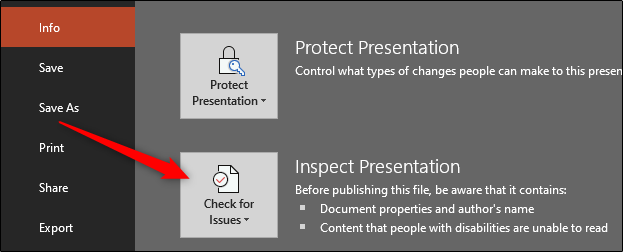
- Выберите вкладку «Файл». По умолчанию откроется раздел «Информация».
- Нажмите кнопку «Проверить наличие проблем».
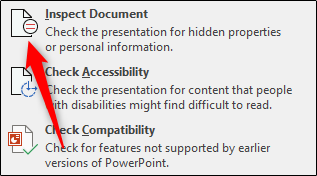
- В появившемся меню выберите «Проверить документ».
- Откроется окно “Проверка документа”. Отметьте типы контента, которые нужно просмотреть (свойства документа, скрытые данные, заметки, заголовки и т.д.).
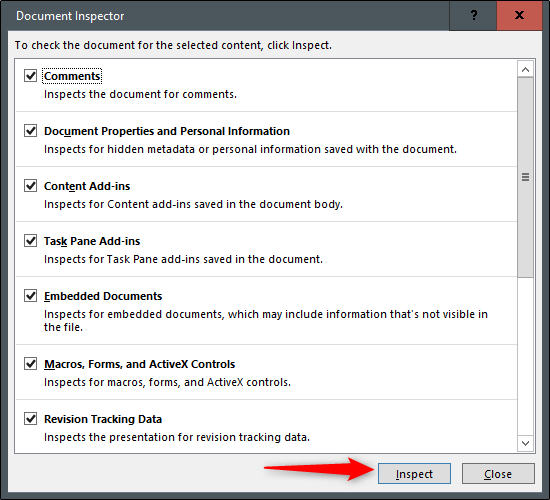
- Нажмите «Проверить». После завершения вы увидите результаты.
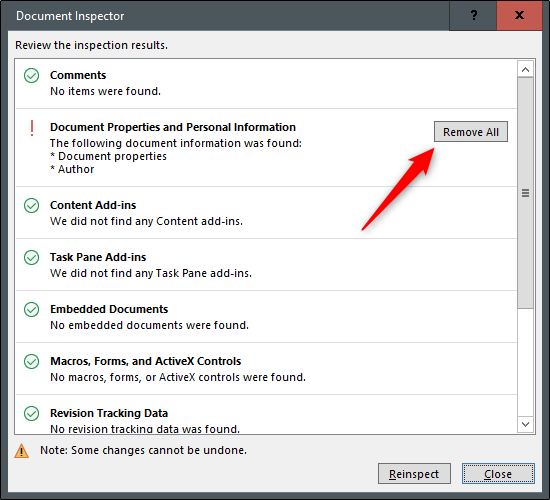
- Зеленая галочка — элементы не найдены.
- Красный восклицательный знак — найдена информация, требующая удаления. Нажмите «Удалить всё» рядом с каждым найденным типом данных.
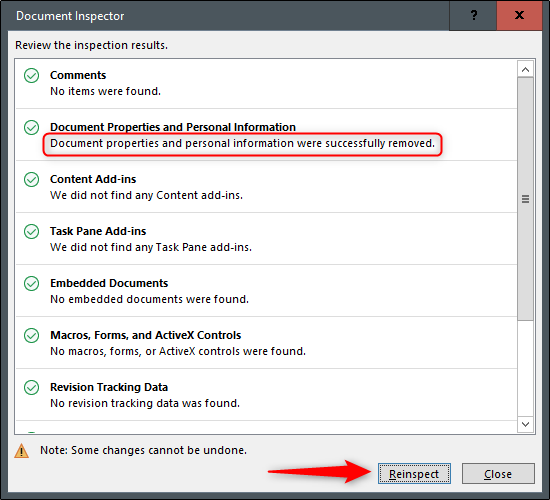
- После удаления вы увидите сообщение об успешном удалении. Как хорошая практика — повторно проверьте документ: нажмите «Проверить снова».
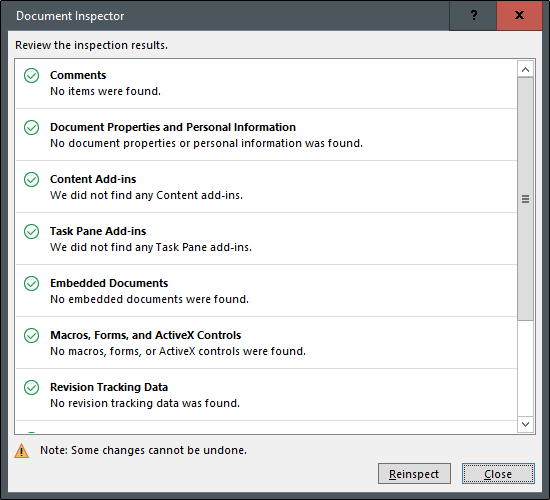
- Система выполнит повторную инспекцию. Если ничего не обнаружено, вы получите подтверждение.
- Сохраните файл. Часто размер файла уменьшится после удаления метаданных и скрытого содержимого — это удобно для отправки по почте.
Чеклист перед отправкой
- Сделана копия оригинала с понятным именем.
- Выполнена проверка документа и удалены все найденные элементы.
- Выполнена повторная проверка (Reinspect).
- Проверены заметки докладчика и скрытые слайды.
- Проверены вложенные объекты (графики, файлы, ссылки).
- Сохранён файл и проверено имя перед отправкой.
Важно: проверьте содержание слайдов вручную. Автоматическая проверка не всегда улавливает контекст (например, встроенные изображения с личной информацией или фамилии в тексте слайдов).
Роль‑ориентированный чеклист
- Владелец презентации:
- Сделать резервную копию оригинала.
- Удалить персональные данные и сохранить копию для распространения.
- Рецензент / коллега:
- Пройти чеклист и подтвердить отсутствие персональных данных.
- Проверить, не удалены ли важные для понимания элементы.
- Администратор IT / безопасность:
- Настроить политику хранения метаданных в организации.
- Обучить сотрудников процедурам анонимизации.
Когда автоматическая проверка может не сработать
- Встроенные изображения содержат текстовые фрагменты (скриншоты с видимыми именами или адресами). Инспектор не распознаёт содержимое изображения.
- Скриншоты содержат контакты или пароли — их нужно удалить или заменить вручную.
- Ссылки ведут на личные ресурсы; метаданные ссылки могут не считаться личной информацией, но раскрывают контекст.
Альтернативный подход: вручную пройти по всем слайдам, включая заметки докладчика и скрытые элементы, и удалить или заменить чувствительные данные. Для изображений используйте размывание или замещение.
Мини‑методология (быстро)
- Сохранить копию.
- Запустить «Проверить документ» и удалить найденное.
- Повторно проверить.
- Пройти слайды вручную (изображения, заметки, скрытые слайды).
- Сохранить окончательную версию и проверить имя файла.
Критерии приёмки
Файл считается готовым к отправке, если:
- Автоматическая инспекция не обнаруживает личных данных.
- Ручная проверка подтвердила отсутствие личной информации в слайдах и заметках.
- Название файла однозначно обозначает версию для отправки.
Короткий глоссарий
- Проверка документа: встроенный инструмент Office для поиска метаданных и скрытых данных.
- Метаданные: свойства файла (автор, компания, время создания и т.д.).
- Reinspect: повторная проверка после удаления найденных элементов.
Советы по безопасности и соответствию (GDPR и приватность)
- Если вы обрабатываете данные граждан ЕС, убедитесь, что отправка презентации не нарушает правила минимизации данных. Удаляйте личные идентификаторы и контактные данные, если они не нужны получателю.
- Документируйте процесс: кто удалял данные и когда. Это полезно при проверках или инцидентах.
Примечание: удаление метаданных из файла — лишь одна часть работы с персональными данными. Контролируйте также доступ к копиям в облачных хранилищах и историю версий.
Часто задаваемые вопросы
Можно ли восстановить данные после удаления через «Проверка документа»?
В большинстве случаев удалённые метаданные нельзя восстановить из файла. Если сомневаетесь, работайте с резервной копией оригинала.
Уменьшится ли размер файла после удаления личных данных?
Часто да — удаление скрытых данных, версий и вложений может снизить размер файла. Но объём зависит от того, какие именно элементы были удалены.
Итог
Удаление личных данных из презентации — простая, но важная процедура. Всегда начинайте с копии, используйте «Проверку документа», удаляйте найденное и проверяйте результат вручную. Это снизит риски утечки личной информации и поможет соблюдать требования безопасности.

Похожие материалы

Несколько аккаунтов Skype: Multi Skype Launcher

Журнал для работы: повысить продуктивность

Персональные звуки уведомлений на Android

Скачивание шоу Hulu для офлайн‑просмотра

Microsoft Start: персонализированная новостная лента
