
Как убрать символ абзаца (¶) в Microsoft Word
Быстрые ссылки
- Убрать символ абзаца через ленту
- Исправление: если не получается скрыть символы абзацев
Краткое содержание
Если вы видите символ ¶ в конце каждого абзаца и хотите его скрыть, у вас есть три простых варианта:
- Кнопка на ленте «Главная» — самый быстрый способ для отдельного документа.
- Глобальная настройка в Параметры → Отображение — если нужно отключить для всех документов.
- Сочетание клавиш — удобно для быстрых переключений.
Ниже — подробные шаги, советы по решению проблем и дополнительные подсказки для разных сценариев использования.
Убрать символ абзаца через ленту
Это самый простой и безопасный способ, если вы хотите переключить видимость только в текущем документе.
- Откройте документ в Microsoft Word.
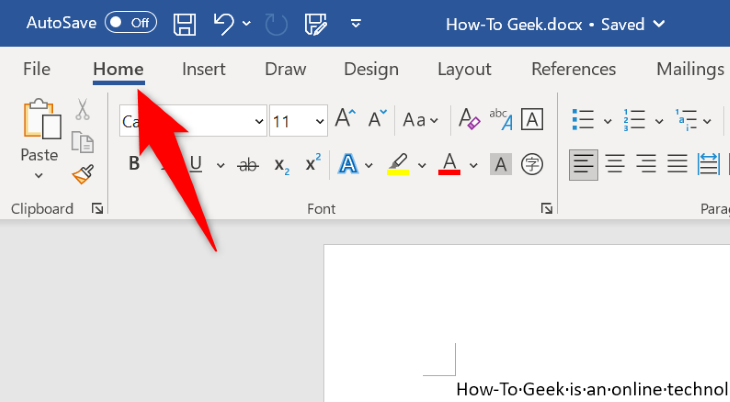
- Перейдите на вкладку «Главная» в верхней части окна.
- В группе «Абзац» нажмите кнопку «Показать/скрыть» — её значок выглядит как ¶.
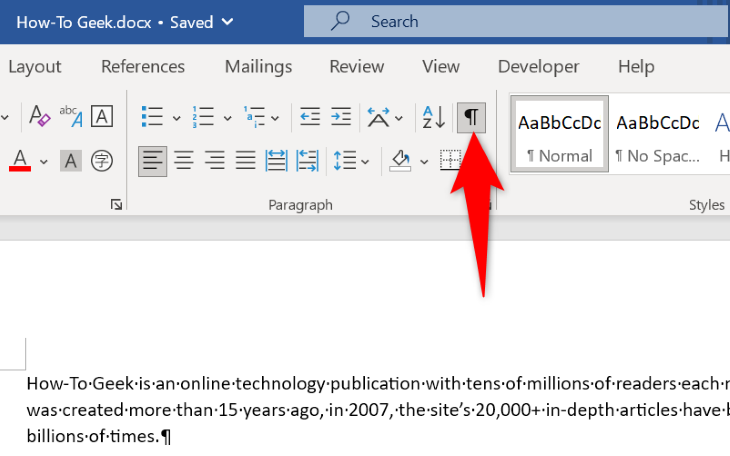
После нажатия все символы форматирования, включая ¶, исчезнут из вида.
Важно: эта команда переключает только видимость в интерфейсе — символы форматирования не удаляются из документа и будут снова видны, если вы снова включите кнопку.
Исправление: если не получается скрыть символы абзацев
Иногда символы остаются видимыми, потому что в глобальных настройках Word включено постоянное отображение этих знаков. Чтобы отключить их навсегда (или до следующего изменения настроек):
- Откройте документ в Word.
- Нажмите «Файл» в верхнем левом углу.
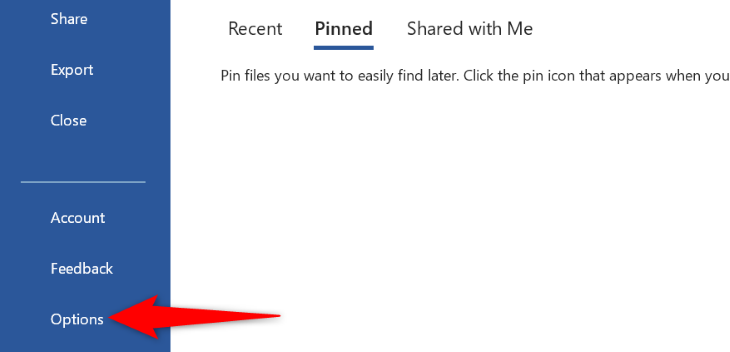
- В боковой панели выберите «Параметры».
- В окне «Параметры Word» откройте раздел «Отображение».
- В блоке «Всегда отображать эти знаки форматирования на экране» отключите чекбокс «Знаки абзацев».
- Нажмите «ОК», чтобы сохранить изменения.
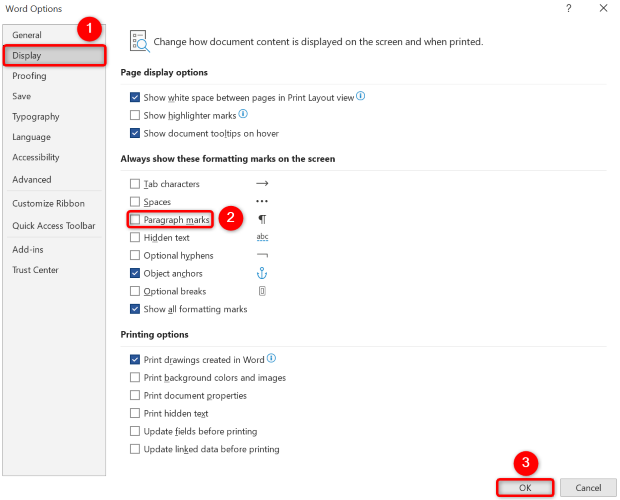
После этого символ ¶ будет скрыт по умолчанию во всех документах на этой установке Word.
Альтернативные способы и сочетания клавиш
- Сочетание клавиш: Ctrl+Shift+8 (Windows) или ⌘+8 (Mac) — быстро переключает видимость всех знаков форматирования.
- Если вы используете Word Online, кнопка «Показать/скрыть» также доступна на панели инструментов «Главная».
- Для массового экспорта/печати убедитесь, что режим отображения скрыт — печать не включает эти символы, но их видно на экране при подготовке документа.
Когда этот метод не работает — возможные причины
- Параметры Word настроены глобально на отображение знаков форматирования (см. раздел «Параметры → Отображение»).
- Используется шаблон или надстройка, которая принудительно включает отображение знаков форматирования.
- Документ открыт в режиме сопровождения изменений или в режиме сравнения, где видимость может отличаться.
Совет: временно отключите надстройки и проверьте видимость. Если проблема сохраняется, откройте «Файл → Параметры → Дополнительно» и найдите секции, связанные с отображением.
Чеклист для устранения проблем
- Попробовали кнопку «Показать/скрыть» на вкладке «Главная».
- Испробовали сочетание Ctrl+Shift+8 (Windows) / ⌘+8 (Mac).
- Отключили «Знаки абзацев» в «Файл → Параметры → Отображение».
- Проверили, не активны ли надстройки или шаблоны, принудительно включающие отображение.
- Перезапустили Word после изменения параметров.
Критерии приёмки
- Символ ¶ не отображается при открытии документа.
- Изменение применено ко всем новым и существующим документам (если выбрана глобальная настройка).
- Возможность снова включить отображение через кнопку на ленте или сочетание клавиш сохранена.
Быстрые советы для разных ролей
- Для сотрудников: используйте кнопку на ленте — так не меняете глобальные настройки для других пользователей.
- Для IT-администраторов: если многие пользователи жалуются на знаки, проверьте корпоративные шаблоны (.dotx) и групповые политики.
- Для редакторов и корректоров: оставляйте отображение включённым, чтобы видеть непечатаемые символы при правке.
Фактбокс — ключевые положения
- Количество основных методов: 3 (лента, параметры, клавиатура).
- Действие влияет только на видимость, не на содержимое документа.
- Сочетание клавиш работает в настольных версиях Word.
1‑строчная глоссарий
- Знак абзаца: ¶ — визуальный маркер конца абзаца, помогающий увидеть невидимые символы форматирования.
Часто задаваемые вопросы
Как быстро вернуть отображение символов абзаца?
Нажмите кнопку «Показать/скрыть» на вкладке «Главная» или используйте Ctrl+Shift+8 (Windows) / ⌘+8 (Mac).
Почему символы отображаются снова после закрытия документа?
Вероятно, вы использовали только кнопку на ленте (локальная опция). Чтобы скрыть навсегда, отключите «Знаки абзацев» в «Файл → Параметры → Отображение».
Короткое объявление (для рассылки, 100–200 слов)
Если вас раздражают символы ¶ в Word, их легко отключить. Для одного документа нажмите кнопку «Показать/скрыть» на вкладке «Главная» или используйте Ctrl+Shift+8 (Windows) / ⌘+8 (Mac). Чтобы скрыть их во всех документах по умолчанию, откройте «Файл → Параметры → Отображение» и снимите галочку «Знаки абзацев». Если символы продолжают появляться, проверьте шаблоны и надстройки: некоторые из них могут принудительно включать отображение невидимых знаков.
Краткое резюме
- Кнопка на ленте и сочетание клавиш — быстрые решения.
- Глобальная настройка в Параметрах управляет поведением по умолчанию.
- Проблемы обычно связаны с шаблонами или надстройками; проверьте их при необходимости.
Примечание: печать документа не включает символы ¶ — они видимы только на экране, если включён режим отображения знаков форматирования.

Похожие материалы

Несколько аккаунтов Skype: Multi Skype Launcher

Журнал для работы: повысить продуктивность

Персональные звуки уведомлений на Android

Скачивание шоу Hulu для офлайн‑просмотра

Microsoft Start: персонализированная новостная лента
