
Полный сброс Bluetooth на Android: удаление пар и очистка
Быстрые ссылки
- Как вручную удалить сопряжённые Bluetooth-устройства на Android
- Как очистить данные и кэш Bluetooth на Android
- Как сбросить настройки Bluetooth на Android
Как вручную удалить сопряжённые Bluetooth-устройства на Android
Когда устройства Bluetooth перестают соединяться или вы хотите убрать неиспользуемые пары, проще всего удалить устройство вручную. В Android это называется «забыть устройство» и часто возвращает соединение в рабочее состояние.
Краткое определение: «Забыть устройство» — удаление записи о сопряжении с телефоном. Устройство нужно будет подключить заново.
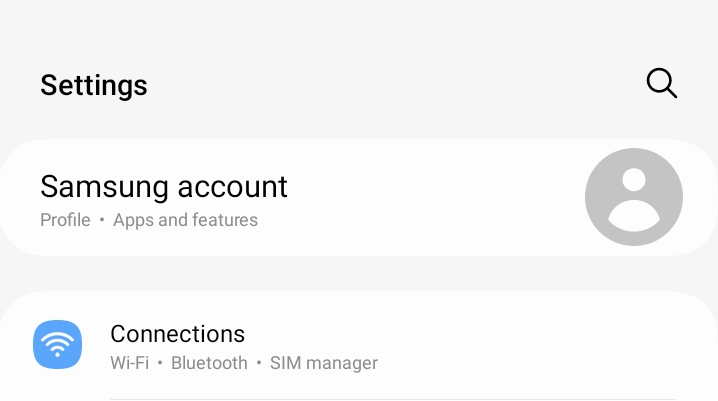
- Откройте «Настройки» на телефоне.
- Выберите «Подключения» (или «Сеть и интернет» на некоторых прошивках).
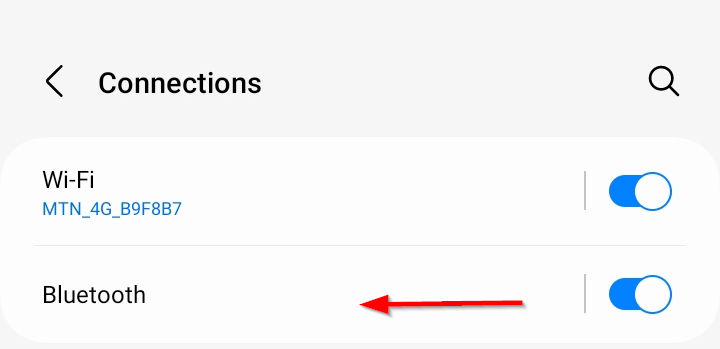
- Нажмите «Bluetooth».
- Найдите устройство в списке подключённых или ранее подключённых и коснитесь значка шестерёнки рядом с ним.
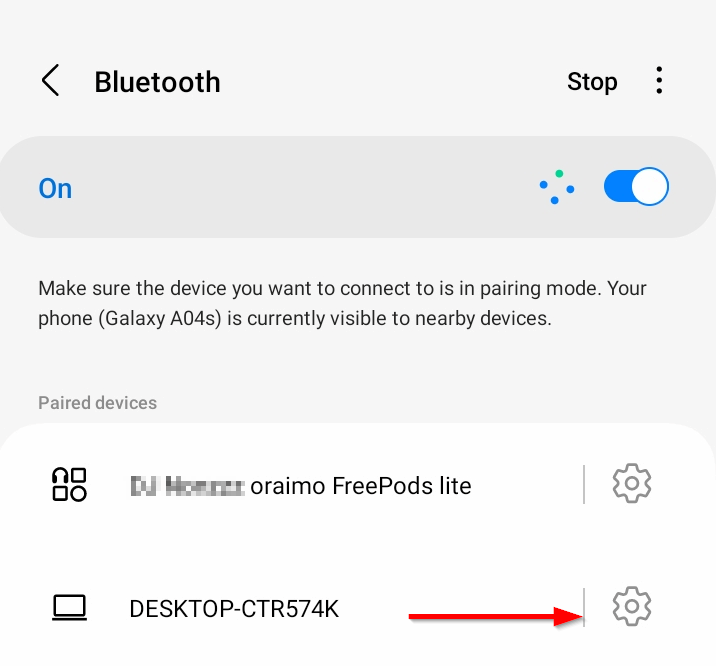
- Выберите «Отменить сопряжение» или «Забыть» (Unpair/Forget). Подтвердите действие.
Важно: после этого устройство исчезнет из списка, и для повторного подключения потребуется режим сопряжения на аксессуаре.
Когда использовать ручное удаление
- Наушники или гарнитура перестали автоматически подключаться.
- В списке много старых устройств.
- Вы передаёте устройство другому человеку.
Как очистить кэш и данные Bluetooth на Android
Удаление пары — простой шаг. Если проблема повторяется или устройство не удаляется, очистите кэш и данные системного приложения Bluetooth. Это сбрасывает временные файлы и внутренние списки, которые могут мешать нормальной работе.
- Откройте «Настройки» и перейдите в «Приложения».
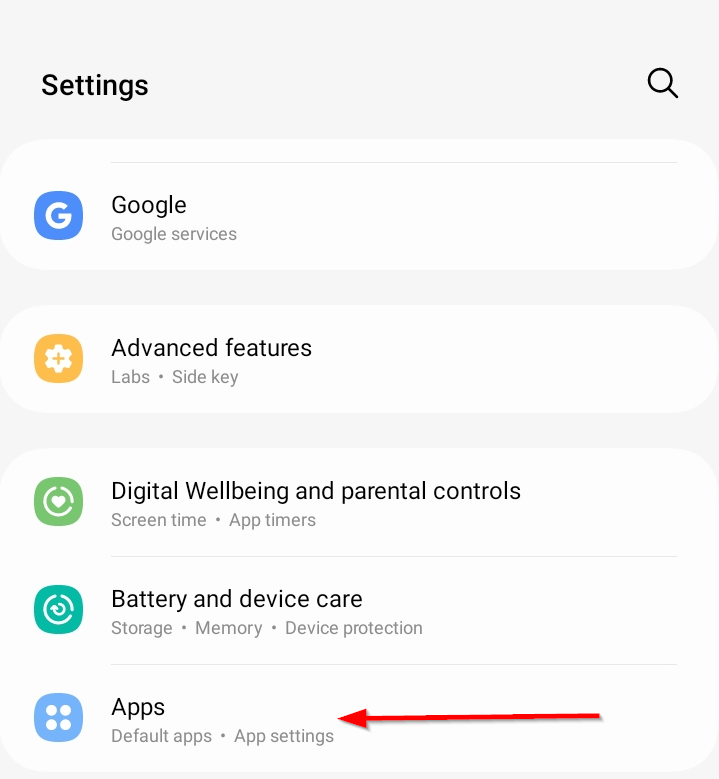
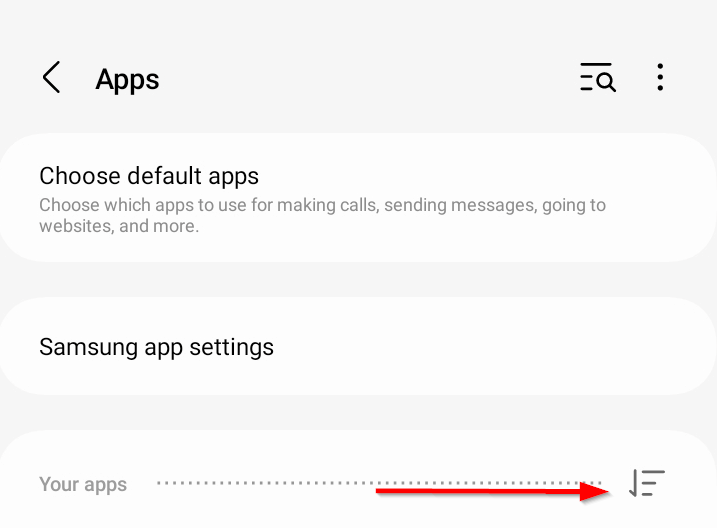
- В списке приложений нажмите на кнопку фильтра сверху.
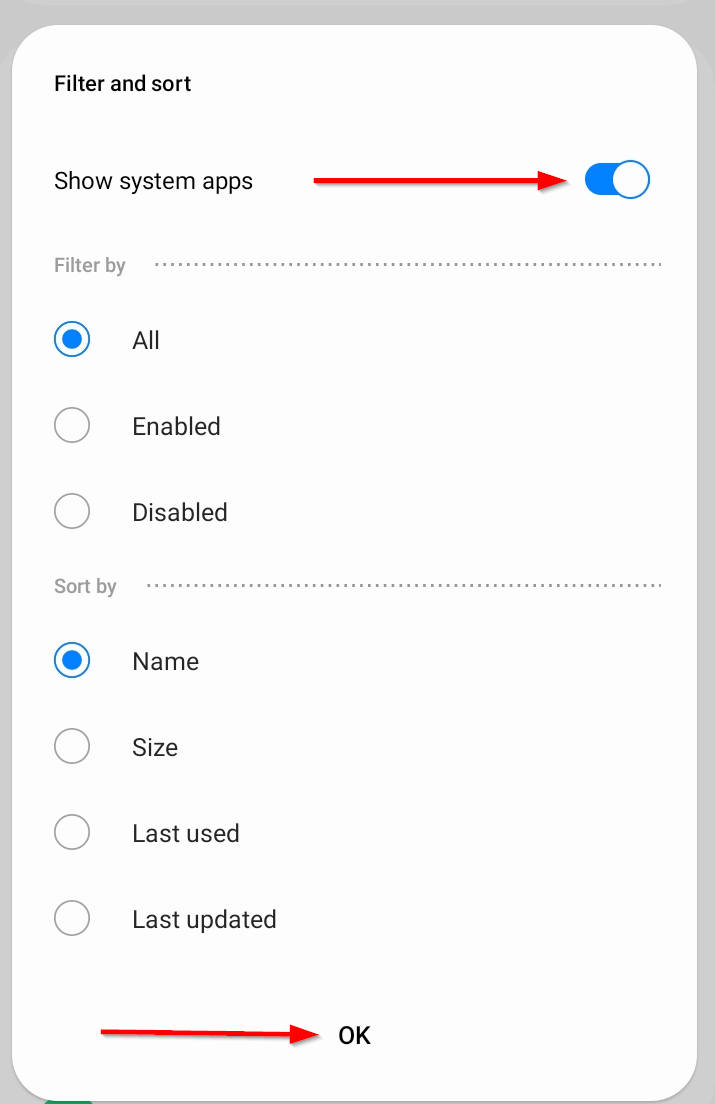
- Выберите «Показать системные приложения» и подтвердите.
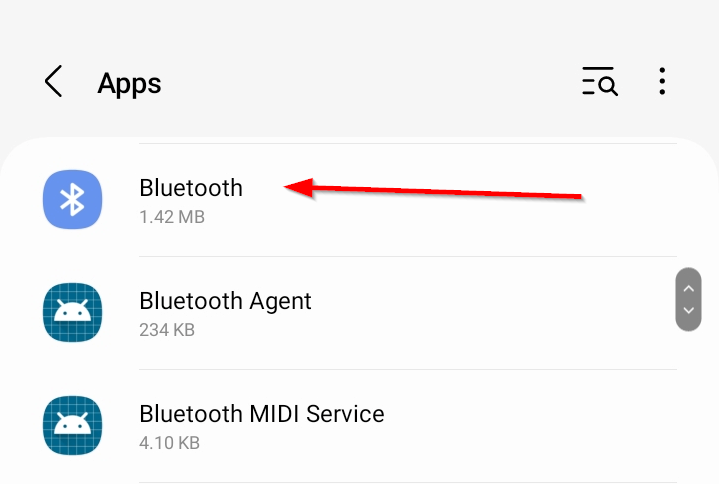
- Найдите в списке приложение «Bluetooth» (это системный компонент).
- Откройте страницу приложения и нажмите «Хранилище».
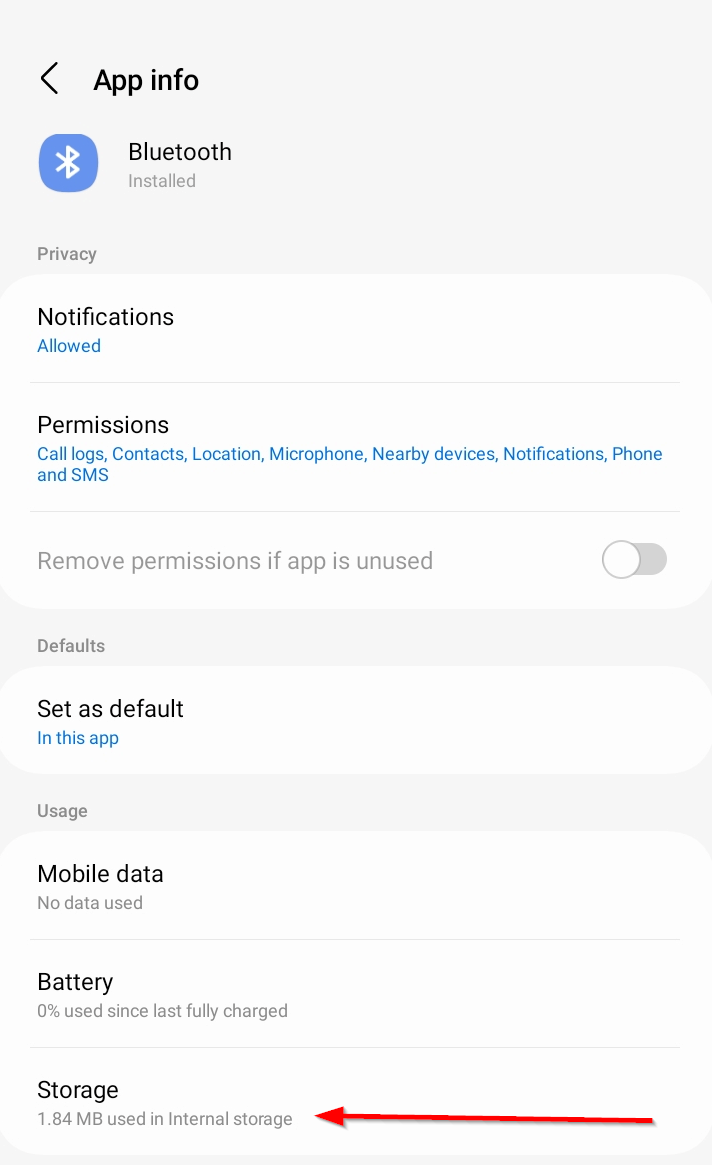
- Сначала нажмите «Очистить кэш», затем «Удалить данные» (Clear Cache, Clear Data). Подтвердите.

Примечание: У некоторых производителей пункты меню могут называться немного иначе (например, «Память» вместо «Хранилище»). Ищите опции, связанные с очисткой кэша или удалением данных.
Что происходит после очистки
- Удаляются временные файлы и внутренние списки устройств.
- Пары могут исчезнуть, даже если вы не удаляли устройства вручную.
- Не затрагиваются личные файлы, но нужно будет заново выполнять сопряжение.
Как сбросить настройки Bluetooth на Android
Если предыдущие шаги не помогли, можно выполнить полный сброс настроек, касающихся сети или Bluetooth. Это удалит все сетевые настройки, включая Wi‑Fi, мобильные точки доступа и Bluetooth-пары.
- Откройте «Настройки» и выберите «Общее управление» или «Система» в зависимости от телефона.
- Нажмите «Сбросить настройки» или «Сброс параметров сети».
- Подтвердите сброс.
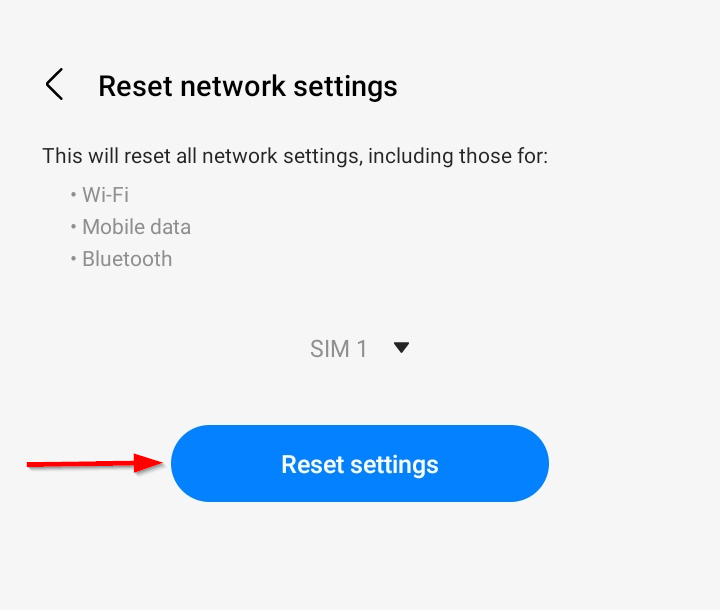
Важно: после этого все сетевые настройки будут потеряны. Подключитесь заново к Wi‑Fi и выполните сопряжение Bluetooth-устройств.
Когда нужен полный сброс настроек устройства
- Серьёзные сбои Bluetooth после системного обновления.
- Несколько методов устранения неполадок не помогли.
Крайняя мера: если даже сброс сетевых настроек не помог, можно выполнить полный сброс телефона к заводским настройкам. Перед этим обязательно создайте резервную копию данных.
Особенности на разных оболочках Android
- Stock Android: пункты обычно называются «Подключения» → «Bluetooth» и «Система» → «Сброс».
- Samsung One UI: «Подключения» → «Bluetooth», «Общее управление» → «Сброс».
- MIUI (Xiaomi): настройки могут быть в «Подключения» или «Дополнительно»; названия пунктов схожи, но расположение отличается.
Совет: используйте поиск в настройках по слову «Bluetooth» или «сброс», чтобы быстро добраться до нужного пункта.
Пошаговая методология устранения неполадок (мини‑метод)
- Перезагрузите телефон и аксессуар. Часто это решает временные сбои.
- Удалите пару в настройках Bluetooth для проблемного устройства.
- Очистите кэш и данные системного приложения Bluetooth.
- Сбросьте сетевые настройки, если проблема сохраняется.
- В крайнем случае — заводской сброс после резервного копирования.
Эта последовательность идёт от минимально инвазивных к максимально инвазивным шагам.
Контрольный чек-лист для пользователя
- Перезагрузил телефон и аксессуар
- Удалил старые пары
- Очистил кэш системы Bluetooth
- Сбросил сетевые настройки (при необходимости)
- Проверил, работает ли устройство после повторного сопряжения
Роль‑ориентированные заметки:
- Для обычного пользователя достаточно первых трёх пунктов.
- Для администратора IT: дополнительно проверьте политики MDM, которые могут блокировать Bluetooth.
Критерии приёмки
- Устройство успешно сопрягается и автоматически подключается при включении.
- Аудио/передача данных через Bluetooth стабильны без обрывов в течение 10–15 минут теста.
- В списке Bluetooth нет дублирующихся или устаревших записей.
Возможные причины и когда описанные методы не работают
- Аппаратный дефект на наушниках или модуле Bluetooth телефона. (Проверять с другим телефоном/наушниками.)
- Вмешательство профиля безопасности или MDM (корпоративные политики блокируют функции). Свяжитесь с ИТ‑отделом.
- Системная ошибка после обновления ОС. В этом случае помогал откат обновления или официальное обновление патчем.
Советы по безопасности и конфиденциальности
- При подключении к публичным устройствам отключайте автоматическое соединение.
- Удаляйте старые профили, прежде чем отдавать телефон или передавать его другому человеку.
- Убедитесь, что ключи и состояния сопряжения не используются сторонними приложениями с правами доступа к Bluetooth.
Частые вопросы
Можно ли восстановить удалённую пару без повторного сопряжения?
Нет. После удаления пары в телефоне нужно снова поставить аксессуар в режим сопряжения и подключить заново.
Очистка данных Bluetooth удалит мои контакты или фото?
Нет. Очистка данных системного приложения Bluetooth удаляет только настройки и временные файлы, связанные с Bluetooth.
Блок-схема принятия решения
flowchart TD
  A[Проблема с Bluetooth] --> B{Перезагрузка помогла?}
  B -- Да --> Z[Готово]
  B -- Нет --> C[Удалить пару]
  C --> D{Подключился после удаления?}
  D -- Да --> Z
  D -- Нет --> E[Очистить кэш и данные Bluetooth]
  E --> F{Работает теперь?}
  F -- Да --> Z
  F -- Нет --> G[Сбросить сетевые настройки]
  G --> H{Работает после сброса?}
  H -- Да --> Z
  H -- Нет --> I[Резервная копия и заводской сброс]
Короткое резюме
Если Bluetooth ведёт себя некорректно, следуйте последовательности: перезагрузка → удаление пары → очистка кэша и данных → сброс сетевых настроек → заводской сброс. Большинство проблем решается на этапах удаления пары или очистки данных. Перед радикальными шагами делайте резервную копию.
Глоссарий в одну строку
- Сопряжение: обмен ключами между устройствами для создания защищённого соединения.
- Кэш: временные данные, ускоряющие работу, иногда вызывающие конфликты.
- Сброс сетевых настроек: удаление всех сетевых конфигураций, включая Bluetooth и Wi‑Fi.
Часто задаваемые вопросы (FAQ)
Q: Как узнать, что Bluetooth-модуль телефона неисправен?
A: Если телефон не видит никаких устройств или другие телефоны видят аксессуары, а ваш — нет, вероятно, проблема аппаратная. Проверьте в сервисе.
Q: Нужно ли выключать Bluetooth перед очисткой кэша?
A: Это не обязательно, но рекомендуется временно выключить Bluetooth перед очисткой, затем включить снова.

Похожие материалы

Несколько аккаунтов Skype: Multi Skype Launcher

Журнал для работы: повысить продуктивность

Персональные звуки уведомлений на Android

Скачивание шоу Hulu для офлайн‑просмотра

Microsoft Start: персонализированная новостная лента
