
Как удалить разрыв страницы в Microsoft Word
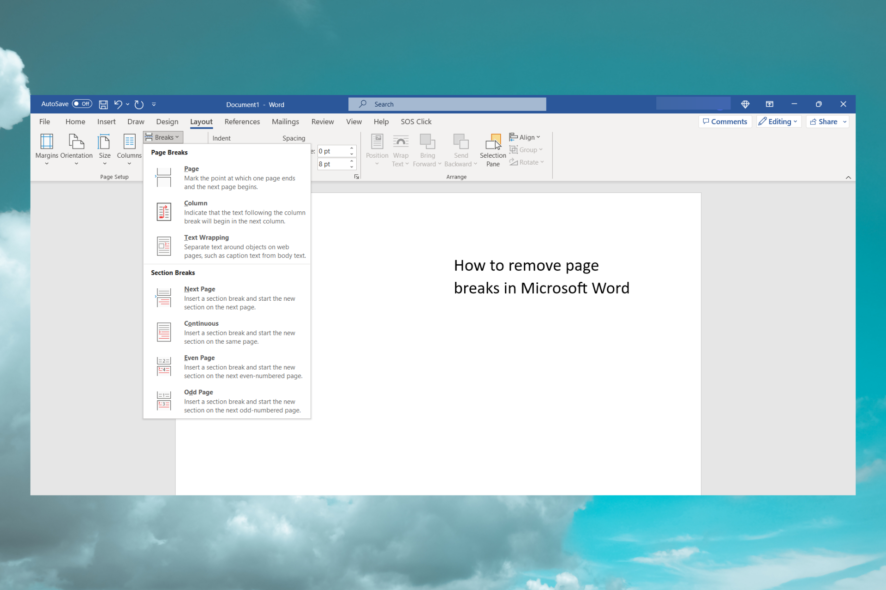
Зачем сначала показывать разрывы и отключать «Отслеживание изменений»?
Если вы не видите разрывы, значит включено скрытие непечатаемых символов или активировано «Отслеживание изменений». Разрывы в документе — это либо ручные разрывы, которые можно удалить, либо автоматические (поставленные Word), которые удалить нельзя, но можно повлиять на расположение текста изменением полей, интервалов и размера шрифта.
Важно: если включено Отслеживание изменений, удаление разрыва может создать запись изменения — отключите функцию перед массовыми правками.
- Как отключить «Отслеживание изменений»: Вкладка «Рецензирование» → группа «Отслеживание» → нажмите «Отслеживание изменений», чтобы выключить.
- Как показать разрывы: Вкладка «Главная» → группа «Абзац» → кнопка «Показать/Скрыть».
Как удалить разрыв страницы в Microsoft Word
1. Метод «Показать/Скрыть» — быстрый и ручной
- Откройте документ.
- Вкладка «Главная» → нажмите кнопку Показать/Скрыть (отобразятся символы форматирования и надписи «Разрыв страницы»).
- Выделите надпись «Разрыв страницы» двойным кликом или курсором и нажмите Delete.
Преимущества: просто и наглядно. Недостатки: неудобно, если разрывов очень много.
Подсказка: чтобы вставить разрыв вручную, используйте сочетание Ctrl+Enter. Прямой сочетания для удаления нет.
2. Метод «Найти и заменить» — массовое удаление
- Вкладка «Главная» → нажмите стрелку рядом с Найти → выберите Дополнительный поиск (или откройте диалог через Ctrl+H и переключитесь на вкладку «Заменить»).
- В диалоге нажмите кнопку Специальный и выберите «Ручной разрыв страницы».
- Введите в поле «Заменить на» пробел или оставьте пустым, затем нажмите Заменить всё.
Этот метод удалит все ручные разрывы в документе за раз. Помните: это не затронет автоматические разрывы.
Важно: перед запуском «Заменить всё» сохраните копию файла — откат будет проще.
Автоматические разрывы — почему их нельзя просто удалить
Word автоматически вставляет разрыв страницы по мере заполнения области страницы в соответствии с настройками полей, размеров и интервалов. Их нельзя удалить как объект, но можно изменить: уменьшить размер шрифта, увеличить поля, убрать дополнительные интервалы, изменить параметры абзаца (параметр «Не отрывать от следующего», «Не разрывать абзац»).
Если цель — чтобы текст разместился на одной странице без разрыва, рассмотрите корректировку макета вместо удаления точечных объектов.
Что произойдёт после удаления разрывов
Удаление ручного разрыва переместит текст, который шёл после него, вверх на предыдущую страницу. Если вы удалили все разрывы сразу, это может изменить верстку, номера страниц, оглавление и расположение рисунков. Будьте готовы переработать форматирование:
- Проверьте заголовки и уровни стилей.
- Обновите оглавление (правый клик → «Обновить поле»).
- Проверьте сноски и концевые примечания.
Быстрая инструкция по восстановлению и откату
- Сохраните резервную копию перед массовыми правками.
- Если правки уже сделаны: вкладка «Файл» → «Сведения» → «Управление документом» → вернуться к предыдущей версии (если включено Автосохранение/OneDrive).
- Или нажмите Ctrl+Z сразу после ошибки.
Практичные альтернативы удалению разрывов
- Использовать интервалы абзацев и отступы вместо разрывов для управления расположением блоков текста.
- Применять разделы (Вставка → Разрыв → Раздел) для смены формата страниц без множества ручных разрывов.
- Применять правила «Не добавлять пустую строку между абзацами того же стиля» и «Не разрывать абзац» в настройках абзаца.
Мини‑метод: как безопасно удалить все ручные разрывы (шаги)
- Сделайте копию файла.
- Отключите «Отслеживание изменений».
- Включите «Показать/Скрыть» и запишите, где важные разрывы (например, перед оглавлением).
- Запустите «Найти и заменить» → «Ручной разрыв страницы» → «Заменить всё».
- Проверьте оглавление, рисунки, сноски.
- При необходимости восстановите отдельные разрывы вручную.
Контроль качества: критерии приёмки
- Документ не содержит нежелательных пометок «Разрыв страницы».
- Страницы и нумерация соответствуют требованиям макета.
- Оглавление и ссылки обновлены.
- Графика и сноски не потеряли положение относительно текста.
Ролевые чек‑листы
Автор:
- Сделать резервную копию.
- Удалить не нужные разрывы вручную.
- Сохранить документ как «черновик».
Редактор:
- Включить «Показать/Скрыть» и проверять пользовательские разрывы.
- Использовать «Найти и заменить» для единообразия.
Верстальщик/Дизайнер:
- Проверить интервалы, поля и правила разрыва абзаца.
- Применять разделы вместо множества ручных разрывов для сложных макетов.
Частые ошибки и как их избежать
- Ошибка: удалили все разрывы и сломали структуру документа. Решение: работать на копии и по шагам.
- Ошибка: пытались удалить автоматический разрыв как ручной. Решение: изменить макет страницы или параметры абзаца.
- Ошибка: забыли отключить «Отслеживание изменений». Решение: отключить заранее и принять/отклонить изменения до массовой замены.
Диаграмма выбора метода
flowchart TD
  A[Нужно удалить разрывы?] --> B{Много разрывов?}
  B -- Да --> C[Использовать Найти и заменить]
  B -- Нет --> D[Использовать Показать/Скрыть и удалить вручную]
  C --> E[Проверить форматирование и оглавление]
  D --> E
  E --> F{Проблемы после удаления?}
  F -- Да --> G[Откатить изменения / восстановить из копии]
  F -- Нет --> H[Готово]
Вопросы и ответы
Что такое ручной и автоматический разрыв страницы?
Ручной — вставлен пользователем (Ctrl+Enter или «Вставка → Разрыв»). Автоматический — Word ставит сам, исходя из настроек страницы и размера содержимого.
Можно ли вернуть документ в исходное состояние после массового удаления?
Да, если есть сохранённая копия или включён История версий (OneDrive/SharePoint). Также используйте Ctrl+Z сразу после операции.
Почему после удаления изменился макет и нумерация страниц?
Удаление изменяет поток текста: блоки перемещаются, поэтому номера страниц, оглавление и позиция рисунков могут сместиться. Обновите оглавление и проверьте стиль заголовков.
Итог: для разовых правок удобен режим Показать/Скрыть, для массовой чистки — «Найти и заменить». Всегда сохраняйте резервные копии и проверяйте документ после удаления разрывов.

Похожие материалы

Несколько аккаунтов Skype: Multi Skype Launcher

Журнал для работы: повысить продуктивность

Персональные звуки уведомлений на Android

Скачивание шоу Hulu для офлайн‑просмотра

Microsoft Start: персонализированная новостная лента
