
Как удалить старые миниатюры фото аккаунта в Windows 10
Зачем это нужно
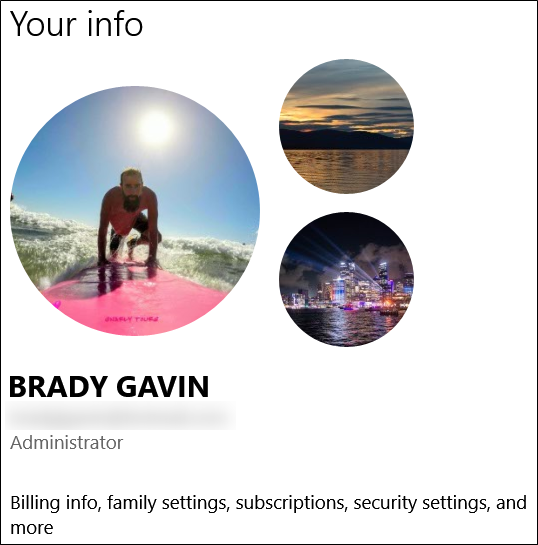
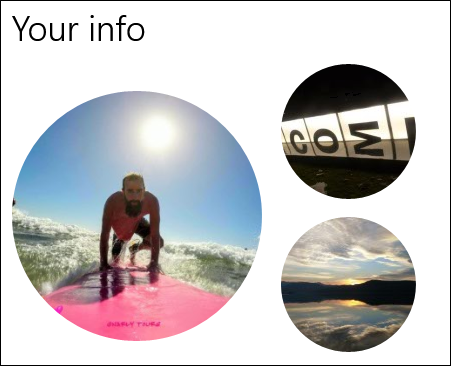
Windows показывает три последних изображения профиля в Параметры > Учетные записи > Ваши данные, а в фоновом режиме хранит все ранее используемые изображения в папке AccountPictures. Если вы хотите избавиться от старых миниатюр по соображениям приватности, порядка или эстетики — нужно удалить соответствующие файлы вручную.
Куда смотреть — путь к папке
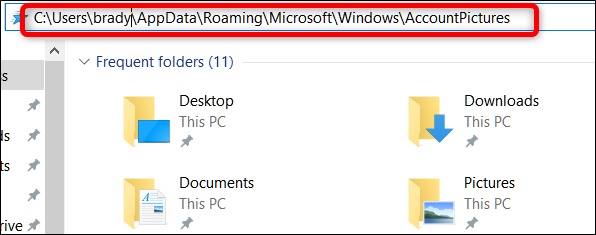
Откройте Проводник (Win+E) и вставьте в адресную строку этот путь. Замените
C:\Users\\AppData\Roaming\Microsoft\Windows\AccountPictures Примечание: папка AppData скрыта по умолчанию. Если вы не видите папку Roaming или AppData, включите показ скрытых элементов в Проводнике: Вид → Показать → Скрытые элементы.
Шаги по удалению старых миниатюр
- Нажмите Win+E, чтобы открыть Проводник.
- Вставьте путь выше в адресную строку и нажмите Enter.
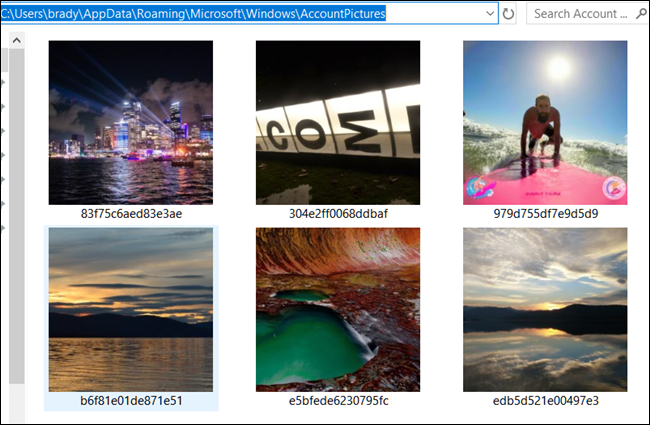
- В папке AccountPictures вы увидите все файлы изображений, которые когда-либо использовались для вашего профиля.
- Выберите те изображения, которые хотите удалить.
- Нажмите клавишу Delete или правой кнопкой → Удалить.
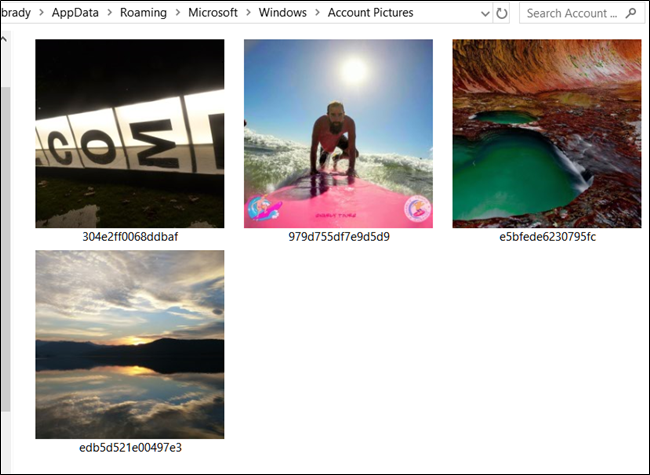
- Откройте Корзину и окончательно удалите файлы, чтобы они больше не появлялись в истории.
Изображения в этой папке обычно имеют имена в виде GUID или числовых наборов — ориентируйтесь по превью или дате изменения.
Что делать, если удаление не помогает
- Перезагрузите компьютер: иногда Параметры кэшируют миниатюры до перезагрузки системы.
- Очистите Корзину: если файлы всё ещё в Корзине, Параметры могут их показывать как доступные.
- Проверьте другой профиль: если у вас несколько учётных записей, убедитесь, что вы удалили файлы в правильной папке пользователя.
- Повторите шаги от имени администратора, если файлы защищены правами доступа.
Альтернативные подходы
- Использовать PowerShell для удаления файлов в папке AccountPictures автоматически: можно написать скрипт, который удалит все файлы старее определённой даты. (Не включаю пример-скрипт здесь, чтобы избежать удаления нужных файлов без проверки.)
- Сменить изображение профиля на новое — Windows добавит его в список, и вы можете затем удалить предыдущие файлы по описанной выше процедуре.
Быстрая методика проверки (мини-методология)
- Найдите папку AccountPictures для нужного профиля.
- Отключите показ скрытых файлов и подтвердите, что видите AppData.
- Выберите и удалите только те файлы, которые вы распознали по превью или дате.
- Очистите Корзину и перезагрузите систему.
Контрольные списки по ролям
Для обычного пользователя:
- Открыл Проводник (Win+E).
- Перешёл в C:\Users\
\AppData\Roaming\Microsoft\Windows\AccountPictures. - Удалил ненужные изображения.
- Очистил Корзину.
- Перезагрузил компьютер.
Для администратора или специалиста поддержки:
- Проверил права доступа к папке.
- Выполнил удаление от имени администратора при необходимости.
- При массовом обслуживании подготовил скрипт PowerShell с тестовым прогоном на тестовом профиле.
Проблемы и когда метод может не сработать
- Если изображение используется активной учетной записью в данный момент, система может не позволить удалить файл до смены изображения.
- Если профиль синхронизируется через учётную запись Microsoft и изображение хранится в облаке, миниатюры могут восстановиться при следующей синхронизации. В этом случае снимите синхронизацию фотографий или измените изображение в облаке.
Приватность и безопасность
Файлы изображений профиля хранятся локально в AppData и могут содержать личные фотографии. Удаляйте их, если переживаете о приватности, и не оставляйте копии в общедоступных профилях. После удаления и очистки Корзины файлы становятся недоступны обычными средствами восстановления, но если нужно полное уничтожение, используйте инструменты безопасного удаления.
Критерии приёмки
- В Параметры → Учетные записи → Ваши данные больше не отображаются нежелательные миниатюры.
- Удалённые файлы отсутствуют в папке AccountPictures и Корзине.
- После перезагрузки система не восстанавливает старые миниатюры (если не включена синхронизация облака).
Итог
Удаление старых миниатюр профиля в Windows 10 — простая операция, если знать, где находятся файлы. Главное — убедиться, что вы удаляете именно те изображения, которые хотите убрать, и по необходимости очистить Корзину и перезагрузить систему.
Важное: если используете учётную запись Microsoft с синхронизацией, проверьте облачные копии, чтобы изменения не откатились при следующей синхронизации.

Похожие материалы

Несколько аккаунтов Skype: Multi Skype Launcher

Журнал для работы: повысить продуктивность

Персональные звуки уведомлений на Android

Скачивание шоу Hulu для офлайн‑просмотра

Microsoft Start: персонализированная новостная лента
