
Как удалить историю изображений экрана блокировки в Windows 10
Кому это пригодится
- Если вы не хотите, чтобы старые изображения появлялись в разделе Параметры → Экран блокировки.
- Если нужно полностью очистить предложенные изображения и начать с нуля.
Ключевая идея
Windows хранит предыдущие фоновые изображения экрана блокировки в:
C:\ProgramData\Microsoft\Windows\SystemData\
Каждая папка LockScreen содержит оригинал и несколько уменьшенных копий одного изображения.
Что нужно знать заранее
- SID — это уникальный идентификатор вашей учётной записи в системе.
- Папка SystemData защищена; нужно получить права владельца, чтобы просматривать и удалять файлы.
- После удаления изображений они исчезнут из истории Параметров, но Windows создаст новые папки при добавлении новых обоев.
Необходимые привилегии и инструменты
- Учётная запись с правами администратора.
- Командная строка (CMD) или PowerShell, запущенные от имени администратора.
Шаги: детальная инструкция
1. Найдите SID своей учётной записи
Откройте Командную строку или PowerShell от имени администратора и выполните:
whoami /userВ результате вы увидите имя учётной записи и её SID. Скопируйте полный SID — он понадобится для пути к папке.
Важно: SID длиннее, чем короткая строка, показанная в скриншотах. Не обрезайте ничего.
2. Получите права владельца на папку SystemData
Папка C:\ProgramData\Microsoft\Windows\SystemData по умолчанию защищена. Самый быстрый способ получить доступ — использовать команды takeown и icacls.
Запустите Командную строку от имени администратора и выполните следующие команды:
takeown /f "C:\ProgramData\Microsoft\Windows\SystemData" /r /d y
icacls "C:\ProgramData\Microsoft\Windows\SystemData" /grant "%username%":F /t
Объяснение: первая команда назначает вам владельца для папки и всех вложенных объектов. Вторая команда даёт вашей учётной записи полный доступ рекурсивно.
Примечание: если вы предпочитаете графический способ, можно через Проводник открыть Свойства → Безопасность → Дополнительно → Изменить владельца и отметить замену владельца для вложенных объектов. После изменения не забудьте установить разрешения для вашей учётной записи.
3. Перейдите в папку с изображениями
Откройте Проводник и перейдите по пути:
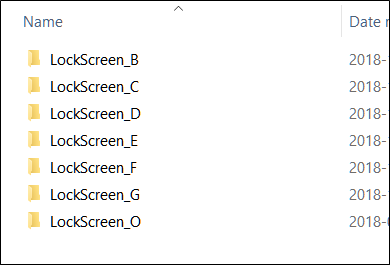
C:\ProgramData\Microsoft\Windows\SystemData\<ваш-SID>\ReadOnlyСохраните точный SID в пути. Внутри вы увидите подпапки вида LockScreen_xxxxx.
ALT: Скриншот настроек экрана блокировки Windows 10 с примерами фоновых изображений
4. Проверьте содержимое и удалите ненужные папки
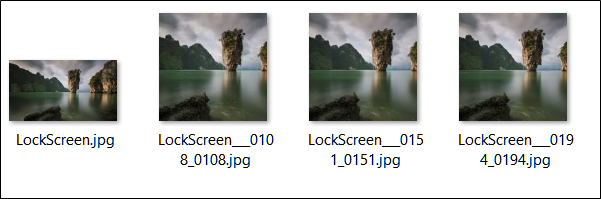
Откройте любую папку LockScreen_ чтобы увидеть файлы. Обычно там — четыре файла: оригинал и три уменьшенные копии для разных разрешений.
ALT: Содержимое папки LockScreen с файлами разных разрешений
Если изображение соответствует тому, что вы хотите удалить, вернитесь на один уровень назад (в ReadOnly) и удалите соответствующую папку LockScreen. Чтобы удалить все предыдущие фоновые изображения, удалите все папки, начинающиеся на LockScreen.
ALT: Удаление папки LockScreen в проводнике Windows
5. Обновите Параметры
После удаления закройте приложение Параметры и откройте его снова. В разделе Экран блокировки Windows покажет только стандартные изображения, пока вы не добавите новые фоновые изображения.
Быстрые команды для удаления через командную строку
Если вы предпочитаете удалить папки сразу через CMD, выполните (предварительно замените
rd /s /q "C:\ProgramData\Microsoft\Windows\SystemData\\ReadOnly\LockScreen_abc" Чтобы удалить все папки LockScreen_ в каталогe ReadOnly с помощью PowerShell:
Get-ChildItem -Path "C:\ProgramData\Microsoft\Windows\SystemData\\ReadOnly" -Directory | Where-Object {$_.Name -like 'LockScreen_*'} | Remove-Item -Recurse -Force Как вернуть права и безопасно откатиться
Если вы хотите вернуть разрешения обратно (рекомендуется для безопасности), назначьте владельца SYSTEM и удалите прямые права вашей учётной записи. Пример команды для установки владельца:
icacls "C:\ProgramData\Microsoft\Windows\SystemData" /setowner "NT AUTHORITY\SYSTEM" /TПосле этого проверьте разрешения и при необходимости восстановите стандартные права через графический интерфейс или с помощью icacls.
Важно: изменение владельца и прав на системные папки может влиять на безопасность. Возвращайте настройки после завершения операции.
Когда этот метод не сработает
- Если папка SystemData повреждена.
- Если ваш профиль хранится на рабочей или групповой политике, и администратор ограничил доступ.
- Если у вас нет прав администратора — команды не выполнятся.
Альтернативные подходы
- Добавить новые изображения в качестве фона экрана блокировки, чтобы они вытеснили старые (работает не всегда).
- Сбросить параметры учётной записи или создать новый профиль Windows, если нужно полностью очистить историю и настройки.
- Использовать профиль администратора домена для централизованного управления (в корпоративной среде).
Критерии приёмки
- В Параметрах → Экран блокировки не отображаются нежелательные изображения.
- После удаления в папке ReadOnly нет папок LockScreen_ с нежелательными файлами.
- Система запускается без ошибок, и другие системные службы не пострадали.
Контрольный список перед началом
- Имеется резервная копия важных данных.
- Вы вошли как администратор.
- Скопирован SID вашей учётной записи.
- Выполнена команда takeown и icacls или выполнены эквивалентные действия через интерфейс.
Факты и подсказки
- Место хранения: C:\ProgramData\Microsoft\Windows\SystemData.
- Тип файлов: оригинал + миниатюры.
- Количество сохранённых изображений в истории Параметров — до пяти (это поведение интерфейса, не факт физического ограничения в папке).
Краткий словарь терминов
- SID — уникальный идентификатор учётной записи Windows.
- ReadOnly — подпапка в профиле SystemData, где хранятся фоновые изображения экрана блокировки.
- takeown — утилита Windows для получения права владельца на файл или папку.
- icacls — утилита Windows для управления списками контроля доступа (ACL).
Меры безопасности и конфиденциальность
Удаляемые изображения хранятся локально на диске и не отправляются в облако автоматически. Тем не менее убедитесь, что вы не удаляете файлы, которые нужны другим пользователям того же компьютера.
Итог
Очистка истории изображений экрана блокировки требует доступа к защищённым системным папкам и небольших действий с правами владельца. Выполнив получение владельца и удалив папки LockScreen_ внутри ReadOnly вашего SID, вы удалите прежние изображения из Параметров. Не забывайте возвращать права владельца системе для сохранения безопасности.
Важно Не изменяйте системные разрешения без понимания последствий. Если вы сомневаетесь, создайте точку восстановления системы или обратитесь к администратору.

Похожие материалы

Несколько аккаунтов Skype: Multi Skype Launcher

Журнал для работы: повысить продуктивность

Персональные звуки уведомлений на Android

Скачивание шоу Hulu для офлайн‑просмотра

Microsoft Start: персонализированная новостная лента
