
Как удалить старые и ненужные драйверы в Windows
Содержание
- Для графики и звука используйте DDU
- Как принудительно отобразить старые драйверы
- Как удалить старые драйверы через Диспетчер устройств
- Очистка диска для удаления пакетов драйверов
- Альтернативные подходы и команды PowerShell/pnputil
- Мини‑методология: безопасный рабочий порядок (SOP)
- Риски, откат и проверка
- Часто задаваемые вопросы
Important: перед удалением драйверов создайте точку восстановления системы и при возможности экспортируйте текущие драйверы. Это позволит быстро откатиться в случае проблем.
Для графики и звука используйте DDU
Графические и аудиодрайверы часто вызывают наибольшие конфликты. При переходе на новую видеокарту или после обновления драйвера устройство может работать нестабильно из‑за остатков старых файлов. Для надёжного удаления таких драйверов рекомендуется бесплатный инструмент Display Driver Uninstaller (DDU) от Guru3D.
Коротко о DDU: это утилита для полного удаления драйверов видеокарт (NVIDIA, AMD, Intel) и фирменных аудиодрайверов (Realtek, Sound Blaster). Она не заменяет бэкап и требует запуска в безопасном режиме для максимальной чистоты удаления.
Шаги для использования DDU:
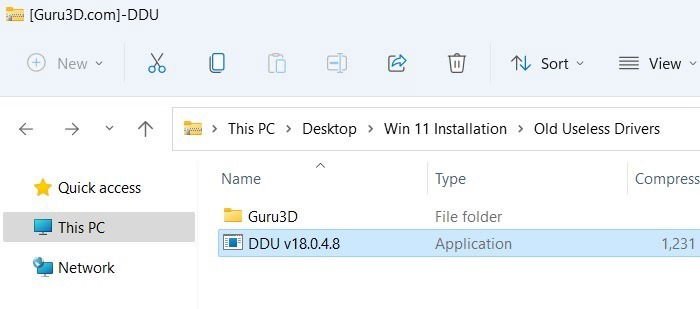
- Скачайте ZIP‑архив DDU и распакуйте его в отдельную папку на диске. Это упрощает работу и уменьшает вероятность ошибки при запуске.
- Запустите исполняемый файл. При первом запуске может потребоваться дополнительное распаковывание. Подтвердите OK и найдите файл с именем “Display Driver Uninstaller”.

- При запуске вне безопасного режима DDU покажет предупреждение “DDU has detected that you’re not in Safe mode” и кнопка “Clean and restart” будет недоступна. Чтобы продолжить, перезагрузите Windows в безопасном режиме.

- Самый простой путь в безопасный режим в Windows 11: откройте «Изменение дополнительных параметров запуска» через Пуск и нажмите кнопку «Перезагрузить».

- После перезагрузки выберите “Устранение неполадок -> Дополнительные параметры -> Параметры загрузки” и нажмите “Перезагрузить”.

- На экране параметров запуска выберите опцию No. 4 — включение безопасного режима.

- В безопасном режиме откройте распакованную папку DDU. Интерфейс похож на обычную программу, но активны функции чистки.

- В DDU выберите тип устройства — GPU или Audio. Нажмите “Clean and restart”. Утилита удалит драйверы и перезагрузит систему.

После возврата в нормальный режим установите новые драйверы вручную. Если вы планируете откат — убедитесь, что у вас есть их резервная копия.
Важно: DDU безопасен, но лучше заранее сохранить копию текущих драйверов через Диспетчер устройств или инструмент резервного копирования.
Как принудительно отобразить старые драйверы
Windows по умолчанию показывает только подключённые устройства. Чтобы увидеть ранее установленные, но сейчас отсутствующие устройства, нужно включить отображение неактуальных драйверов.
- Нажмите Win + X и выберите “Windows Terminal (Администратор)” (или “Командная строка (Администратор)” в старых версиях).

- Выполните команду:
SET DEVMGR_SHOW_NONPRESENT_DEVICES=1Это временная переменная среды в текущем сеансе терминала. Она заставит Диспетчер устройств отображать неактивные и скрытые устройства.

Совет: если вы хотите применить переменную постоянно, её можно добавить в системные переменные среды, но обычно достаточно установить её в административной сессии перед запуском Диспетчера устройств.
Как удалить старые драйверы через Диспетчер устройств
- Нажмите Win + X и выберите “Диспетчер устройств”.

- В меню “Вид” включите “Показать скрытые устройства”. Это отобразит все ранее установленные устройства, которые сейчас не подключены.

Старые драйверы в списке выглядят приглушёнными. Это помогает отличить «неактуальные» записи от текущих устройств.
- Найдите тусклый элемент, который соответствует ненужному устройству. Щёлкните правой кнопкой мыши и выберите “Удалить устройство”.

Примечание: при удалении может появиться опция “удалить программное обеспечение драйвера для этого устройства”. Если вы планируете установить другой драйвер или окончательно удалить пакет, отметьте этот флажок.
Критерии приёмки:
- Удалённый драйвер больше не отображается даже при включённом показе скрытых устройств.
- Устройство корректно работает с новым драйвером или Windows автоматически установила нужный драйвер после перезагрузки.
Очистка диска для удаления пакетов драйверов
Windows хранит пакеты драйверов в хранилище драйверов (DriverStore). Очистка диска может удалить устаревшие пакеты, освободив место.
- Откройте приложение “Очистка диска” (Disk Cleanup) и запустите от имени администратора.

- Дождитесь завершения расчёта. Утилита покажет типы файлов, которые можно удалить, включая “Пакеты драйверов устройств”.

- Отметьте необходимые опции и нажмите “OK” для удаления.

- Подождите, пока процесс завершится.

Важно: Очистка диска удаляет пакеты драйверов, которые Windows считает ненужными. Если вы сомневаетесь, лучше сначала создать резервную копию.
Альтернативные подходы и команды (PowerShell и pnputil)
Если вы предпочитаете командную строку или нужен массовый аудит драйверов, используйте встроенные инструменты Windows.
Просмотреть список драйверов в DriverStore:
pnputil /enum-driversУдалить пакет драйвера (требуется Run as Administrator):
pnputil /delete-driver oem##.inf /uninstall /forceГде oem##.inf — номер пакета, который вы увидите в выводе /enum-drivers.
Примечание: pnputil позволяет массово удалять пакеты, но будьте осторожны — удаление системных драйверов может сделать систему нестабильной.
Ещё один полезный инструмент — DriverStore Explorer (известен как Rapr.exe). Он предоставляет графический интерфейс для просмотра и удаления пакетов драйверов из DriverStore. Этот инструмент удобен, если нужно массово удалить устаревшие oem*.inf файлы.
Когда не стоит удалять драйверы:
- Драйверы, помеченные как “Microsoft” или критичные для загрузки (boot-critical).
- Драйверы для материнской платы, контроллеров дисков, сетевого адаптера, если у вас нет локального альтернативного доступа.
Мини‑методология: безопасный рабочий порядок (SOP)
- Оцените причину удаления: освобождение места, конфликт, установка нового оборудования.
- Сделайте резервную копию важных данных.
- Создайте точку восстановления системы.
- Экспортируйте текущие драйверы (опционально через сторонний бэкап‑утилит).
- Если это GPU/аудио — используйте DDU в безопасном режиме.
- Для масс‑удаления используйте pnputil или DriverStore Explorer.
- Перезагрузите систему и проверьте работоспособность устройств.
- Если проблема возникла — выполните откат или восстановление системы.
Ролевые чек‑листы:
Домашний пользователь:
- Сделать точку восстановления.
- Установить DDU перед очисткой графики/звука.
- Держать установочные файлы драйверов на флешке.
Системный администратор:
- План работ в окне обслуживания.
- Список критичных драйверов и тестовый стенд.
- Автоматизация удаления через скрипты pnputil.
Поддержка/Helpdesk:
- Инструкции по восстановлению драйвера и откату.
- Контрольные точки и уведомление пользователей.
Риски и способы их уменьшить
Риск: удаление критичного драйвера оставит систему без сети или без интерфейса ввода. Митигирование: заранее сохранить драйверы на внешнем носителе и иметь точку восстановления.
Риск: несовместимость нового драйвера. Митигирование: тестирование на стенде, установка драйвера вручную из официального источника.
Риск: ошибки при массовом удалении через pnputil. Митигирование: сначала выполнить /enum-drivers и экспорт списка; удалить один пакет и проверить последствия.
Матрица рисков (качественная):
- Низкий риск: удаление устаревших USB‑драйверов, которые не используются.
- Средний риск: удаление драйверов периферии (веб‑камера, принтер) — может потребоваться переустановка.
- Высокий риск: удаление драйверов сетевой карты, контроллера SATA/NVMe, видеодрайверов на серверах без локального доступа.
Откат и восстановление
Если после удаления драйвера что‑то перестало работать:
- Проверьте Диспетчер устройств. Часто рядом с устройством появится значок ошибки.
- В свойствах драйвера нажмите “Откатить драйвер“, если опция доступна.
- Если откат недоступен — восстановите систему из точки восстановления.
- Как крайний вариант — загрузитесь в безопасном режиме и установите старый драйвер вручную из сохранённого архива.
Критерии успешного отката:
- Устройство снова работает как до удаления.
- После отката система стабильна не менее 24 часов.
Полезные советы и частые ошибки
- Никогда не удаляйте драйверы, не понимая, к какому железу они относятся.
- Если сомневаетесь — сначала отключите устройство физически и проверьте, какие записи исчезают в Диспетчере устройств.
- Для корпоративных машин лучше делать чистку в окне обслуживания и тестировать на нескольких машинах.
Часто задаваемые вопросы
1. Безопасно ли удалять драйверы из System32?
Папка System32 содержит системные драйверы и DLL, которые важны для загрузки и работы Windows. Многие драйверы находятся в C:\Windows\System32\Drivers. Удалять драйверы в System32 рискованно — только если вы уверены, что драйвер относится к старому устройству, которое вы больше не используете.
При нормальной работе Windows не позволит удалить критичные драйверы. Если вы видите старые драйверы в этой папке для давно неиспользуемых видеокарт или веб‑камер, их можно удалить, но лучше сделать бэкап.
2. Можно ли удалить Realtek-драйвер и насколько это безопасно?
Да, Realtek‑драйвер для звука можно удалить через Диспетчер устройств и заменить другим драйвером. После удаления Windows может установить универсальный аудиодрайвер, или вы можете установить драйвер производителя. Для графических драйверов (NVIDIA, AMD, Intel) действует то же правило: перед установкой нового лучше полностью удалить старый.
3. Как восстановить удалённый драйвер?
Windows Update часто автоматически установит недостающие драйверы. Можно также вручную установить драйвер с сайта производителя. Если драйвер был удалён недавно, используйте “Откатить драйвер“ в свойствах устройства или восстановление системы из точки восстановления.
1‑строчный глоссарий
- DriverStore: хранилище пакетов драйверов в Windows.
- DDU: Display Driver Uninstaller — утилита для полного удаления графических/аудио драйверов.
- pnputil: встроенный инструмент Windows для управления драйверами из командной строки.
Заключение
Удаление старых и скрытых драйверов помогает устранить конфликты, улучшить стабильность системы и освободить место. В простых случаях достаточно показать скрытые устройства в Диспетчере устройств и удалить тусклые записи. Для сложных случаев с графикой и звуком используйте DDU в безопасном режиме. Всегда делайте резервную копию и имейте план отката.
Короткий чек‑лист перед началом:
- Создать точку восстановления.
- Сохранить установочные файлы нужных драйверов.
- Использовать DDU для GPU/Audio.
- Использовать pnputil/DriverStore Explorer для массовой очистки.
Если нужно, могу подготовить пошаговый сценарий под вашу конкретную конфигурацию (модель ПК, видеокарту, сетевой адаптер).

Похожие материалы

Несколько аккаунтов Skype: Multi Skype Launcher

Журнал для работы: повысить продуктивность

Персональные звуки уведомлений на Android

Скачивание шоу Hulu для офлайн‑просмотра

Microsoft Start: персонализированная новостная лента
