
Как убрать «Чаще всего посещаемые» на странице новой вкладки Google Chrome
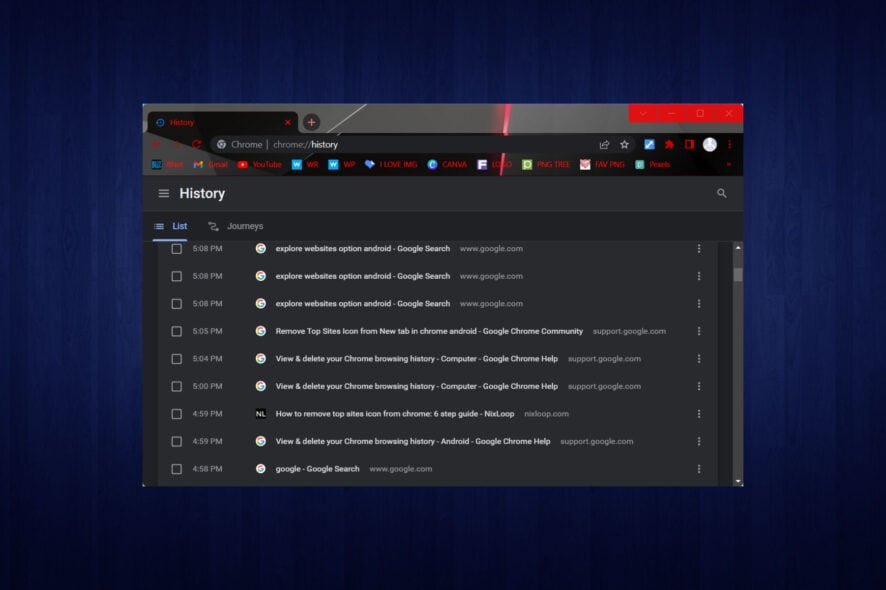
Определение: «Чаще всего посещаемые» (Most visited / Top Sites) — это коллекция ярлыков страниц, которые Chrome показывает на странице новой вкладки на основе истории и вовлечённости пользователя.
Зачем убирать блок «Чаще всего посещаемые»?
Коротко: чтобы убрать визуальный шум, защитить приватность на общем компьютере или настроить более минималистичную стартовую страницу. Удаление миниатюр также помогает, если вы используете сторонние расширения для персонализации новой вкладки.
Важно: Chrome не даёт одной простейшей опции в основных настройках, которая полностью отключала бы блок для всех версий. Поэтому методы различаются по простоте и по тому, сохраняются ли данные (история, куки и т.д.).
Быстрые варианты действий (сравнение)
| Метод | Подходит для | Плюсы | Минусы |
|---|---|---|---|
| Удалить каждый ярлык вручную | Обычные пользователи | Легко, быстро | При повторных посещениях ярлыки могут вернуться |
| Очистить данные браузера | Пользователи, готовые потерять локальные данные | Убирает все сразу | Удаляет историю, куки, кэш |
| Расширение «Remove Most Visited Pages» | Те, кто хочет постоянный эффект без потери данных | Постоянно скрывает миниатюры | Ограниченная кастомизация, может потребовать прав расширения |
| Экспериментальные флаги (chrome://flags) | Опытные пользователи, старые версии Chrome | Может полностью отключить источник миниатюр | В новых версиях флаг может отсутствовать; риск нестабильности |
| Переход на другой браузер (например, Opera One) | Пользователи, желающие другой UX | Гибкая организация вкладок и рабочие области | Переучивание, перенос данных
Как увидеть ваши самые посещаемые сайты в Chrome
- Нажмите на три точки в правом верхнем углу и выберите Настройки.

- Перейдите в раздел Конфиденциальность и безопасность, затем откройте Разрешения сайтов.
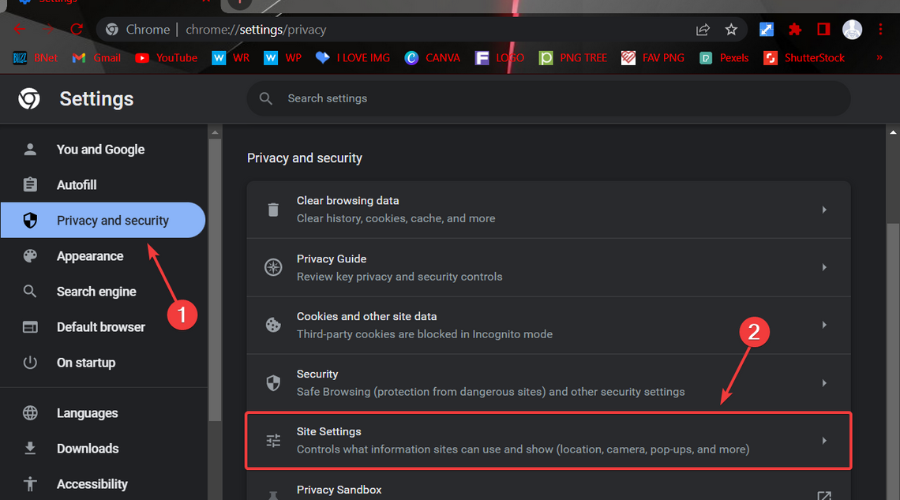
- Нажмите Просмотреть разрешения и данные, сохранённые на сайтах.

- В списке можно отсортировать по Чаще всего посещаемые.

Как изменить отдельный ярлык на странице новой вкладки
Подойдёт, если вы хотите убрать только пару сайтов, но оставить остальное.
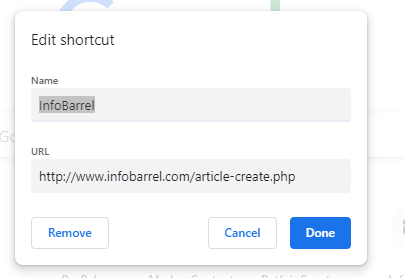
- Наведите курсор мыши на миниатюру сайта на странице новой вкладки. Появятся опции вроде Закрепить и Удалить.
- Нажмите Редактировать ярлык (Edit shortcut) и выберите Удалить.
Полные способы отключения или удаления миниатюр
Ниже подробно описаны все практические методы. Выберите подходящий по уровню удобства и последствиям для данных.
1. Удалить каждую миниатюру вручную
Шаги:
- Откройте новую вкладку (New Tab).
- Наведите курсор на нужную миниатюру.
- Нажмите на кнопку Редактировать ярлык или значок меню, затем Удалить.
Когда это работает: если вы хотите убрать несколько конкретных сайтов. Когда не работает: ярлыки могут вернуться после повторных частых посещений.
2. Очистить данные браузера (удаляет все миниатюры сразу)
Шаги:
- Нажмите кнопку «Настройка и управление Google Chrome» (три точки).
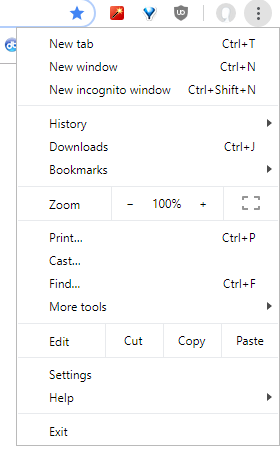
- Выберите Дополнительные инструменты → Очистить данные просмотра.
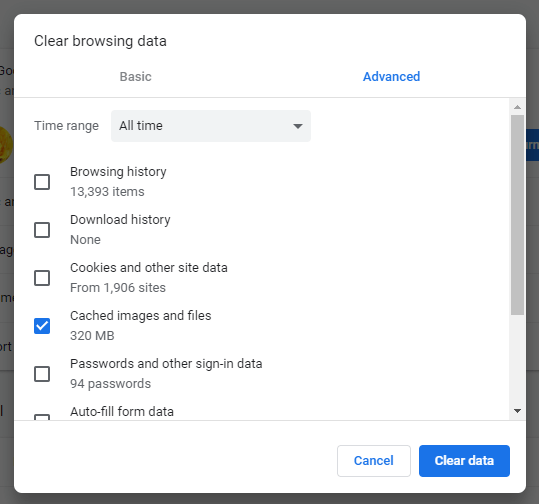
- Перейдите на вкладку Дополнительно.
- В «Временной диапазон» выберите Всё время.
- Отметьте: История просмотра, История загрузок, Файлы cookie и другие данные сайтов, Кэшированные изображения и файлы.
- Нажмите Очистить данные.
Примечание: этот метод удаляет локальную историю и куки, поэтому вам придётся заново входить на сайтах.
3. Установить расширение «Remove Most Visited Pages»
Как это работает:
- Расширение перенаправляет страницу новой вкладки на страницу Google (без миниатюр) или на другую чистую страницу. Оно сохраняет вашу историю и куки.
Шаги:
- Откройте страницу расширения в Интернет-магазине Chrome и установите его.
- После установки в адресной строке появится иконка расширения.
- Чтобы отключить расширение, откройте
chrome://extensions/и выключите его.
Важно: расширения требуют разрешений. Проверяйте отзывы и источник расширения перед установкой.
4. Отключить Top Sites через chrome://flags (не всегда доступно)
Этот метод использовался в старых версиях Chrome и требует осторожности.
Шаги:
- Введите в адресной строке
chrome://flagsи нажмите Enter.
- В строке поиска вверху введите «Top Sites from Site Engagement».
- Если флаг присутствует, в выпадающем списке поменяйте значение на Disabled.
- Нажмите Relaunch Now, чтобы перезапустить Chrome.
Примечание: в последних версиях Chrome этот флаг может отсутствовать.
5. Удаление на Android
Шаги для Android (если миниатюры появляются на главной или новой вкладке в мобильном Chrome):
- Откройте Chrome на устройстве и нажмите адресную строку.
- Введите
chrome://flagsи нажмите Enter. - В поле «Search flags» введите Explore websites или похожие ключевые слова.

- В выпадающем списке переключите с Enabled/Default на Disabled.
Альтернативный быстрый приём на Android: нажмите и удерживайте иконку сайта на странице новой вкладки и выберите Удалить.
Альтернативные подходы и советы
- Если вы хотите полностью заменить страницу новой вкладки, установите расширение с настраиваемой стартовой страницей (например, Infinity New Tab).
- Для приватного использования откройте инкогнито-окно — там миниатюры обычно пусты.
- Если вы управляете несколькими рабочими профилями, создайте отдельный профиль Chrome для публичных сессий.
- Если вас беспокоит приватность, отключите синхронизацию истории в настройках аккаунта Google.
Ментальные модели и критерии выбора метода
Выбор метода зависит от трёх вопросов:
- Требуется ли сохранить историю и куки? (Да → расширение или ручное удаление; Нет → очистить данные)
- Нужно ли постоянное скрытие? (Да → расширение или смена браузера; Нет → ручное удаление)
- Готовы ли вы менять экспериментальные настройки? (Да → chrome://flags; Нет → расширение или чистка данных)
Мини-методология принятия решения:
- Оцените важность данных и приватности.
- Определите, нужен ли постоянный эффект.
- Примените самый щадящий метод.
- Проверьте результат и при необходимости переключитесь на другой подход.
Роль‑ориентированные контрольные списки
Пользователь (обычный):
- Попробовать удалить ненужные миниатюры вручную.
- Если ярлыки возвращаются — установить расширение.
- При желании удалить историю и куки через «Очистить данные просмотра».
ИТ‑администратор / администратор централизованного компьютера:
- Оценить необходимость использования групповых политик для Chrome.
- Рассмотреть развёртывание корпоративного расширения или политики, ограничивающей персонализацию.
- Подготовить инструкцию для сотрудников по очистке данных и работе с профилями.
Матрица совместимости и заметки по версиям
- Desktop Chrome (последние версии): флаг
Top Sites from Site Engagementчаще всего недоступен. Рассмотрите расширения или очистку данных. - Chrome Android: флаги и поведение UI могут отличаться. Для каждой сборки флаги могут быть другими.
- Альтернативные браузеры (Opera One, Vivaldi): предлагают собственные механики Top Sites и рабочие области, где можно гибко управлять миниатюрами.
Когда методы не работают (контрпримеры)
- Если ярлыки генерируются не локально, а расширением или корпоративной политикой — ручное удаление и очистка данных не помогут.
- Если вы постоянно заходите на сайт, Chrome снова добавит его в список. В таких случаях нужен постоянный фильтр (расширение) или смена поведения навигации.
Безопасность и приватность
- Очистка данных удаляет куки, что разлогинит вас на сайтах.
- Расширения требуют разрешений; проверяйте источник и отзывы.
- Экспериментальные флаги могут влиять на стабильность браузера.
Шаблон инструкции для корпоративного пользователя (можно отправить сотрудникам)
- Откройте Chrome → Настройки → Конфиденциальность и безопасность → Просмотреть разрешения и данные сайтов.
- Вручную удалите ненужные сайты или очистите данные просмотра (если разрешено администратором).
- Если требуется централизованное скрытие миниатюр, обратитесь к ИТ для установки одобренного расширения или политики.
Визуальный поток принятия решения (Mermaid)
flowchart TD
  A[Нужно убрать миниатюры?] --> B{Сохранить историю и куки?}
  B -- Да --> C{Нужен постоянный эффект?}
  B -- Нет --> D[Очистить данные браузера]
  C -- Да --> E[Установить расширение]
  C -- Нет --> F[Удалять миниатюры вручную]
  E --> G[Проверить настройки расширения]
  F --> G
  D --> G
  G --> H[Готово]
Примеры тестовых критериев (Критерии приёмки)
- После ручного удаления миниатюры сайт исчезает из панели новой вкладки.
- После очистки данных панель новой вкладки не содержит старых миниатюр.
- После установки расширения миниатюры не появляются при повторных посещениях.
- На Android при удержании и удалении иконки сайт исчезает из панели новой вкладки.
Краткая сводка и рекомендации
- Если вам нужно разовое удаление — удаляйте миниатюры вручную.
- Если вы не хотите повторять действие — установите проверенное расширение или используйте альтернативный браузер с гибкой стартовой страницей.
- Не используйте chrome://flags без понимания последствий; флаги часто меняются.
И ещё: если вы ищете более организованное управление вкладками и рабочими областями, стоит попробовать Opera One или браузеры с продвинутыми «Top Sites» и рабочими пространствами.
Короткий анонс (для рассылки, 100–200 слов):
Устали от миниатюр самых посещаемых сайтов на новой вкладке Chrome? Эта инструкция показывает все рабочие варианты: удаление ярлыков по одному, очистку данных браузера, установку расширения и использование экспериментальных флагов. Также есть раздел для Android, матрица совместимости, контрольные списки для пользователей и администраторов, мини‑методология выбора и визуальный поток принятия решения. Выберите подходящий метод в зависимости от того, хотите ли вы сохранить историю и куки, и получите чистую, минималистичную страницу новой вкладки.

Похожие материалы

Несколько аккаунтов Skype: Multi Skype Launcher

Журнал для работы: повысить продуктивность

Персональные звуки уведомлений на Android

Скачивание шоу Hulu для офлайн‑просмотра

Microsoft Start: персонализированная новостная лента
