
Скрыть или добавить плееры в звуковом меню Ubuntu
TL;DR
Вы можете скрыть или добавить любые приложения в звуковое меню Ubuntu через dconf-editor (графический способ) или gsettings (терминал). Изменяйте ключи com/canonical/indicator/sound: interested-media-players и blacklisted-media-players. После изменений выполните выход из сеанса и повторный вход, чтобы они вступили в силу.
Быстрые ссылки
- Графический способ
- Терминальный способ
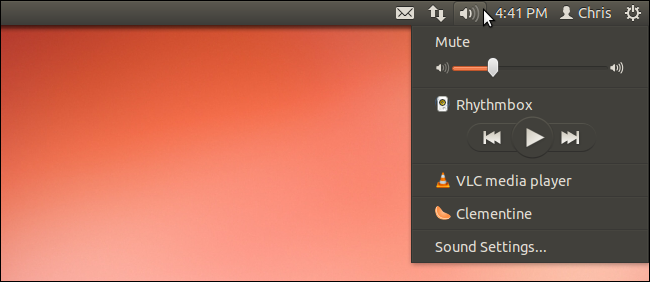
Звуковое меню Ubuntu по умолчанию содержит Rhythmbox. Любой установленный медиаплеер, поддерживающий спецификацию MPRIS2, будет появляться в меню. Можно скрыть конкретные плееры или принудительно добавить любые приложения, у которых есть .desktop-файл.
Важно: добавленные приложения не получат встроенные элементы управления воспроизведением — вы только добавляете ярлык для запуска приложения из меню.
Графический способ
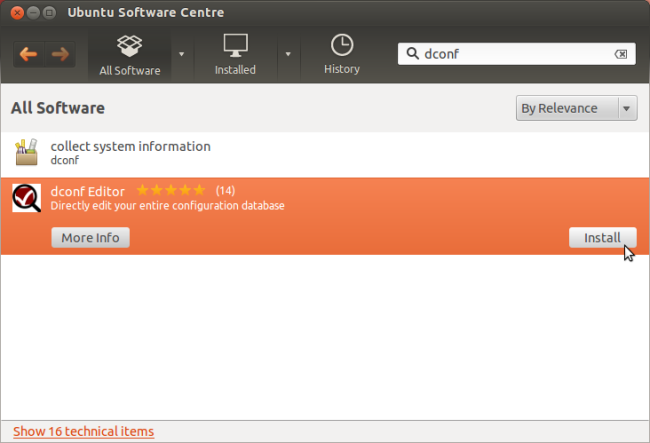
Самый простой способ — использовать dconf-editor. Приложение не установлено по умолчанию. Откройте Центр приложений Ubuntu и найдите dconf.
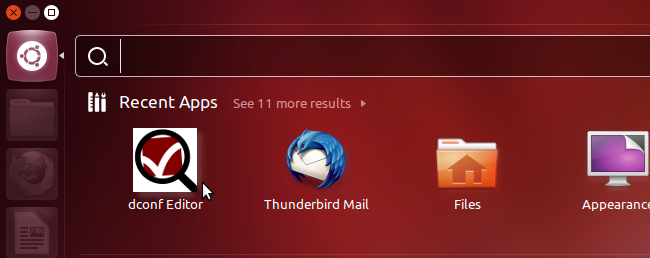
Запустите dconf-editor через меню приложений или «Обзор приложений».
Перейдите в раздел com → canonical → indicator → sound в окне dconf-editor.
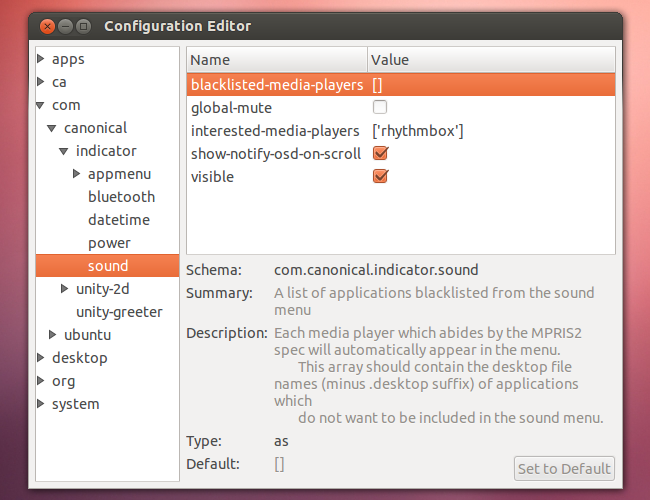
Два ключа, которые нас интересуют:
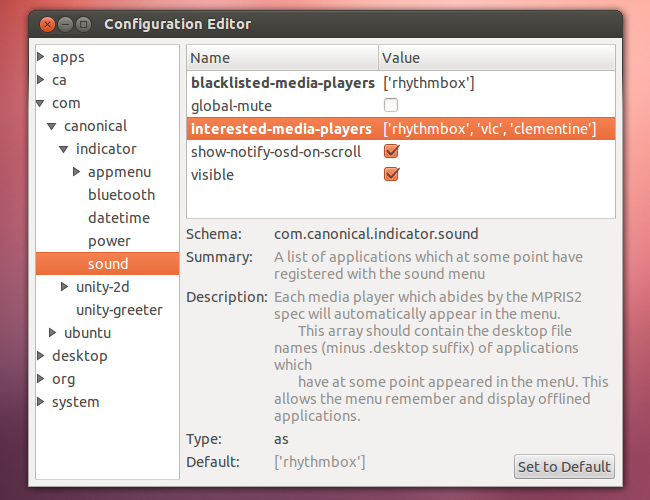
- interested-media-players — список приложений, которые считаются «интересующими» и потенциально появляются в меню.
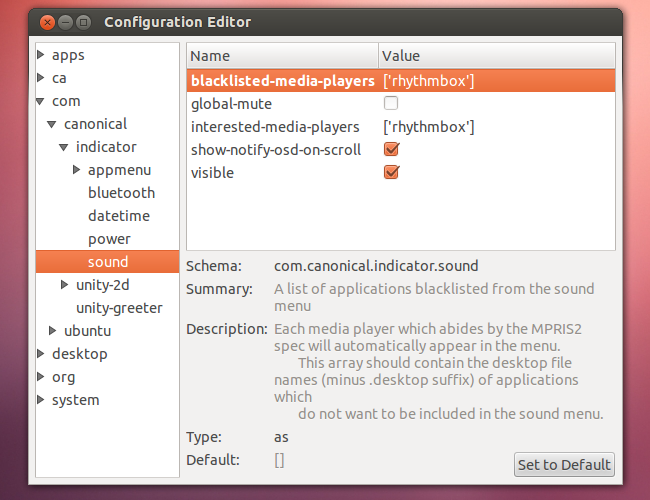
- blacklisted-media-players — список приложений, которые нужно скрыть из меню независимо от того, есть ли они в interested-media-players.
Например, чтобы скрыть Rhythmbox, укажите в blacklisted-media-players значение [‘rhythmbox’].
Чтобы добавить VLC и Clementine, измените interested-media-players так: [‘rhythmbox’,’vlc’,’clementine’] (если эти приложения установлены).
Несколько важных замечаний:
- В списке должны быть имена файлов .desktop без расширения. Например, vlc соответствует файлу vlc.desktop.
- Можно добавить любой .desktop-файл — даже браузер, если вы хотите запускать его из звукового меню.
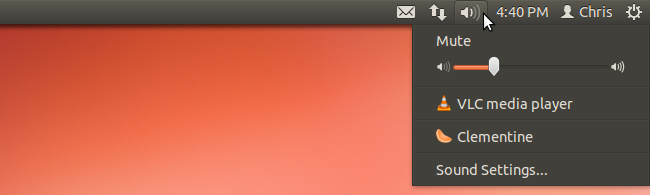
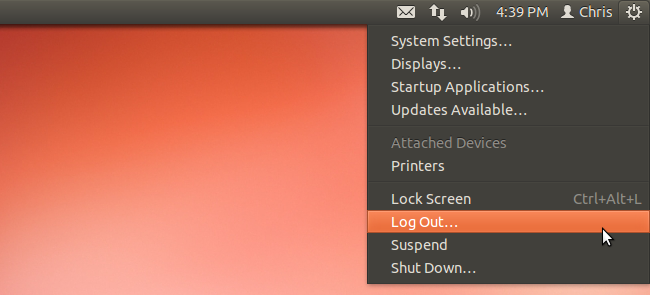
После изменения настроек выйдите из сеанса и снова войдите, чтобы изменения вступили в силу.
Терминальный способ
Если вы предпочитаете терминал, используйте gsettings. Команды позволяют посмотреть текущие значения и изменить их.
Посмотреть значения:
gsettings get com.canonical.indicator.sound interested-media-players
gsettings get com.canonical.indicator.sound blacklisted-media-players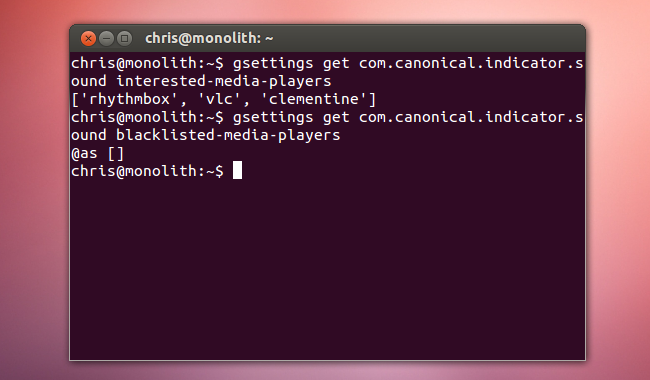
Примеры применения:
- Добавить Rhythmbox в черный список (скрыть):
gsettings set com.canonical.indicator.sound blacklisted-media-players "['rhythmbox']"- Добавить VLC и Amarok в список интересующих плееров (они появятся в меню, если установлены):
gsettings set com.canonical.indicator.sound interested-media-players "['rhythmbox', 'vlc', 'amarok']"После выполнения команд выйдите из сеанса и войдите снова, чтобы проверить результат.
Причины, почему изменения могут не применяться
- Приложение не имеет .desktop-файла в стандартных каталогах (/usr/share/applications или ~/.local/share/applications).
- Приложение не реализует MPRIS2 — тогда его не покажут как медиаплеер с контролами, хотя можно добавить ярлык в interested-media-players.
- Snap/Flatpak-конфайнмент иногда меняет поведение интеграции; в таких случаях проверьте, видит ли система .desktop-файл установленного пакета.
- Ошибка в синтаксисе значения (неправильные кавычки или скобки) при использовании gsettings.
Важно: blacklisted-media-players перекрывает интересующие — если приложение есть в blacklist, оно не появится.
Практическая шпаргалка (команды и шаблоны)
- Посмотреть оба значения одной командой:
gsettings get com.canonical.indicator.sound interested-media-players; gsettings get com.canonical.indicator.sound blacklisted-media-players- Установить пустой blacklist (убрать все блокировки):
gsettings set com.canonical.indicator.sound blacklisted-media-players "[]"- Полный пример: добавить vlc и clementine, но скрыть rhythmbox:
gsettings set com.canonical.indicator.sound interested-media-players "['vlc', 'clementine']"
gsettings set com.canonical.indicator.sound blacklisted-media-players "['rhythmbox']"
Чек-листы по ролям
Для пользователя:
- Установить dconf-editor или открыть терминал.
- Проверить наличие .desktop-файла для приложения.
- Изменить interested/blacklisted как требуется.
- Выйти из сеанса и войти снова.
Для администратора/оператора:
- Проверить, как snap/flatpak влияет на видимость .desktop.
- Прописать изменения через gsettings для нескольких пользователей (скрипт).
- Документировать применённые списки в системной документации.
Критерии приёмки
- После перезапуска сеанса приложение, указанное в blacklisted-media-players, не отображается в меню.
- Приложения из interested-media-players видны в меню (если установлены и поддерживают интеграцию).
- Внесённые изменения можно откатить, вернув прежние значения через gsettings или dconf-editor.
Альтернативы и когда это не подходит
- Если нужна полноценная интеграция управления воспроизведением, убедитесь, что приложение реализует MPRIS2.
- Если требуется централизованное управление для многих рабочих станций, автоматизируйте правки gsettings с помощью скриптов или конфигурационного менеджера.
- Можно также использовать расширения GNOME или другие индикаторы для более гибкой кастомизации меню.
Короткое резюме
- dconf-editor и gsettings управляют списками interested-media-players и blacklisted-media-players.
- В списках используются имена .desktop-файлов без расширения.
- После изменений выполните выход и повторный вход для применения.
Важно: проверяйте наличие .desktop-файла и поддержку MPRIS2 у приложения, если интеграция не работает как ожидается.
Частые вопросы
Q: Нужно ли перезагружать систему? A: Достаточно выйти из сеанса и войти снова; перезагрузка не обязательна.
Q: Могу ли я добавить браузер в звуковое меню? A: Да, при наличии .desktop-файла браузер можно добавить в interested-media-players — он будет запускаться из меню, но контролов воспроизведения, как у медиаплеера, не будет.
Q: Где найти имена .desktop-файлов? A: В каталогах /usr/share/applications и ~/.local/share/applications. Имя файла без .desktop — то, что используется в списках.

Похожие материалы

Несколько аккаунтов Skype: Multi Skype Launcher

Журнал для работы: повысить продуктивность

Персональные звуки уведомлений на Android

Скачивание шоу Hulu для офлайн‑просмотра

Microsoft Start: персонализированная новостная лента
