
Как обойти MDM на iPhone и iPad с помощью Unlockit
К чему это статья
Детальное руководство по использованию Unlockit для обхода блокировки MDM, дополнительные способы решения проблемы, чек‑листы для разных ролей, рекомендации по безопасности и ответы на частые вопросы.
Важно: удаление MDM с устройства, принадлежащего организации, без разрешения работодателя или школы может нарушать правила или законы. Всегда пытайтесь сначала получить согласие администратора или предъявить доказательство владения устройством при обращении в службу поддержки Apple.
Что такое Unlockit iPhone
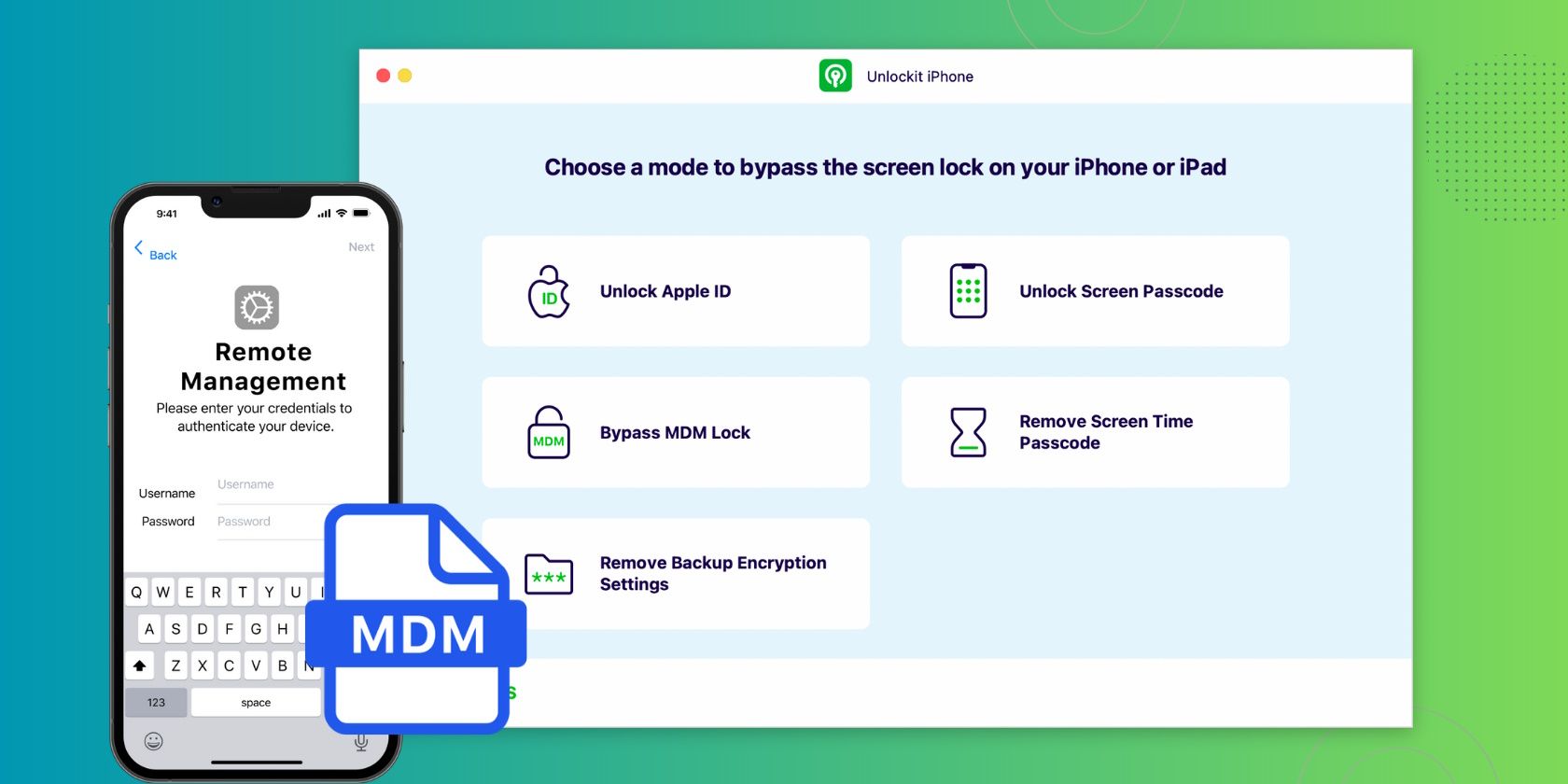
Unlockit iPhone Screen Unlocker — это настольная программа для Windows и macOS, разработанная, чтобы помочь открыть заблокированные iPhone и iPad. Основные возможности:
- обход MDM-профиля (Remote Management);
- снятие кода экрана (4/6 цифр, Touch ID, Face ID);
- удаление Apple ID / iCloud (включая случаи с активной функцией «Найти» при определённых условиях);
- удаление пароля шифрования резервных копий iTunes.
Коротко: инструмент для восстановления доступа к устройству без джейлбрейка. Совместимость — iOS 7 и новее.
Быстрая инструкция: как обойти MDM на iPhone с Unlockit
- Установите Unlockit на компьютер и запустите программу.
- Выберите раздел Обойти блокировку MDM (Обойти MDM).
- Подключите устройство к компьютеру через USB‑кабель и при запросе «Доверять этому компьютеру» на iPhone выберите «Доверять».
- Нажмите Начать и дождитесь завершения процесса.
- Когда на устройстве появится экран «Удалённое управление» (Remote Management), следуйте подсказкам в программе — Unlockit выполнит обход и удалит профиль.
Пошагово с пояснениями
Шаг 1: Запустите Unlockit
Откройте приложение на компьютере и выберите «Обойти MDM».
Шаг 2: Подключите устройство
Подключите iPhone или iPad оригинальным или совместимым USB‑кабелем. Если вы видите запрос доверия на устройстве — подтвердите.
Шаг 3: Убедитесь в экране Remote Management
На устройстве должен быть виден экран Remote Management (Удалённое управление). Начните процесс в Unlockit и дождитесь сообщения о завершении.
Примечания по процессу
- Во время работы сохраняйте подключение устройства и не прерывайте программу.
- После завершения при настройке «Приложения и данные» на устройстве выберите «Не переносить приложения и данные» (Don’t Transfer Apps & Data).
- Если в процессе программа предложит удалить пароль шифрования резервных копий iTunes, учтите, что она может временно установить пароль по умолчанию (в оригинале — «a») и предложить удалить его.
Когда Unlockit помогает и когда нет (ограничения)
Важно понимать границы технологии. Частые сценарии:
- Работает обычно для устройств с обычным MDM‑профилем, если профиль не защищён специальной привязкой к учетной записи организации.
- Может не сработать, если устройство зарегистрировано через Apple Business Manager / Apple School Manager (DEP) и жестко закреплено за организацией; в таких случаях удаление требует вмешательства администратора или Apple с подтверждением владения.
- Если на устройстве включён Activation Lock (Привязка к Apple ID) и вы не знаете данные учётной записи, некоторые функции Unlockit могут потребовать дополнительных шагов или не сработать до снятия блокировки Apple ID.
Контрпример: если компания активно использует DEP/ABM и управляет устройствами на уровне фабричной регистрации, простое снятие профиля через сторонний софт может оказаться невозможным или недолговечным.
Альтернативные подходы (когда не использовать Unlockit)
- Связаться с IT‑администратором или учебным заведением и попросить снять профиль дистанционно.
- При наличии чека или другого доказательства владения — обратиться в официальную поддержку Apple для снятия привязки/блокировки.
- При продаже или покупке б/у устройства — требовать, чтобы продавец заранее удалил аккаунт и MDM, либо предоставил подтверждение снятия блокировки.
Плюсы альтернатив: легально и окончательно. Минусы: может потребоваться время или чек/серийный номер.
Дополнительные функции Unlockit и когда они полезны
Снятие кода экрана
Если забыли код экрана (4/6 цифр, Face ID/Touch ID), Unlockit позволяет выполнить сброс и удалить блокировку. Это фактически восстанавливает устройство к состоянию, позволяющему настроить его заново.
Примечание: при включённой функции «Найти iPhone» возможно потребуется Apple ID и пароль для полноценной активации после сброса.
Удаление Apple ID / iCloud
Если вы купили б/у iPhone или iPad и на нём остался чужой iCloud, Unlockit предоставляет опцию удаления аккаунта. Это удобно, когда предыдущий владелец недоступен, но вы — законный владелец устройства.
Важно: удаление Apple ID через сторонний софт не заменяет официальную разблокировку Apple, и в некоторых случаях активация может требовать ввода источника Apple ID.
Удаление пароля Экранного времени
Если вы забыли пароль Экранного времени, Unlockit может удалить его без потери пользовательских данных, что удобно для родителей и администраторов устройств.
Удаление шифрования резервных копий iTunes
Если вы забыли пароль шифрования резервной копии, Unlockit может помочь удалить шифрование, сохранив данные в доступном виде (функция зависит от версии и условий программы).
Чек‑лист: для кого и что нужно сделать
Чек‑лист при покупке б/у устройства:
- Попросите продавца выйти из iCloud и удалить устройство из учётной записи.
- Убедитесь, что на экране нет Remote Management.
- Потребуйте чек/подтверждение владения.
Чек‑лист для администратора IT:
- Перед передачей устройства снимите профиль MDM в MDM‑консоли.
- Если устройство возвращается пользователю, используйте удалённое удаление профиля.
Чек‑лист для домашнего пользователя:
- Попробуйте связаться с предыдущим владельцем.
- Если связаться нельзя — используйте проверенные инструменты восстановления и будьте готовы подтвердить владение при необходимости.
Критерии приёмки: как понять, что обход прошёл успешно
- Устройство загрузилось на домашний экран или экран настройки без экрана Remote Management.
- В настройках нет установленного корпоративного профиля MDM.
- Вы можете войти в App Store и iCloud (если это требуется) со своими учётными данными.
- При необходимости — резервная копия и синхронизация работают корректно.
Риски и рекомендации по безопасности
- Риск юридического нарушения: не удаляйте MDM с устройства компании без разрешения.
- Риск данных: всегда делайте резервную копию, если это возможно, до попыток обхода.
- Биометрия/Find My: если на устройстве активирована функция «Найти iPhone», для полной настройки после обхода может потребоваться Apple ID и пароль.
- Конфиденциальность: используйте официальные каналы и проверенное ПО; скачивайте программы только с официального сайта производителя.
1‑строчная глоссарий
- MDM — система удалённого управления мобильными устройствами, используемая ИТ‑отделами для контроля и политики безопасности.
- DEP / ABM — программы Apple для автоматической регистрации устройств в управлении организации (Device Enrollment Program / Apple Business Manager).
- Activation Lock — привязка устройства к Apple ID, включаемая вместе с «Найти iPhone».
Когда стоит обратиться в Apple
Если у вас есть документ, подтверждающий покупку, и устройство всё ещё привязано к организации или Apple ID предыдущего владельца, официальный путь — обратиться в службу поддержки Apple. Они могут помочь при наличии доказательств владения.
Мета: сравнение подходов (кратко)
- Самый безопасный и окончательный путь: обращение к администратору или в Apple с доказательством владения.
- Быстрый и независимый вариант: Unlockit — удобен при отсутствии доступа к администратору, но имеет ограничения в зависимости от типа регистрации устройства.
Часто задаваемые вопросы
Работает ли Unlockit, если включён Find My iPhone?
Иногда — частично. Для полной активации устройства после обхода может потребоваться ввести Apple ID и пароль, если активирован Activation Lock. В некоторых случаях программное решение может снять Apple ID, но это зависит от состояния активации и типа регистрации устройства.
Нужно ли джейлбрейкать устройство?
Нет. Unlockit не требует джейлбрейка.
Потеряю ли я данные при обходе MDM?
Процесс может требовать сброса настроек; всегда пытайтесь сделать резервную копию перед началом. Некоторые функции (например, удаление шифрования резервной копии) направлены на минимизацию потери данных, но гарантировать сохранение данных нельзя во всех сценариях.
Заключение
Unlockit iPhone Screen Unlocker — практичный инструмент для восстановления доступа к iPhone и iPad: обход MDM, снятие кода экрана, удаление Apple ID и пароля Экранного времени. Перед применением оцените правовой статус устройства и попробуйте связаться с администратором или предыдущим владельцем. Для случаев, связанных с DEP/ABM или Activation Lock, официальная поддержка Apple остаётся предпочтительным путём.
Купон и лицензия: демоверсия Unlockit доступна для проверки совместимости; для полного функционала требуется покупка лицензии. По материалам спонсора: используйте промокод DHTTE3 для скидки 20% при покупке полной версии.
Это спонсорский материал. Выбор продукта и мнения в статье принадлежат спонсору и не обязательно отражают редакционную политику ресурса.

Похожие материалы

Несколько аккаунтов Skype: Multi Skype Launcher

Журнал для работы: повысить продуктивность

Персональные звуки уведомлений на Android

Скачивание шоу Hulu для офлайн‑просмотра

Microsoft Start: персонализированная новостная лента
