
Microsoft Defender: как запустить Offline-сканирование в Windows
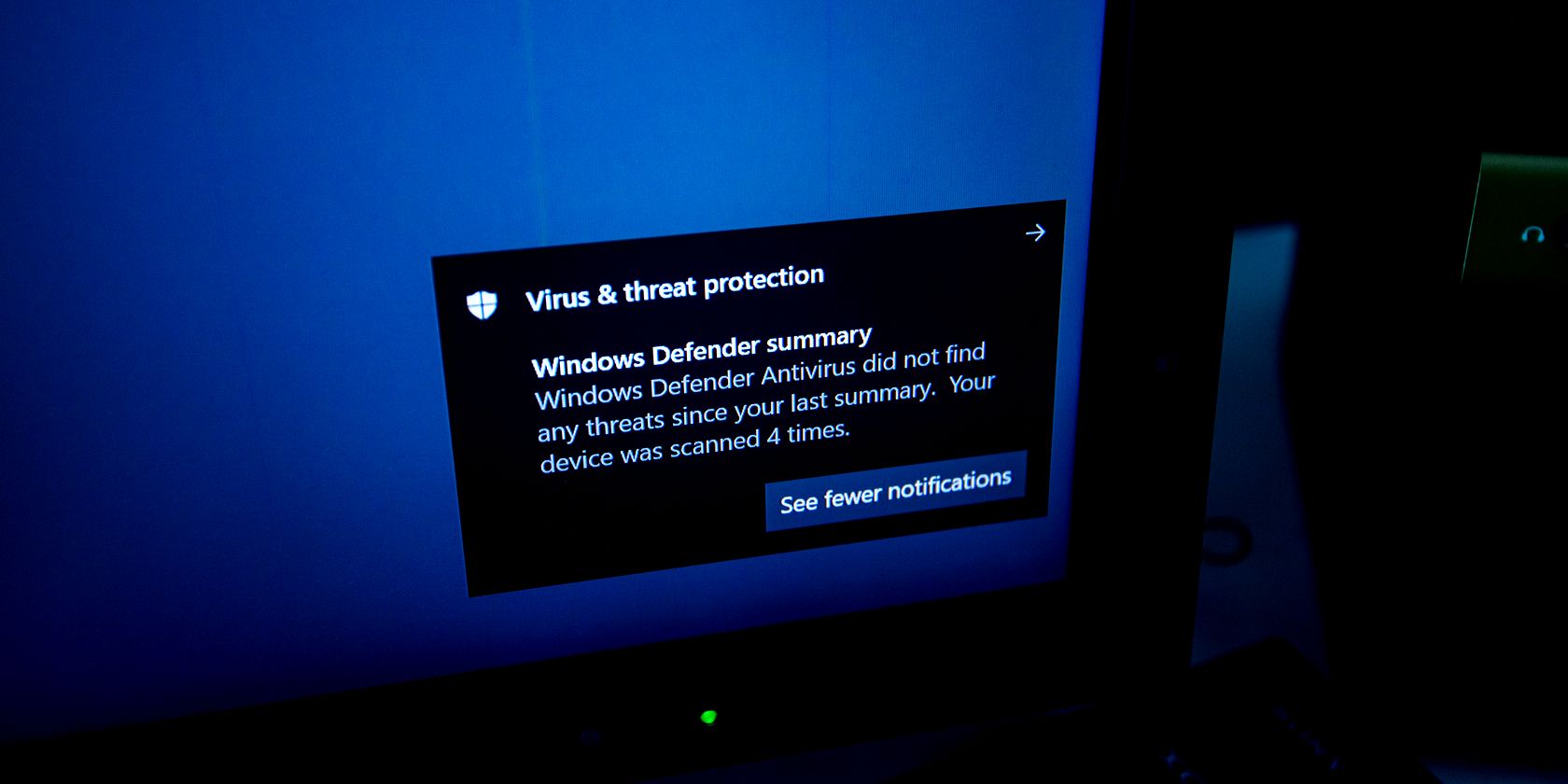
Microsoft Defender — штатный антивирус Windows, который сочетает обычную антивирусную защиту с дополнительными инструментами. Один из таких инструментов — Offline-сканирование (автономное сканирование). Оно полезно для удаления упорных угроз, которые прячутся во время работы ОС и не всегда обнаруживаются при обычном сканировании.
Когда стоит использовать Microsoft Defender Offline
Offline-сканирование полезно в случаях, когда обычное сканирование не справляется или система ведёт себя подозрительно. Классические сценарии:
- Системные сбои, неожиданные перезагрузки или ошибки при загрузке.
- Подозрение на руткиты или загрузочные вредоносные модули.
- Неисчезающие всплывающие окна, изменённые настройки безопасности, подозрительные сетевые подключения после чистки.
Почему это работает: автономный режим загружает минимальную среду без сторонних процессов. Без запущенных инфицированных процессов антивирус может просканировать файлы и области диска, которые обычно скрываются.
Важно: Offline-сканирование не заменяет регулярную профилактику — обновления сигнатур, резервные копии и безопасность учётных записей остаются критичными.
Как работает Offline-сканирование — краткая методология
- Создаётся или загружается чистая среда сканирования до загрузки основной ОС.
- Сканер проверяет загрузочные сектора, системные файлы и процессы, которые обычно запускаются при старте Windows.
- Обнаруженные угрозы либо удаляются, либо помещаются в карантин в зависимости от политики.
- По завершении система перезагружается в обычном режиме, и вы получаете отчёт о найденных и удалённых объектах.
Как запустить Microsoft Defender Offline в Windows 10
Подготовка: сохраните все несохранённые документы. Процесс перезагрузит ПК и займёт порядка 10–20 минут в зависимости от размера накопителя и скорости.
Способ 1: через интерфейс Безопасность Windows
- Откройте меню «Пуск» и запустите приложение «Безопасность Windows».
- Перейдите в раздел “Защита от вирусов и угроз”.
- Нажмите «Параметры проверки» (Scan options).
- Выберите «Microsoft Defender Offline scan» (Автономное сканирование Microsoft Defender) и нажмите «Сканировать сейчас».
- Подтвердите перезагрузку в появившемся диалоге.
После перезагрузки начнётся автономное сканирование. На экране будет прогресс-бар и окно командной строки, отображающее ход проверки.
Способ 2: через PowerShell (для администраторов)
PowerShell позволяет вызвать Offline-сканирование одной командой. Для этого:
- Откройте меню «Пуск», введите “Windows PowerShell”.
- Правой кнопкой мыши кликните по «Windows PowerShell» и выберите «Запуск от имени администратора».
- Введите команду и нажмите Enter:
Start-MpWDOScanСистема автоматически перезагрузится и выполнит автономное сканирование.
Результаты сканирования
По завершении откройте «Безопасность Windows» → «Защита от вирусов и угроз» → «Журнал защиты» (Protection history), чтобы увидеть список обработанных объектов и принятых действий.
Как выполнить автономное сканирование в Windows 7/8.1
Для старых версий Windows Microsoft поставлял отдельный инструмент Windows Defender Offline. Процесс сложнее, так как потребуется загрузочный носитель:
- Скачайте Windows Defender Offline с официального сайта Microsoft (выберите 32‑ или 64‑битную версию по архитектуре системы).
- Создайте загрузочный носитель (USB-флешку или CD/DVD) с помощью скачанного утилита‑образа.
- Перезагрузите компьютер и загрузитесь с созданного носителя (измените порядок загрузки в BIOS/UEFI при необходимости).
- Windows Defender Offline загрузится в чистой среде и выполнит сканирование.
Примечание: для Windows 7/8.1 инструмент не обновляется автоматически через Центр обновления Windows; скачивайте свежую копию перед сканированием.
Когда Offline-сканирование может не помочь (ограничения)
- Сильные прошивочные руткиты или вредоносные модификации UEFI/BIOS. Для них требуется обновление прошивки и специализированный анализ.
- Шифровальщики, которые уже зашифровали данные: Offline-сканирование не восстановит зашифрованные файлы — нужно задействовать резервные копии и процедуры восстановления.
- Если система повреждена настолько, что загрузчик ломает даже автономную среду, может понадобиться полная переустановка ОС.
Альтернативные подходы и инструменты
Если Microsoft Defender Offline не удаляет угрозу, рассмотрите:
- Специализированные загрузочные сканеры от сторонних вендоров (Kaspersky Rescue Disk, ESET SysRescue, Bitdefender Rescue).
- Онлайн-сервисы проверок отдельных файлов (VirusTotal) для дополнительной идентификации.
- Ручной анализ с привлечением специалистов при подозрении на целевые атаки.
Выбор зависит от уровня угрозы и политики безопасности в организации.
Пошаговый чеклист перед и после сканирования (SOP)
Перед запуском:
- Сохраните и закройте все документы.
- Сделайте резервную копию важных данных (если это возможно).
- Обновите сигнатуры и компоненты безопасности в Windows Update/Центре безопасности.
Во время/после:
- Дождитесь завершения автономного сканирования.
- Просмотрите «Журнал защиты» и зафиксируйте найденные элементы.
- Если угроза удалена — перезагрузите систему и проверьте корректность работы приложений.
- Если проблема осталась — выполните альтернативное сканирование и обратитесь к ИТ‑специалисту.
Устранение неполадок
Проблема: автономное сканирование не запускается.
- Убедитесь, что вы запускаете из учётной записи администратора.
- Проверьте целостность системных компонентов Windows (sfc /scannow, DISM).
- Попробуйте запустить команду в безопасном режиме или через PowerShell.
Проблема: угроза обнаружена, но не удаляется.
- Попробуйте загрузочные диски сторонних поставщиков.
- Сохраните логи защиты и запросите помощь у профессионалов.
Минимальная матрица решений (схема)
flowchart TD
  A[Система ведёт себя подозрительно] --> B{Есть доступ к Windows 10?}
  B -- Да --> C[Запустить Microsoft Defender Offline через GUI]
  B -- Да админ --> D[Запустить Start-MpWDOScan в PowerShell]
  B -- Нет/Windows 7/8 --> E[Создать загрузочный носитель Windows Defender Offline]
  C --> F{Угроза устранена?}
  D --> F
  E --> F
  F -- Да --> G[Проверить журналы и восстановить данные]
  F -- Нет --> H[Привлечь сторонние загрузочные сканеры или специалистов]
Кому это полезно — роль‑ориентированные рекомендации
- Домашние пользователи: используйте встроенное Offline-сканирование при подозрении на «упрямые» вирусы и перед выполнением важных операций с файлами.
- Системные администраторы: автоматизируйте вызов Start-MpWDOScan в сценариях инцидентов; сохраняйте логи для расследования.
- Инженеры по безопасности: сочетайте Offline-сканирование с анализом образов и проверкой целостности прошивки при сложных компрометациях.
Краткий глоссарий (1 строка на термин)
- Offline-сканирование: автономная проверка системы до загрузки основной ОС.
- Руткит: вредоносный код, скрывающий своё присутствие и управление на уровне загрузки или ядра.
- Загрузочный носитель: USB/CD с утилитой для запуска системы или инструмента вне установленной ОС.
Выводы
Microsoft Defender Offline — простой и эффективный инструмент для борьбы с вредоносным ПО, которое скрывается при обычной загрузке Windows. Используйте его как часть набора мер: регулярные обновления, резервные копии и при необходимости — сторонние загрузочные сканеры или помощь специалистов.
Важно: автономное сканирование удаляет активные угрозы, но не заменяет резервное копирование и меры по восстановлению после шифровальщиков или повреждений прошивки.

Похожие материалы

Несколько аккаунтов Skype: Multi Skype Launcher

Журнал для работы: повысить продуктивность

Персональные звуки уведомлений на Android

Скачивание шоу Hulu для офлайн‑просмотра

Microsoft Start: персонализированная новостная лента
